ก่อนที่จะเรียกใช้สต็อกสินค้าเพื่อจัดการคำสั่งซื้อให้สร้างคลังสินค้าในระบบ EasyBoss ก่อน แล้วเพิ่มสินค้าเข้าไปในคลังและจับคู่กับ SKU แพลตฟอร์ม หากยังไม่สร้างคลังสินค้า โปรดคลิกที่นี่เพื่อดูรายละเอียดการดำเนินงาน:การสร้างคลังสินค้าของตนเองและตั้งค่าชั้นวางสินค้า
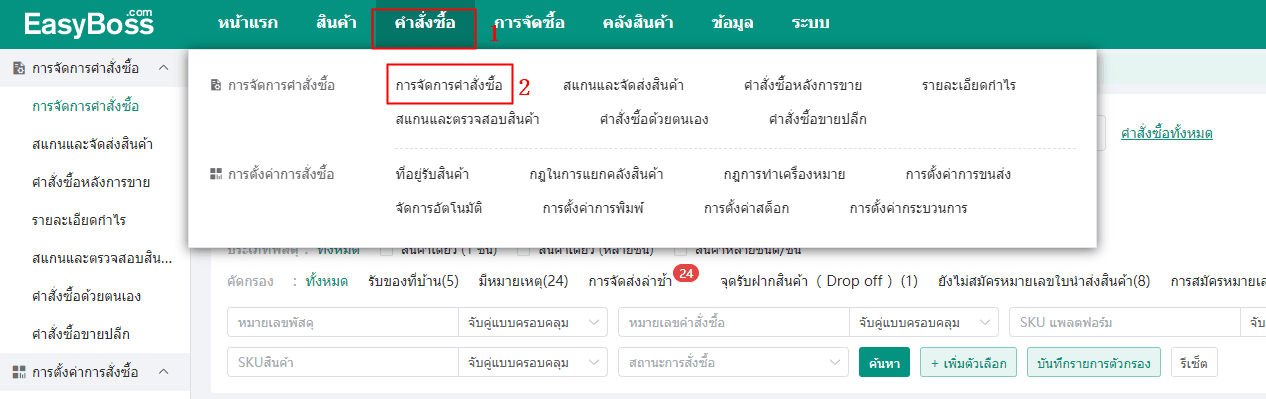
1. เข้าสู่ระบบ EasyBoss และเลือกเมนูคำสั่งซื้อ => [การจัดการคำสั่งซื้อ]
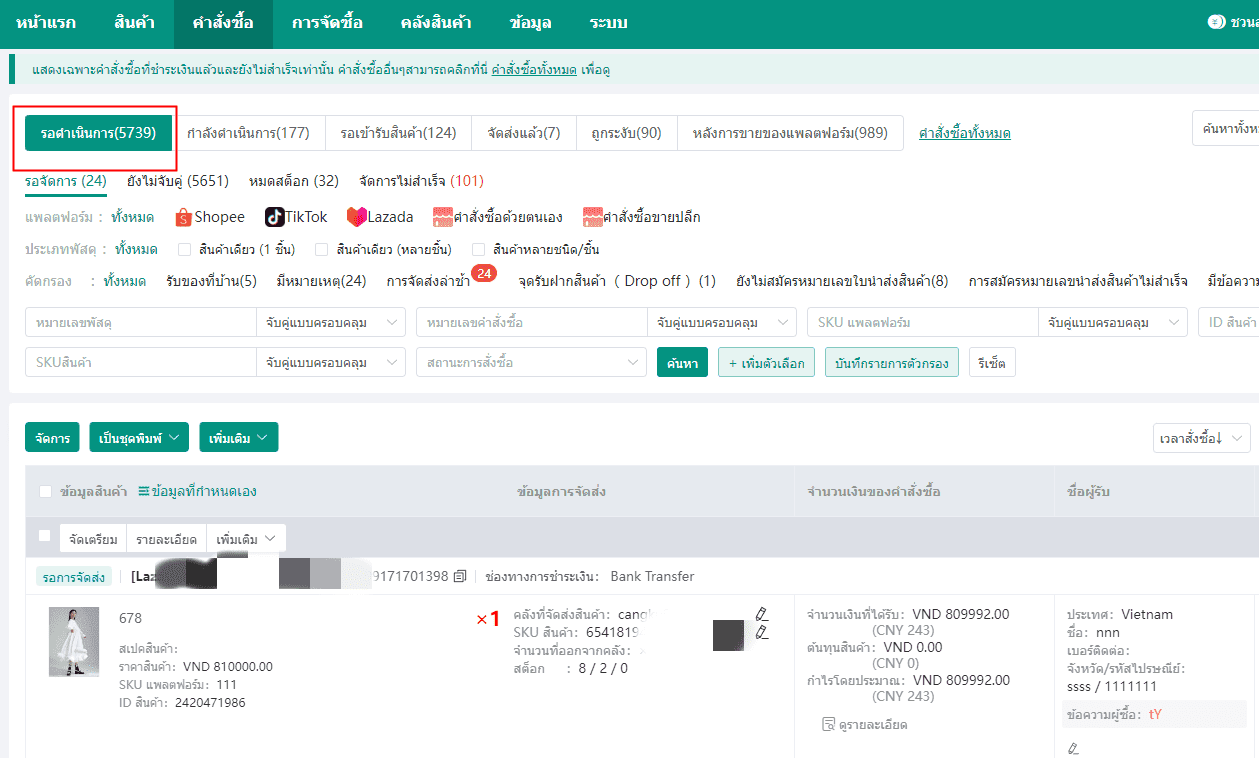
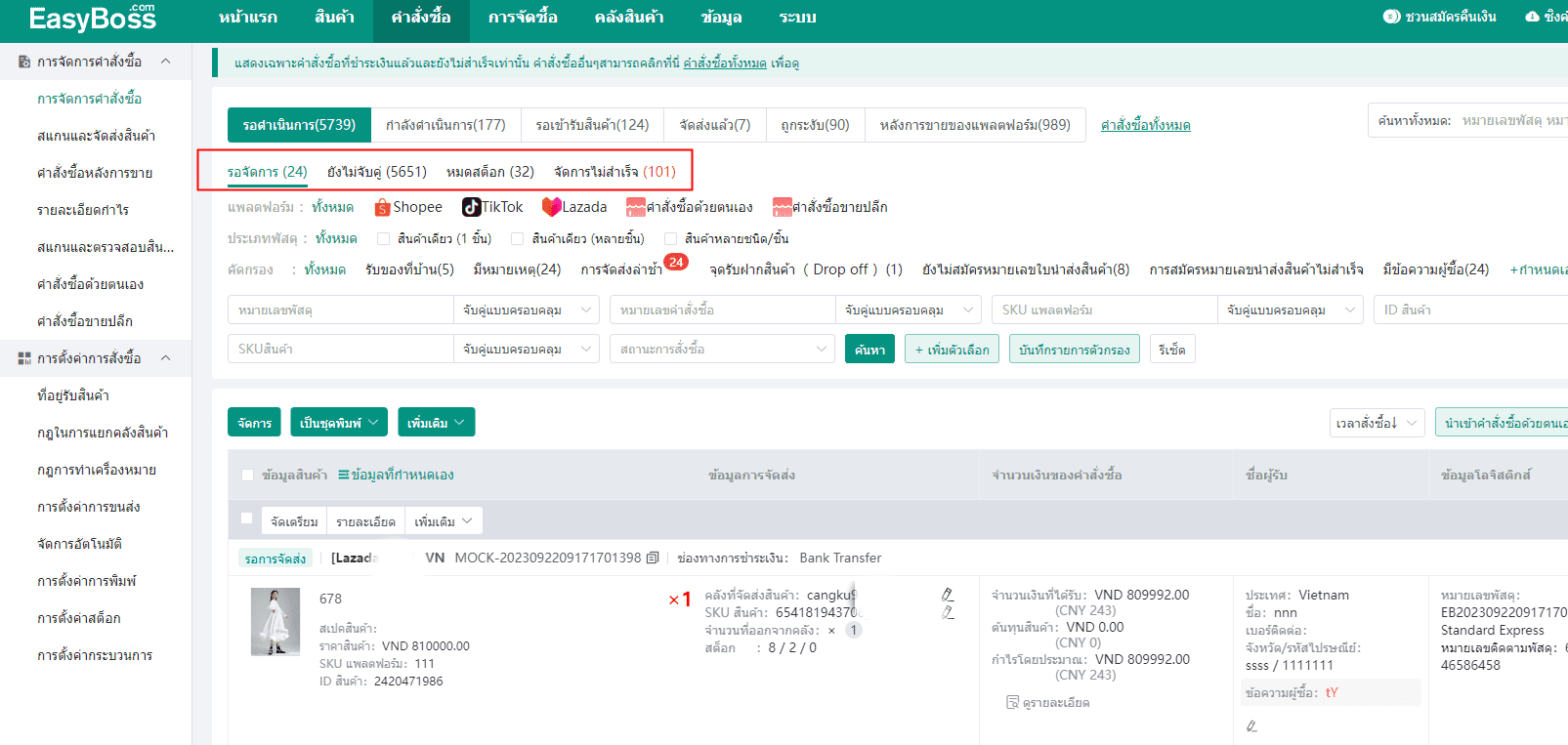
2.คุณสามารถดูคำสั่งซื้อที่เข้ามาใหม่ได้ในรายการ "รอดำเนินการ"
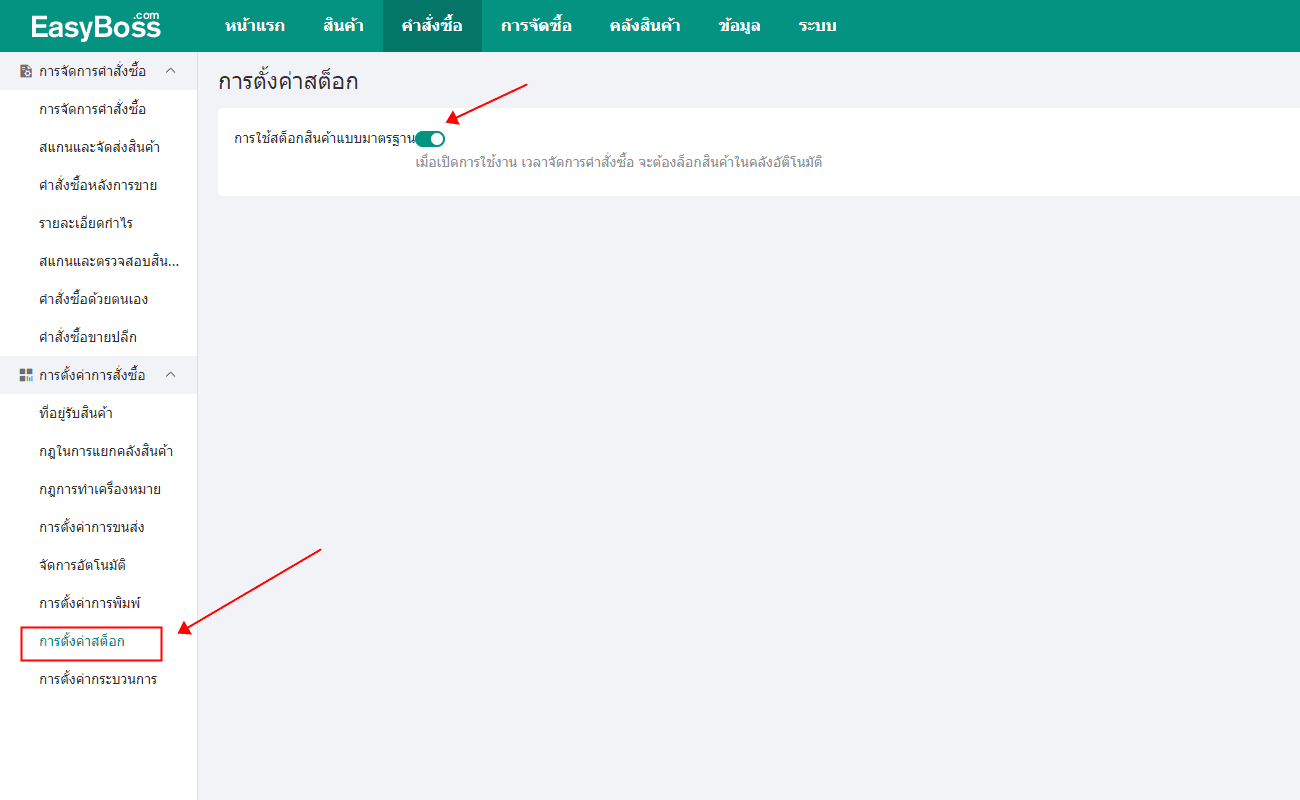
3. กดรายการการตั้งค่าสต็อก แล้วเปิดใช้งานฟังก์ชั่นการใช้สต็อกสินค้าแบบมาตรฐาน
กลับไปที่รายการรอดำเนินการ:
(1)เมื่อระบบรับรู้ว่ามีสต็อกในคลัง คำสั่งซื้อจะถูกย้ายไปที่ "รอจัดการ"
(2)เมื่อ SKU แพลตฟอร์มยังไม่จับคู่กับ SKU สินค้า คำสั่งซื้อจะถูกย้ายไปที่""ยังไม่จับคู่"" โดยอัตโนมัติ ดังนั้นคุณต้องเข้าสู่รายการ การจัดการสินค้าเพื่อเพิ่มสินค้าและจับคู่ หากยังไม่เพิ่มสินค้า คุณสามารถคลิกที่นี่เพื่อดู:กระบวนการเตรียมสต็อกสินค้า—การสร้างสินค้า; หากเพิ่มสินค้าแล้ว แต่ยังไม่ได้จับคู่ สามารถคลิกที่นี่เพื่อดูได้:กระบวนการเตรียมสต็อกสินค้า-การจับคู่สินค้า
(3) เมื่อระบบรับรู้ว่าคลังสินค้าหมดสต็อกแล้ว คำสั่งซื้อจะขึ้นว่าหมดสต็อกและถูกย้ายไปที่รายการ ""หมดสต็อก"" และสามารถดำเนินการสั่งซื้อและเติมสินค้าได้
(4) หากจัดการคำสั่งซื้อในรายการรอจัดการไม่สำเร็จจะถูกย้ายไปที่รายการ "จัดการไม่สำเร็จ"
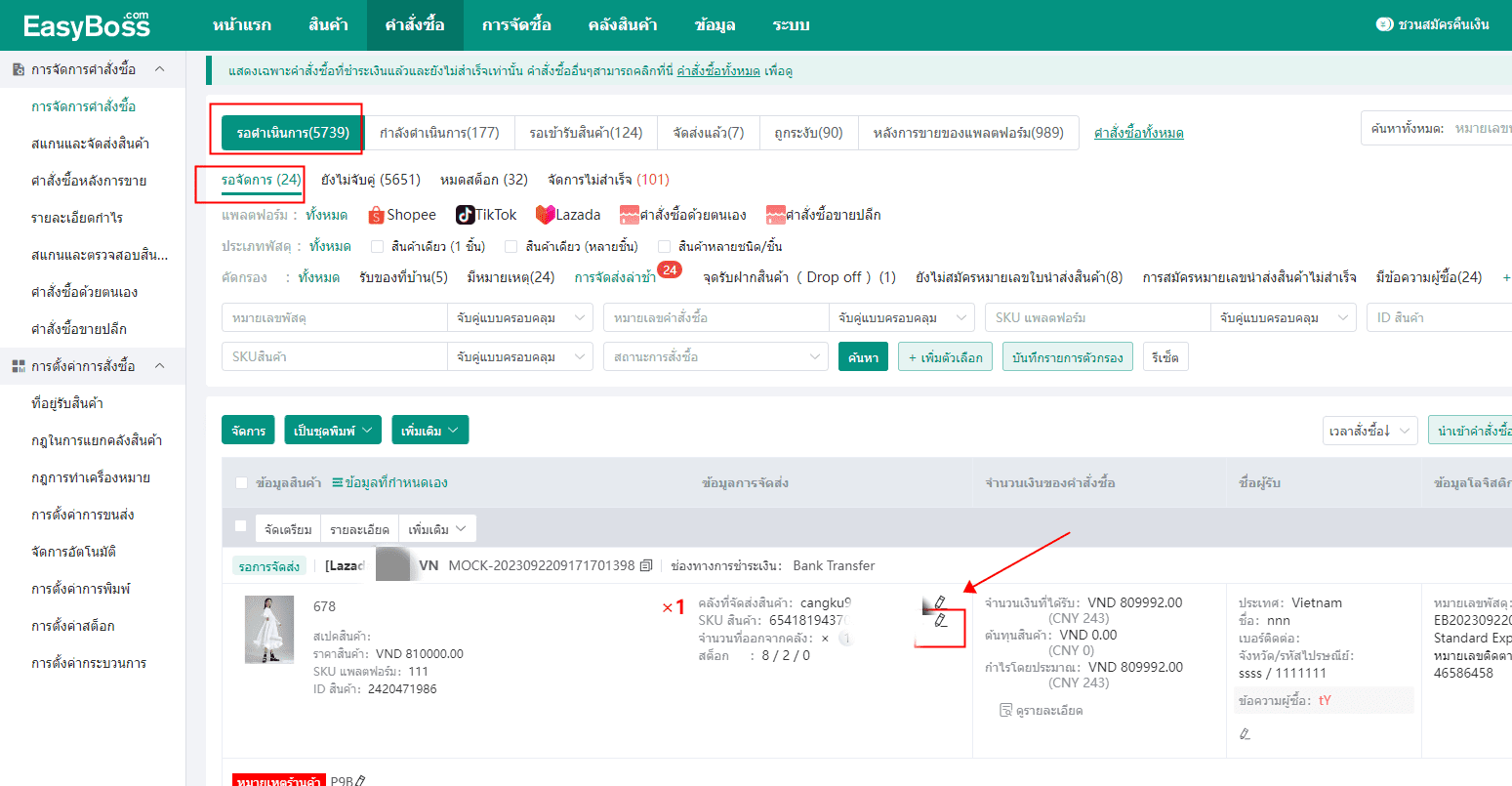
4. หากต้องการเรียกใช้สต็อกสินค้า ให้คลิกที่รอดำเนินการ => รอจัดการ=> เลื่อนลงในข้อมูลการจัดส่ง คลิกปากกาแรกเพื่อเปลี่ยนคลังที่จัดส่งสินค้า คลิกปากกาที่ 2 สามารถเปลี่ยนสินค้าที่รอการจัดส่งได้ แล้งระบบจะจองสต็อกสินค้าล่วงหน้าสำหรับคำสั่งซื้อโดยอัตโนมัติ
หากไม่ต้องการแก้ไขคลังสินค้าและสต็อก คุณสามารถคลิก [ตั้งค่าวิธีการเข้ารับสินค้า] และ [จัดการ] ได้โดยตรง
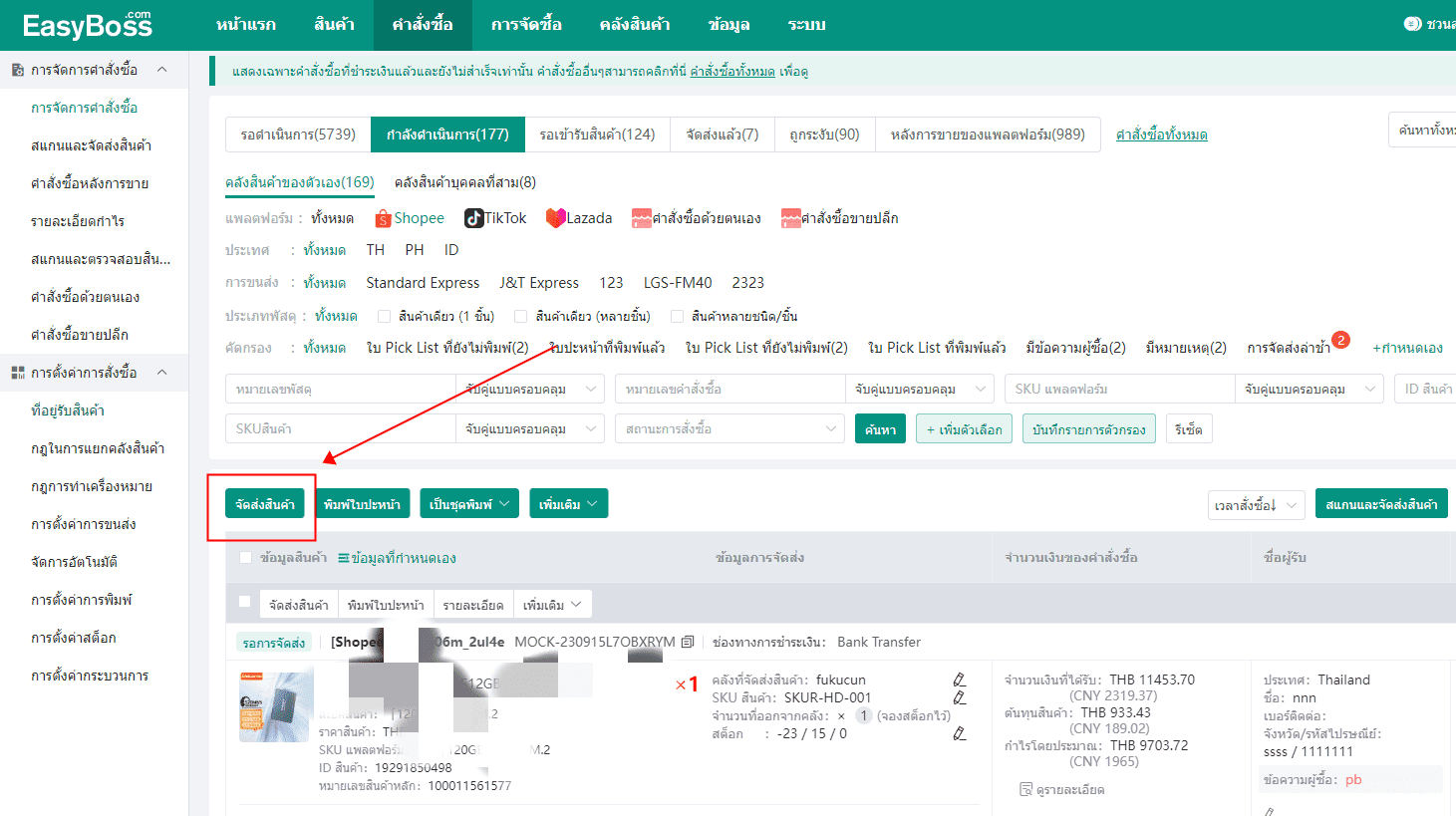
5. หลังจากการดำเนินการจัดการสำเร็จ คำสั่งซื้อจะถูกย้ายไปที่ ""กำลังดำเนินการ"" และคุณสามารถพิมพ์ใบปะหน้า ใบ Pick List ฯลฯ ในหน้านี้ได้
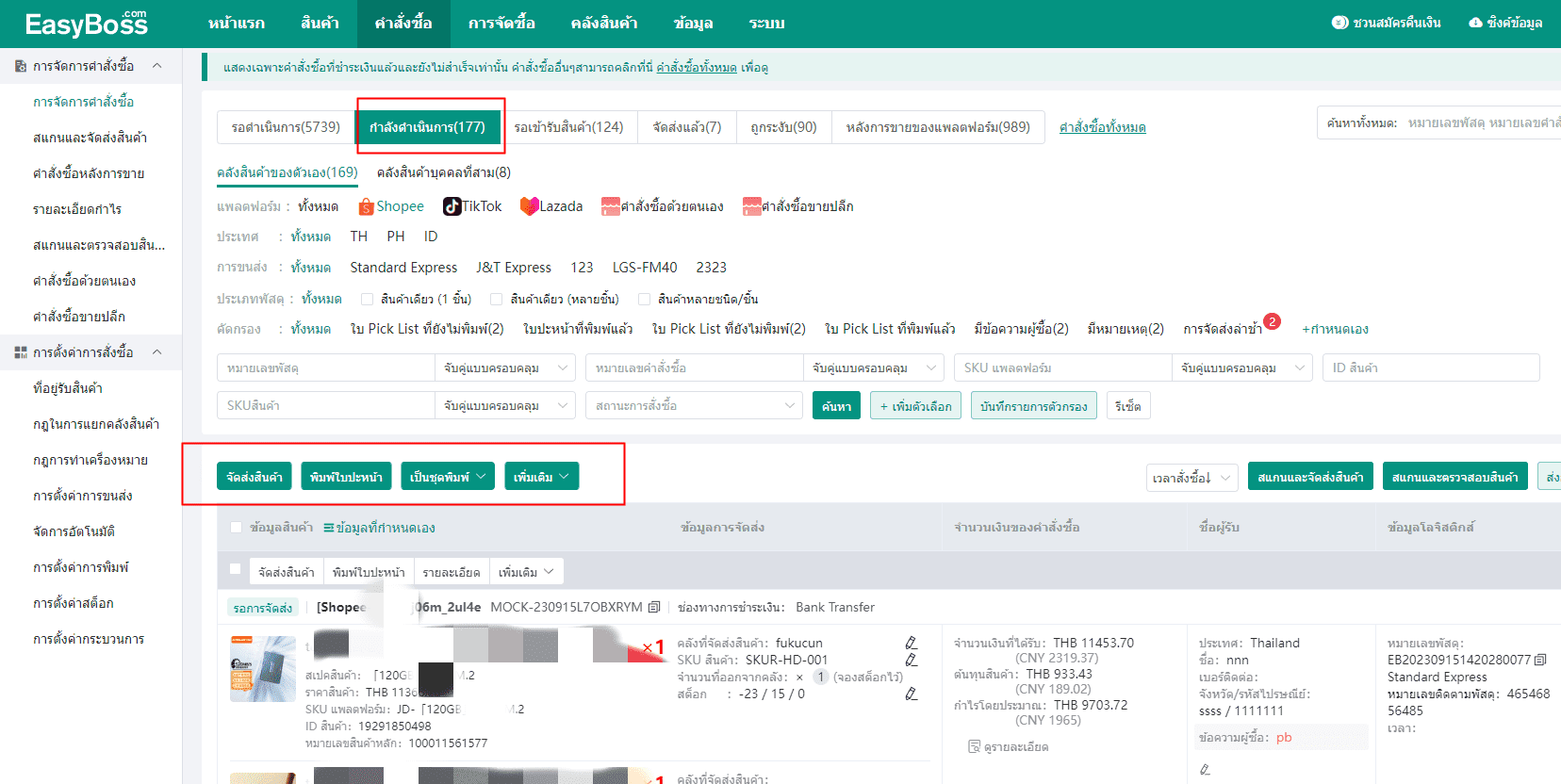
6. หลังจากพิมพ์ใบปะหน้าแล้ว ให้คลิก [จัดส่งสินค้า] และคำสั่งซื้อจะถูกย้ายไปที่รายการ ""รอเข้ารับสินค้า"" หลังจากที่ระบบมีข้อมูลการขนส่งแล้วคำสั่งซื้อจะถูกย้ายไปที่รายการ""จัดส่งแล้ว"" โดยอัตโนมัติ
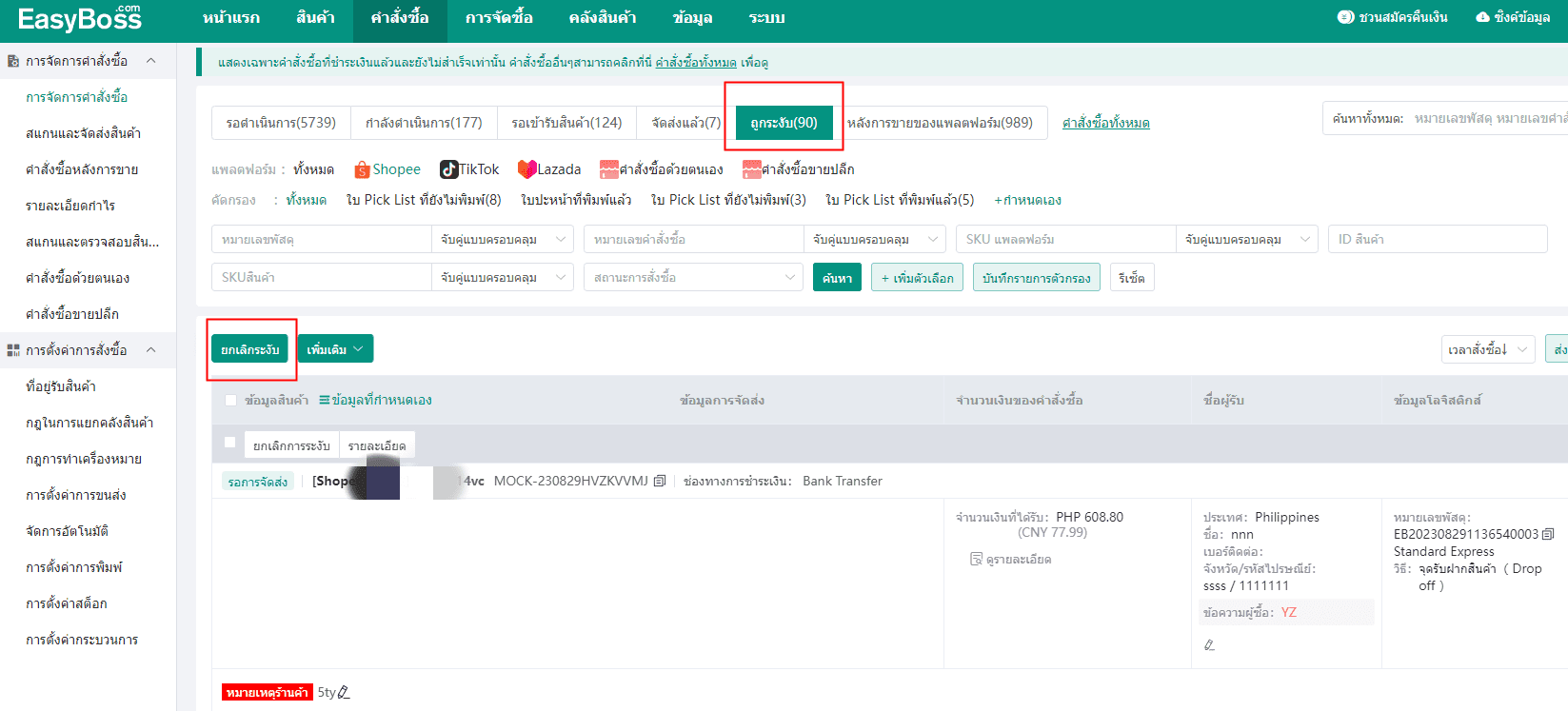
7. หากมีคำสั่งซื้อที่ไม่ต้องการแล้ว สามารถกระงับคำสั่งซื้อได้
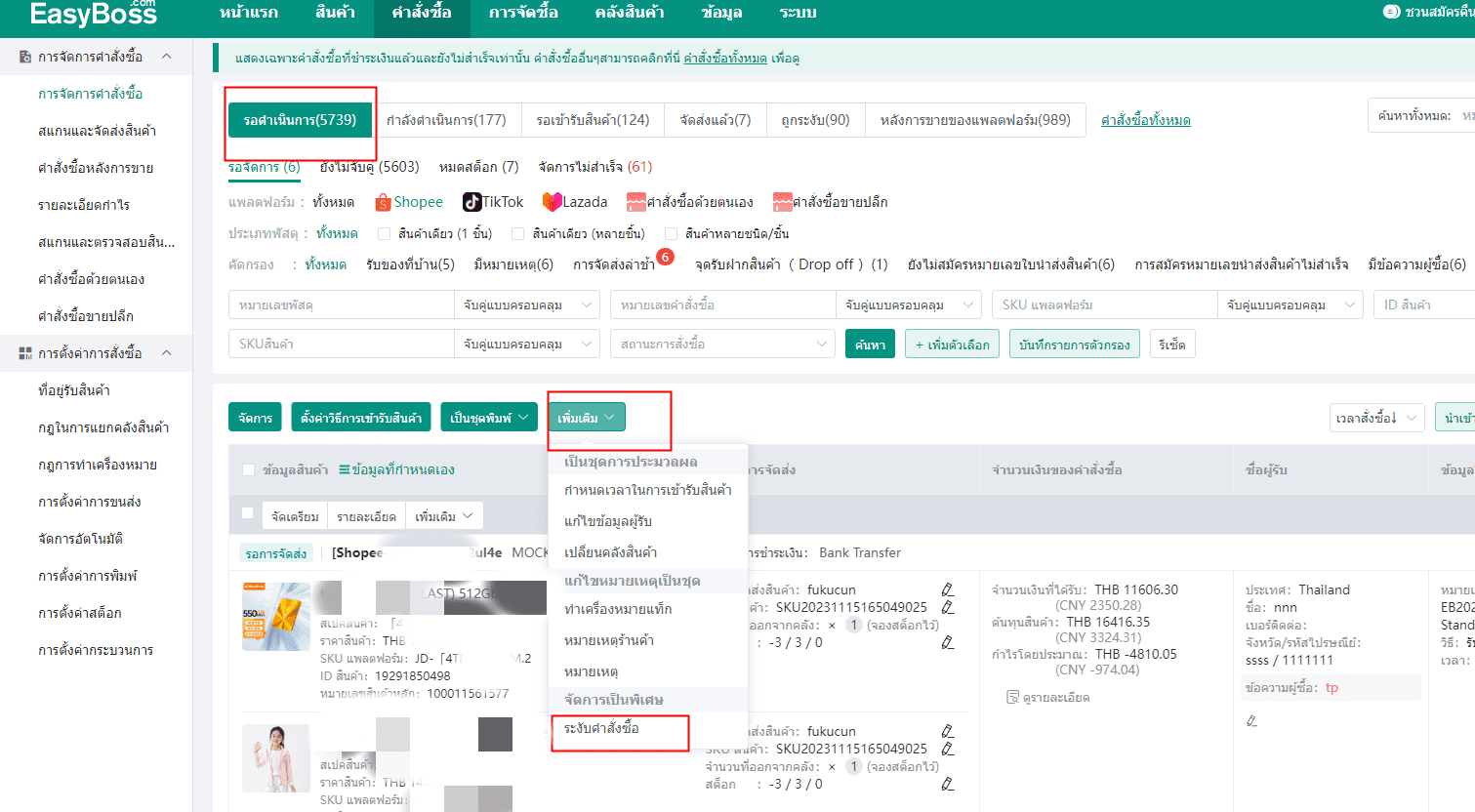
จากนั้นคุณสามารถดูคำสั่งซื้อเหล่านี้ได้ในรายการ ""ถูกระงับ"" หรือ [ยกเลิกการระงับ]"