ทางเข้า
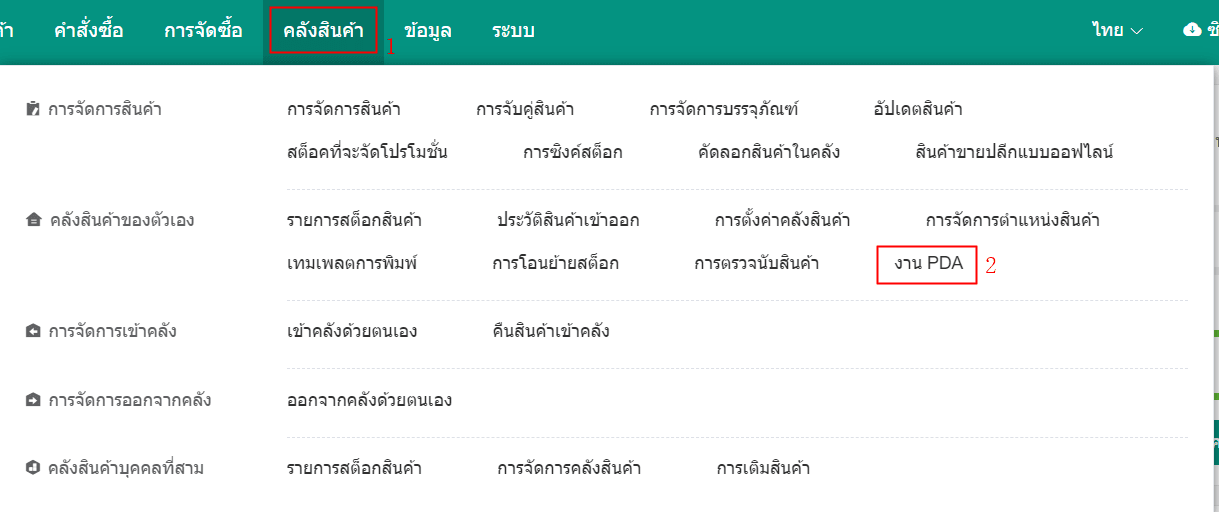
1. เข้าสู่ระบบ EasyBoss => เลือกเมนู คลังสินค้า => งาน PDA
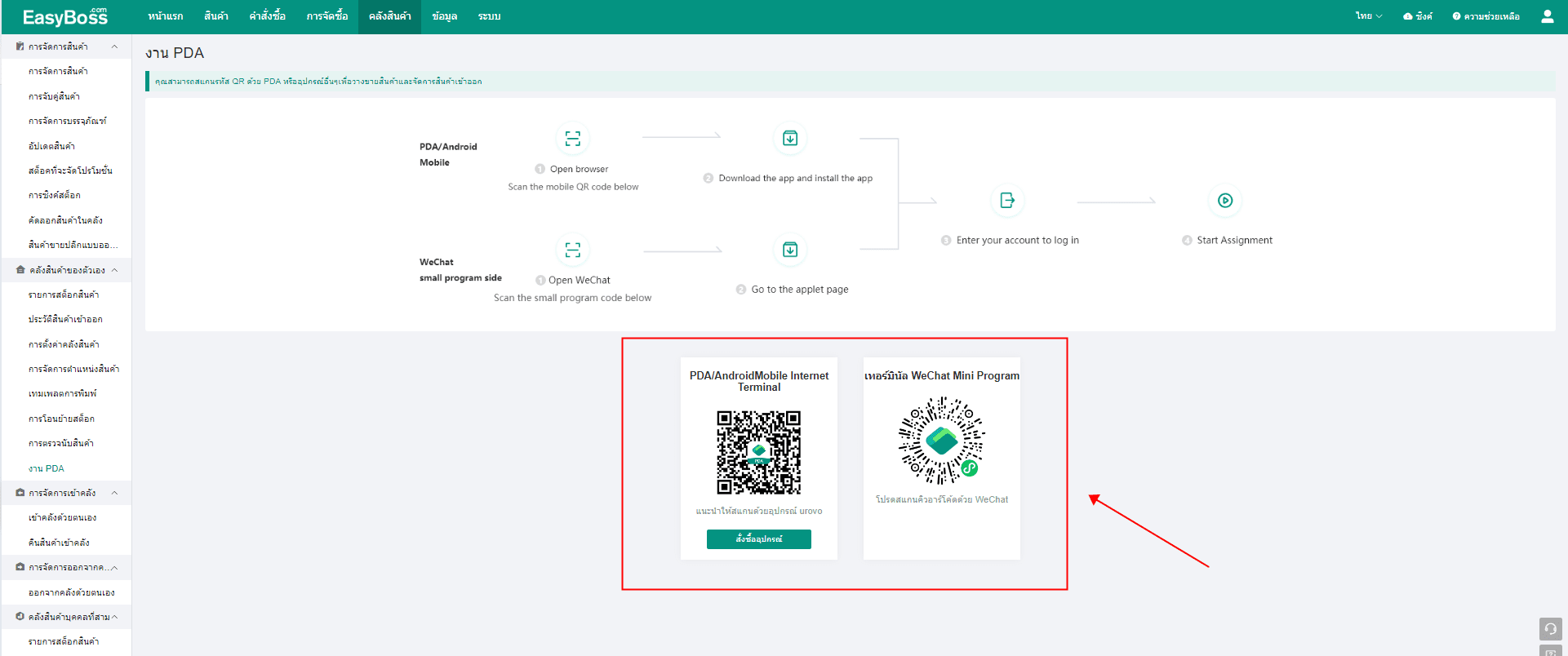
2. สามารถใช้ PDA เพื่อสแกน QR โค้ดและดาวน์โหลด หรือใช้ WeChat Mini Program เพื่อวางขายสินค้าและจัดการสินค้าเข้าออก
2. การจัดซื้อเข้าคลัง
1. สแกน QR โค้ดเพื่อดาวน์โหลดแอปหรือเปิดมินิโปรแกรม กรอกบัญชีและรหัสผ่านของ EasyBoss แล้วเข้าสู่ระบบ
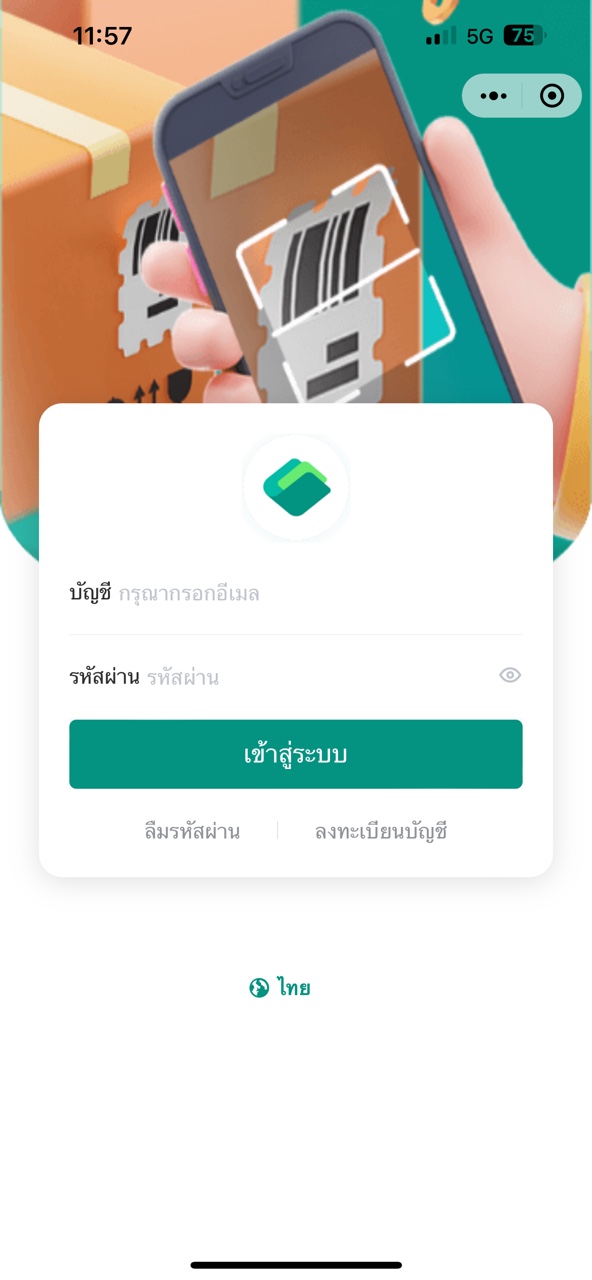
2. หลังจากเข้าสู่ระบบ ระบบจะรับข้อมูลคลังสินค้าที่สร้างโดย EasyBoss ให้เลือกคลังสินค้าที่ต้องการก่อน
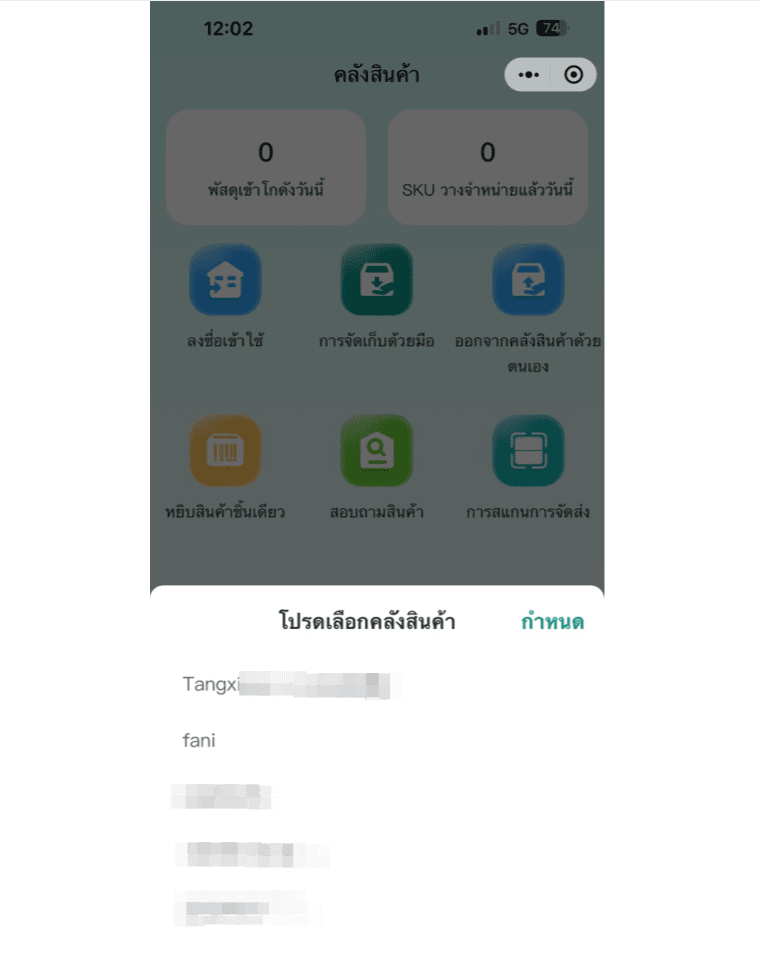
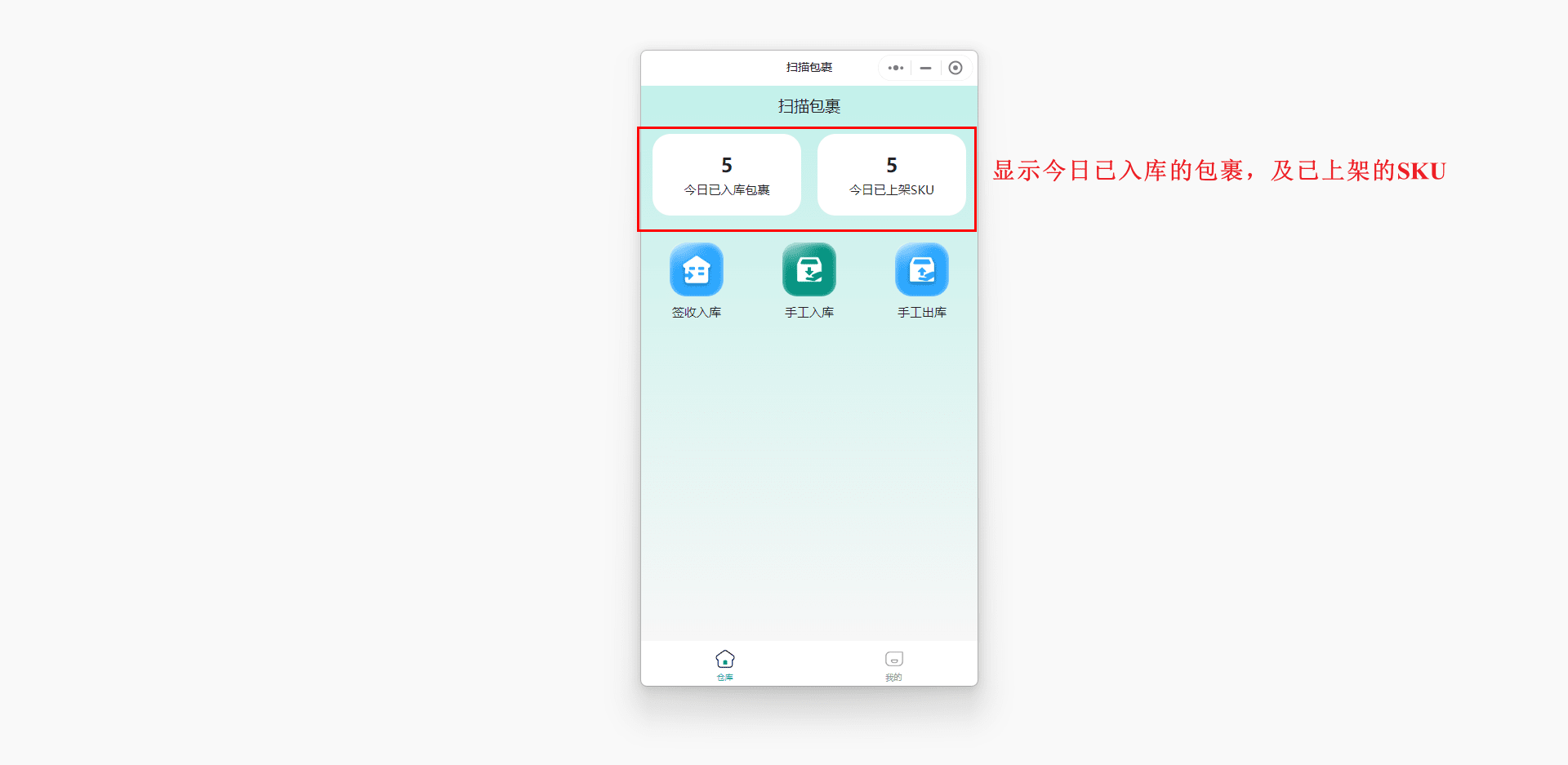
3. เมื่อเข้าสู่หน้าคลังสินค้า จะแสดงพัสดุที่เข้าคลังและ SKU ที่วางขายในวันนี้อยู่ด้านบนของหน้า
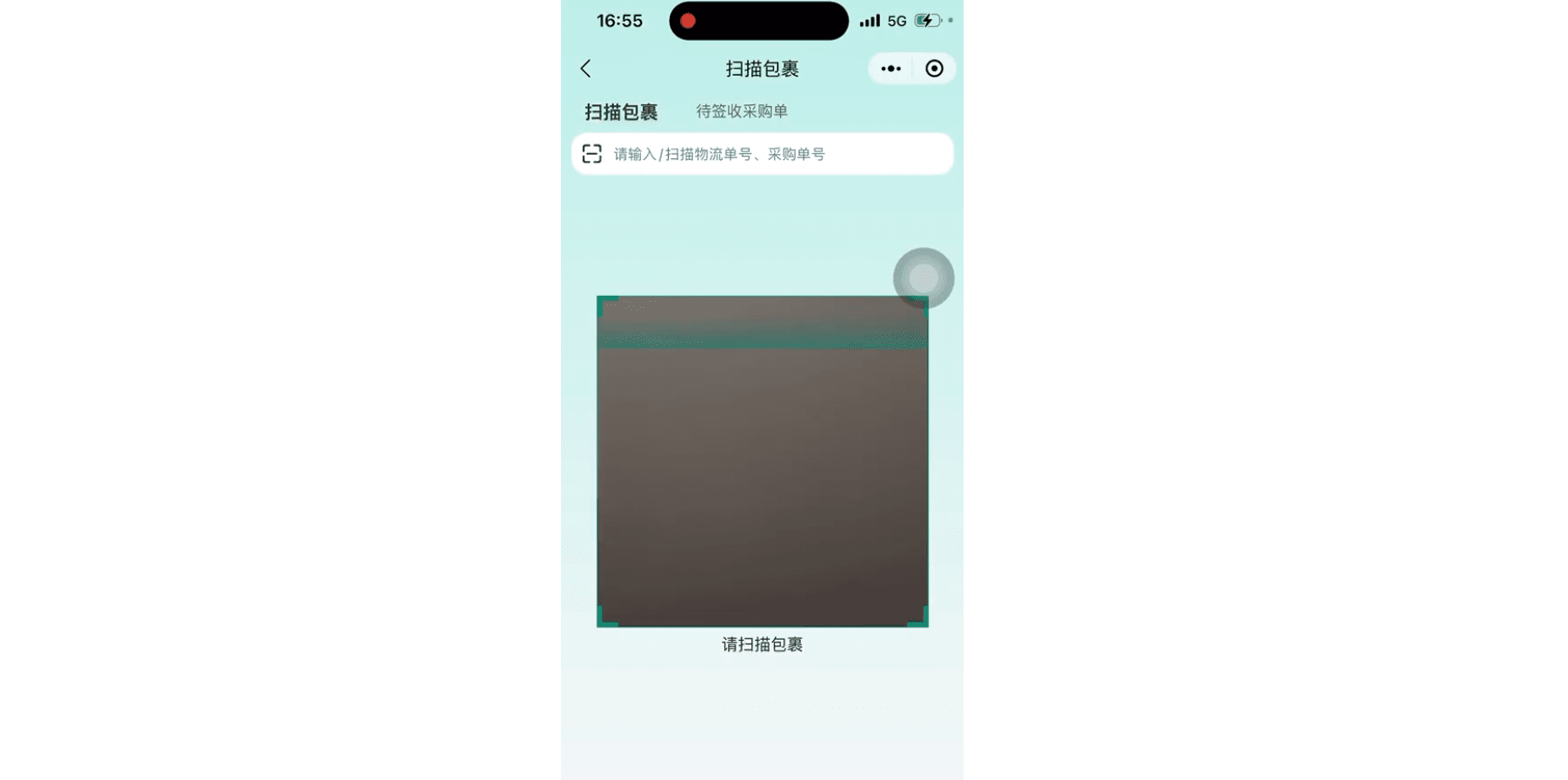
4. เมื่อเซ็นรับใบจัดซื้อและเข้าคลังแล้ว ให้คลิกรายการ [เซ็นรับเข้าคลัง] และสแกนหมายเลขใบจัดซื้อหรือหมายเลขใบนำส่งสินค้าในหน้าการสแกนพัสดุ
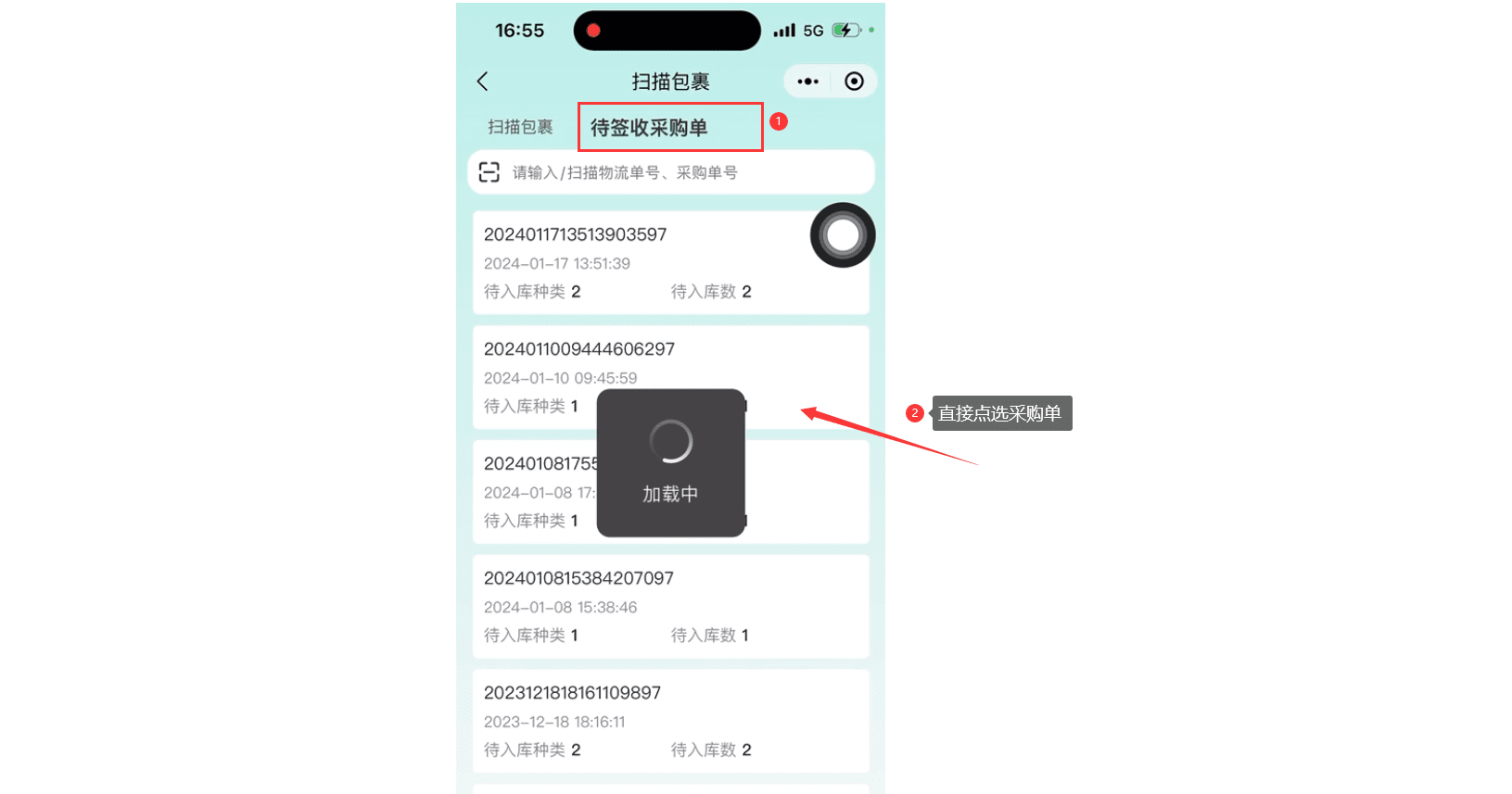
5. ยังสามารถคลิก [ใบจัดซื้อที่รอเซ็นรับ] เพื่อเลือกใบจัดซื้อที่ต้องการเซ็นรับ
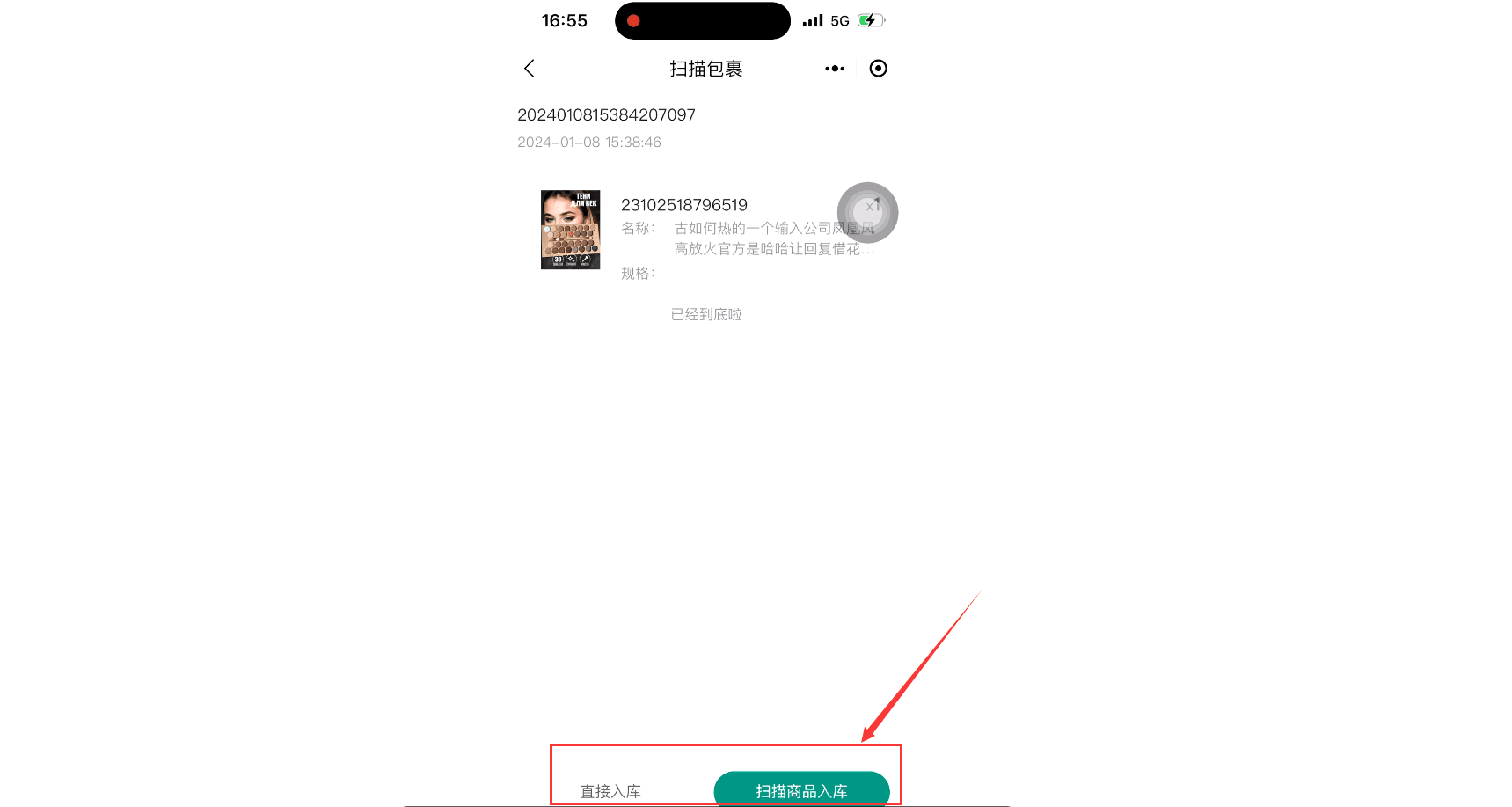
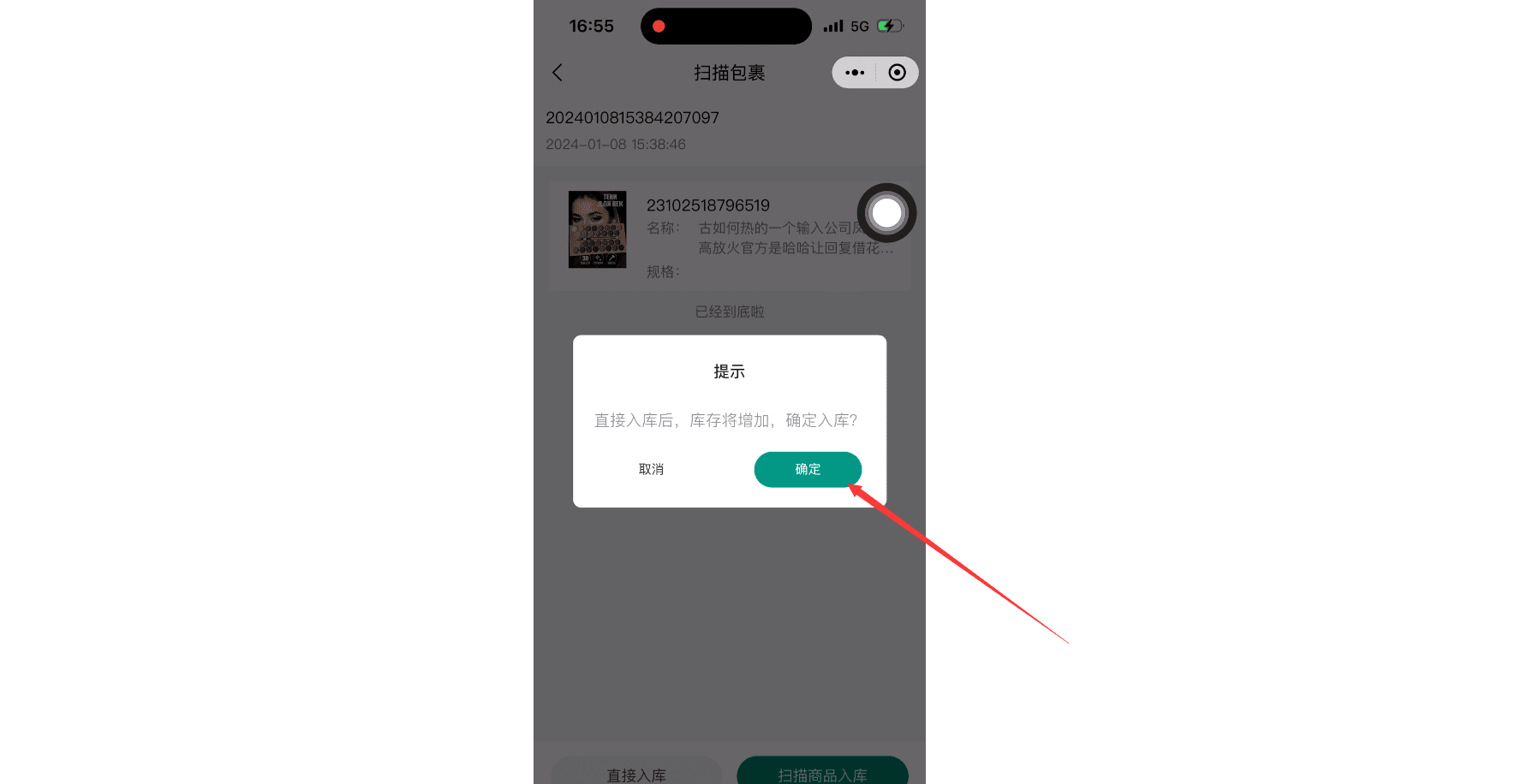
6. เมื่อเซ็นรับพัสดุ คุณสามารถกดเข้าคลังโดยตรงหรือสแกนเข้าคลังก็ได้ หลังจากกดยืนยันแล้ว สต็อกสินค้าจะเพิ่มขึ้น
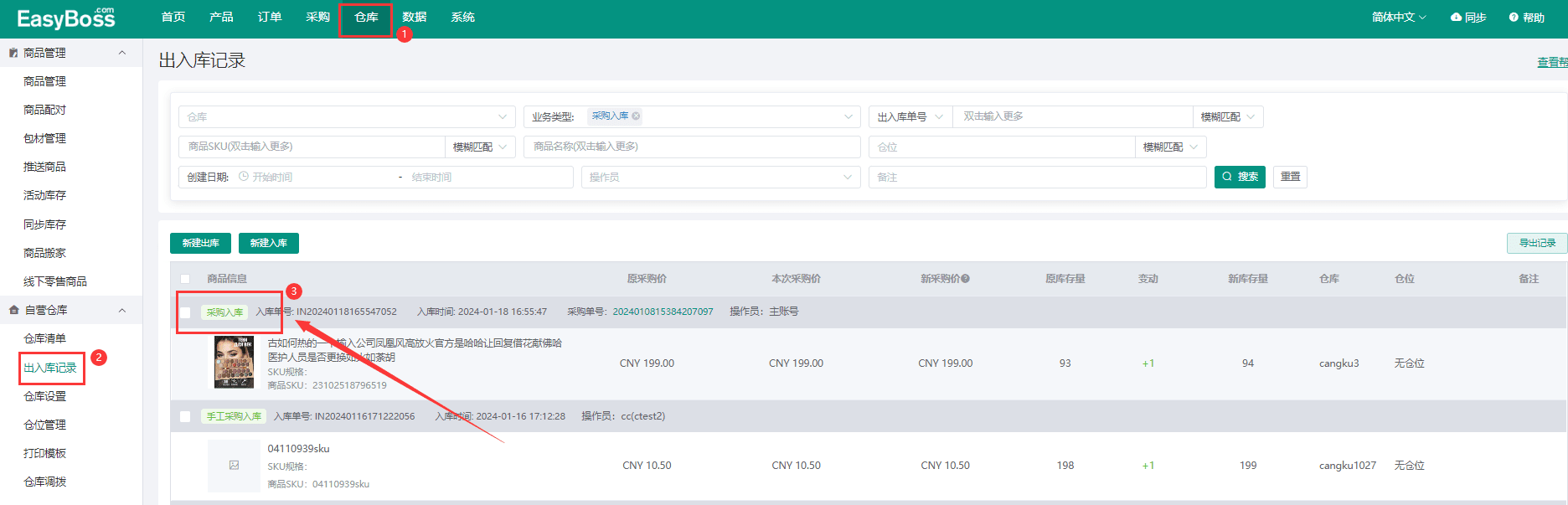
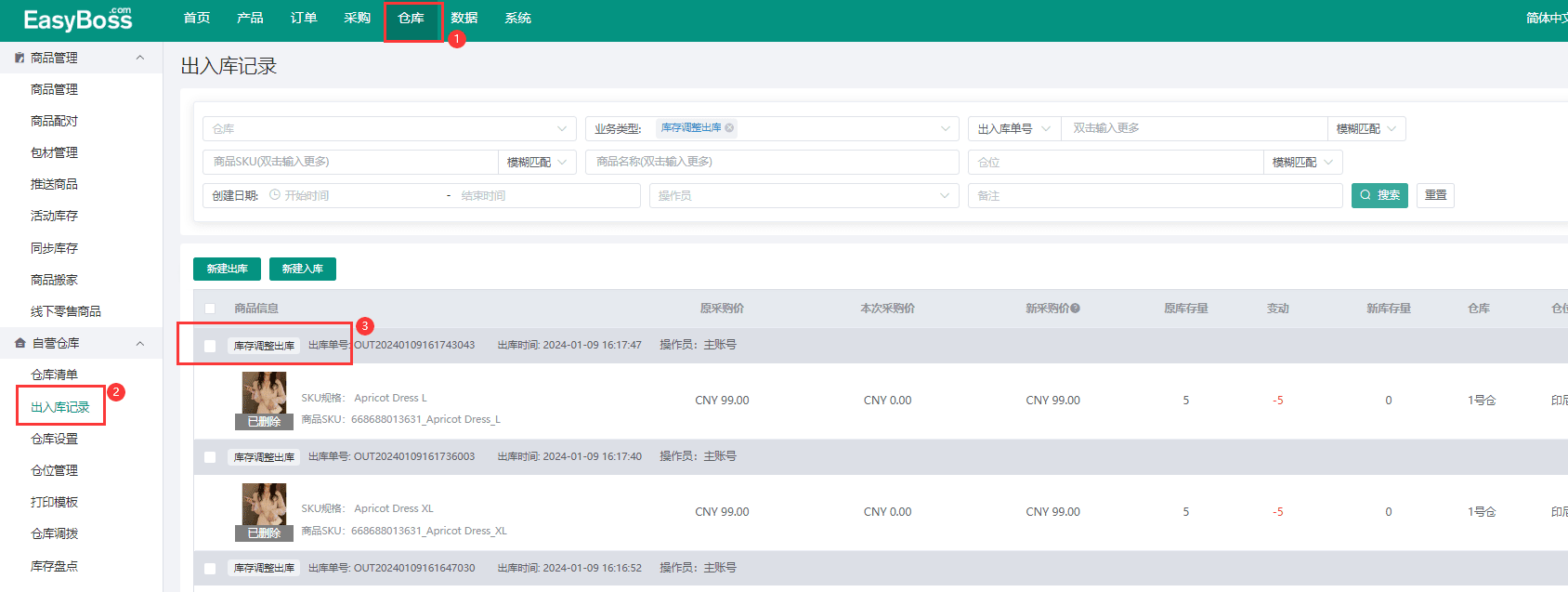
7. หลังจากเซ็นรับเข้าคลังแล้ว สามารถดูประวัติได้ในรายการ ประวัติสินค้าเข้าออกของ EasyBoss
เข้าคลังด้วยตนเอง
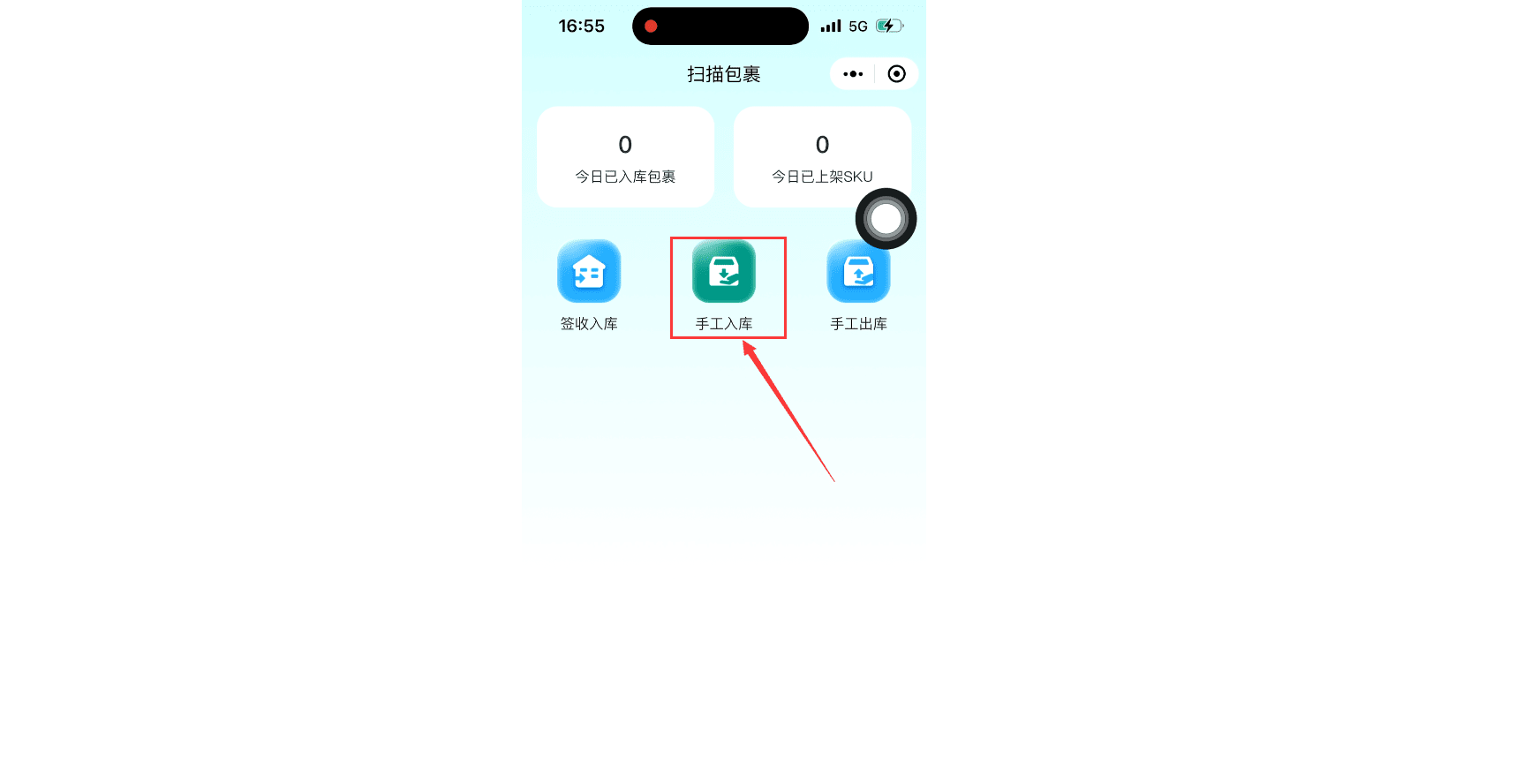
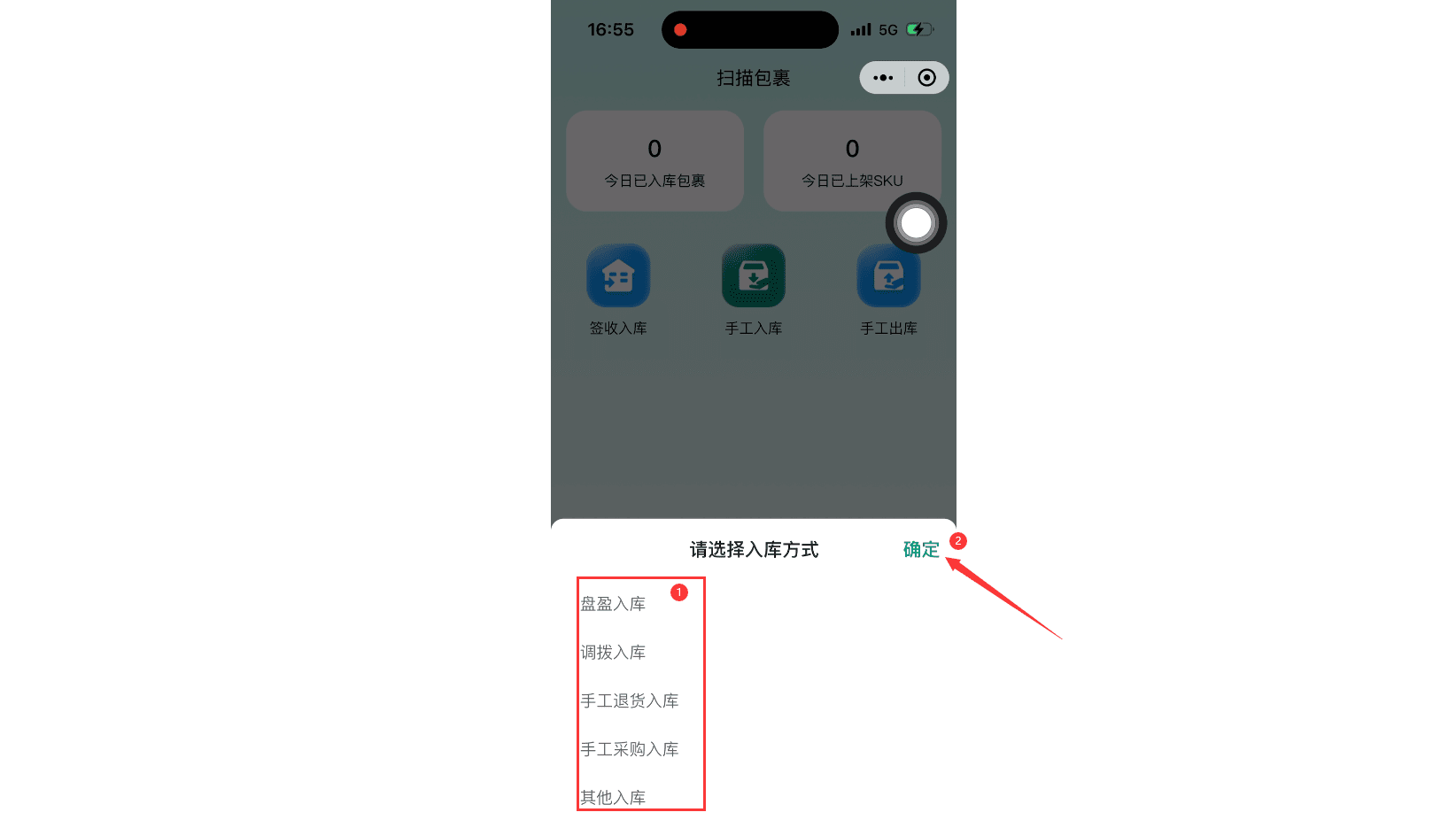
1. หากมีพัสดุที่ต้องการเข้าคลังด้วยตนเอง ให้คลิกปุ่ม [เข้าคลังด้วยตนเอง] ในหน้าการสแกนพัสดุ
2. เลือกประเภทเข้าคลัง แล้วคลิก [ยืนยัน]
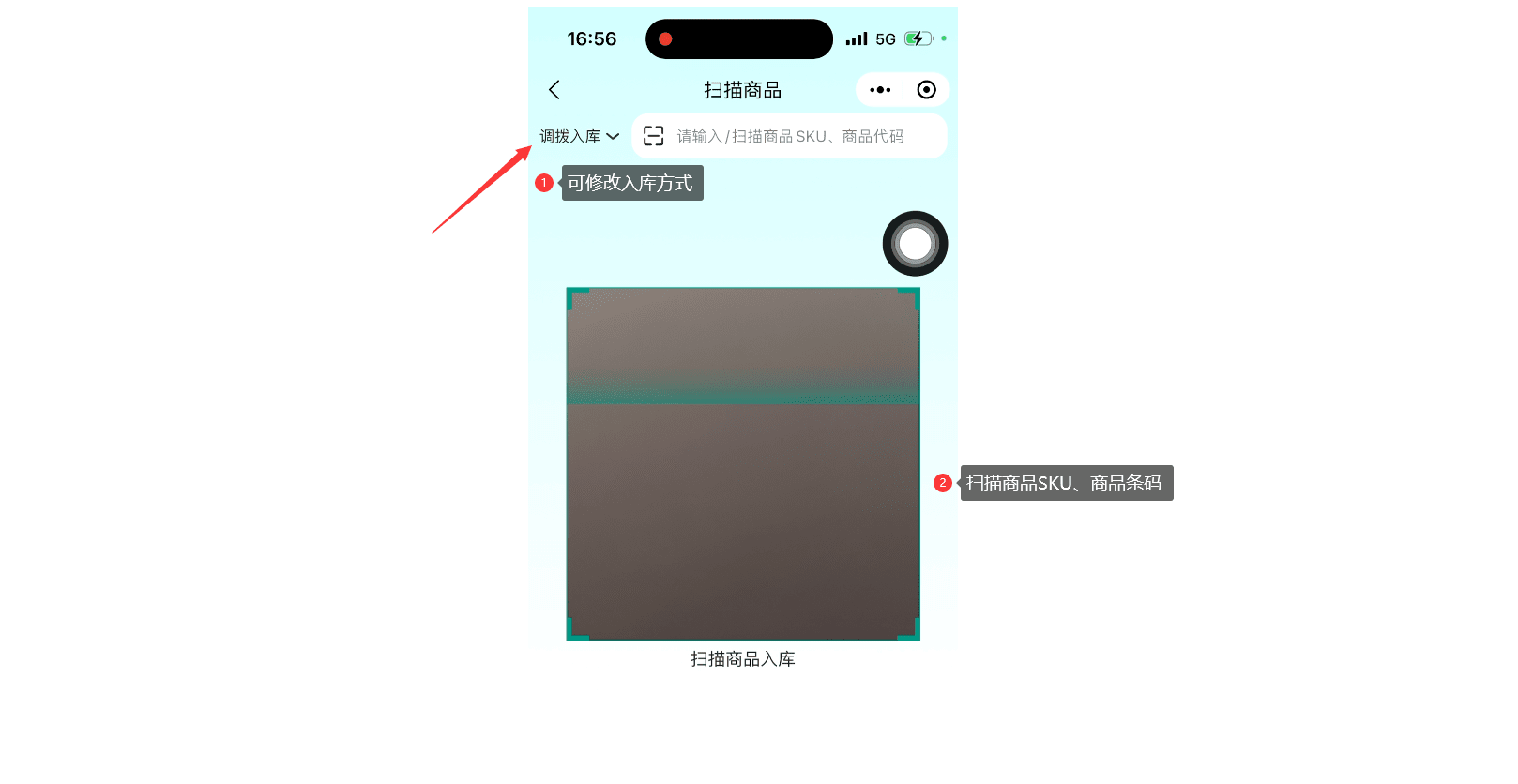
3. สแกน SKU สินค้า/บาร์โค้ดสินค้า หรือกรอกข้อมูลโดยตรง
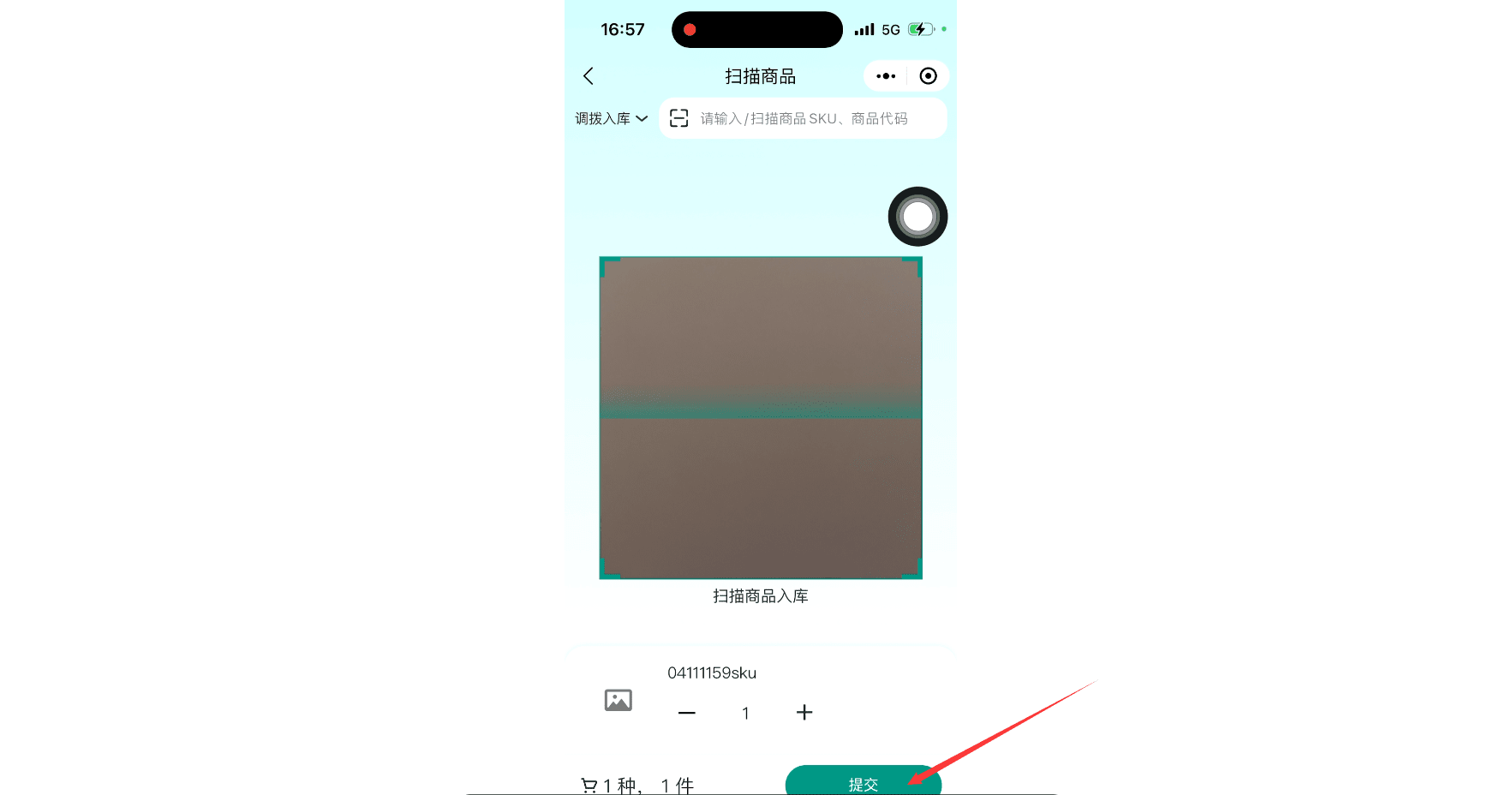
4. สามารถสแกนและส่งพัสดุหลายชิ้นพร้อมกันได้ หลังจากส่งแล้ว ให้ตรวจสอบข้อมูลและจำนวนสินค้า สามารถเลือกเข้าคลังโดยตรงหรือสแกนเข้าคลังได้ และสต็อกสินค้าจะเพิ่มขึ้น
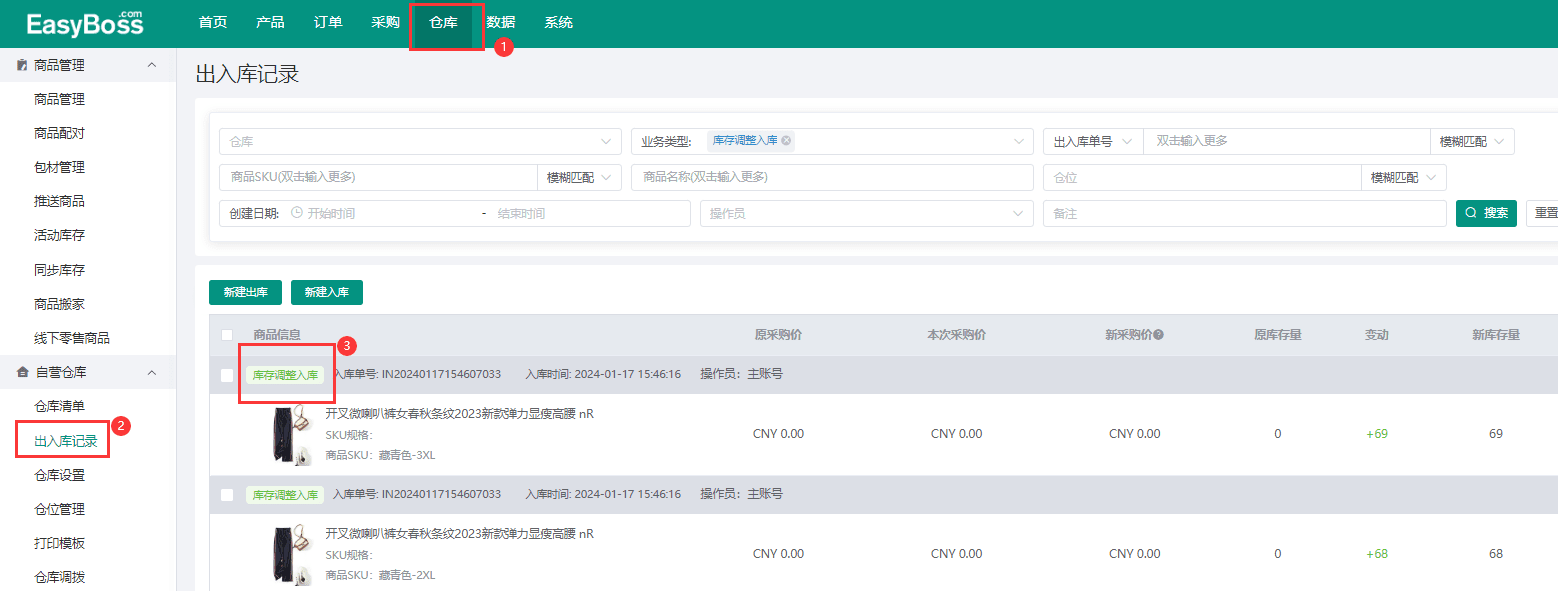
5. สามารถดูประวัติได้ในรายการ ประวัติสินค้าเข้าออก
1. หากมีพัสดุที่ต้องการออกจากคลังด้วยตนเอง ให้คลิก [ออกจากคลังด้วยตนเอง] ในหน้าการสแกนพัสดุ
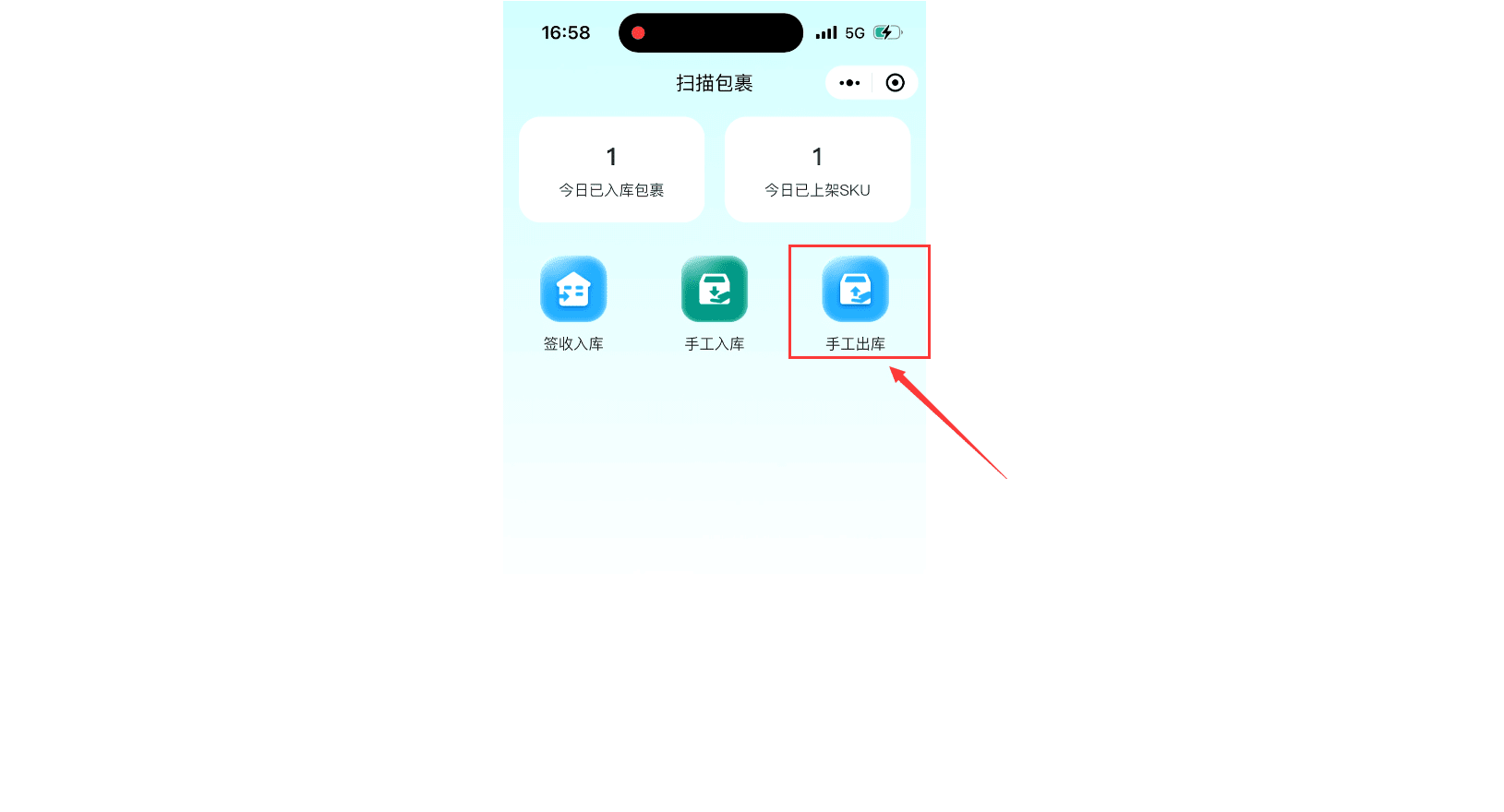
2.เลือกประเภทออกจากคลัง แล้วคลิก [ยืนยัน]
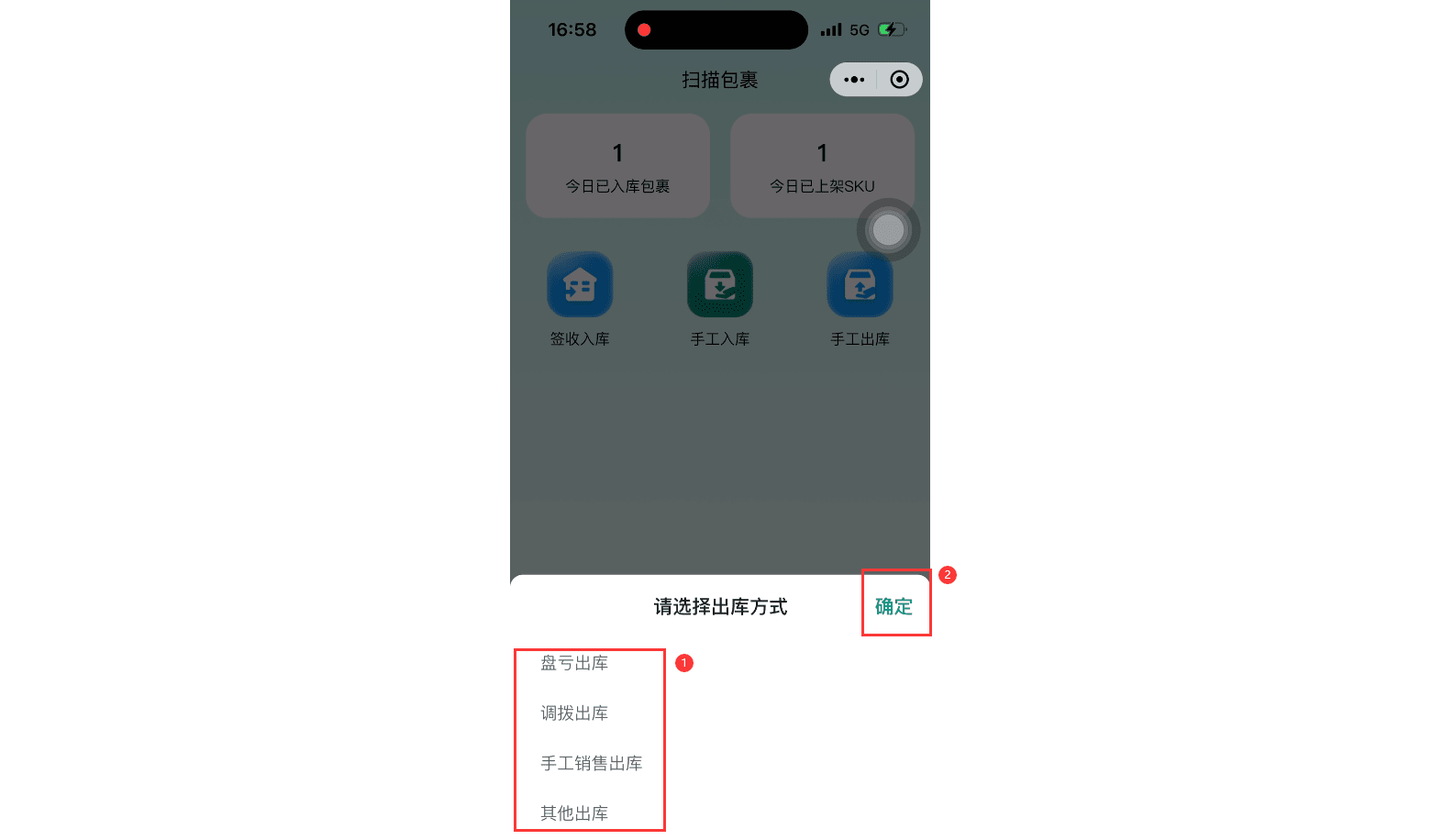
3. สแกน SKU สินค้า/บาร์โค้ดสินค้า หรือกรอกข้อมูลโดยตรง
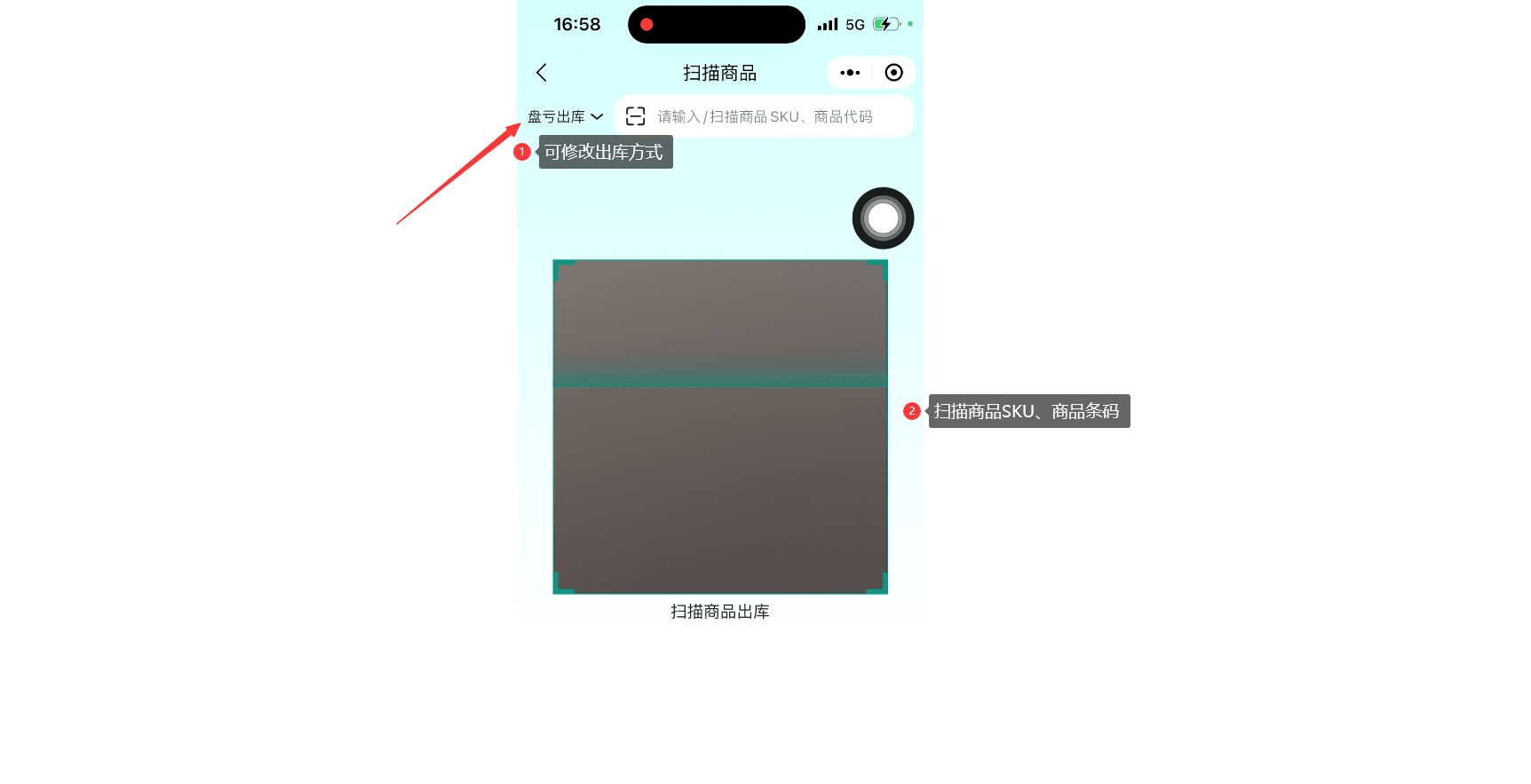
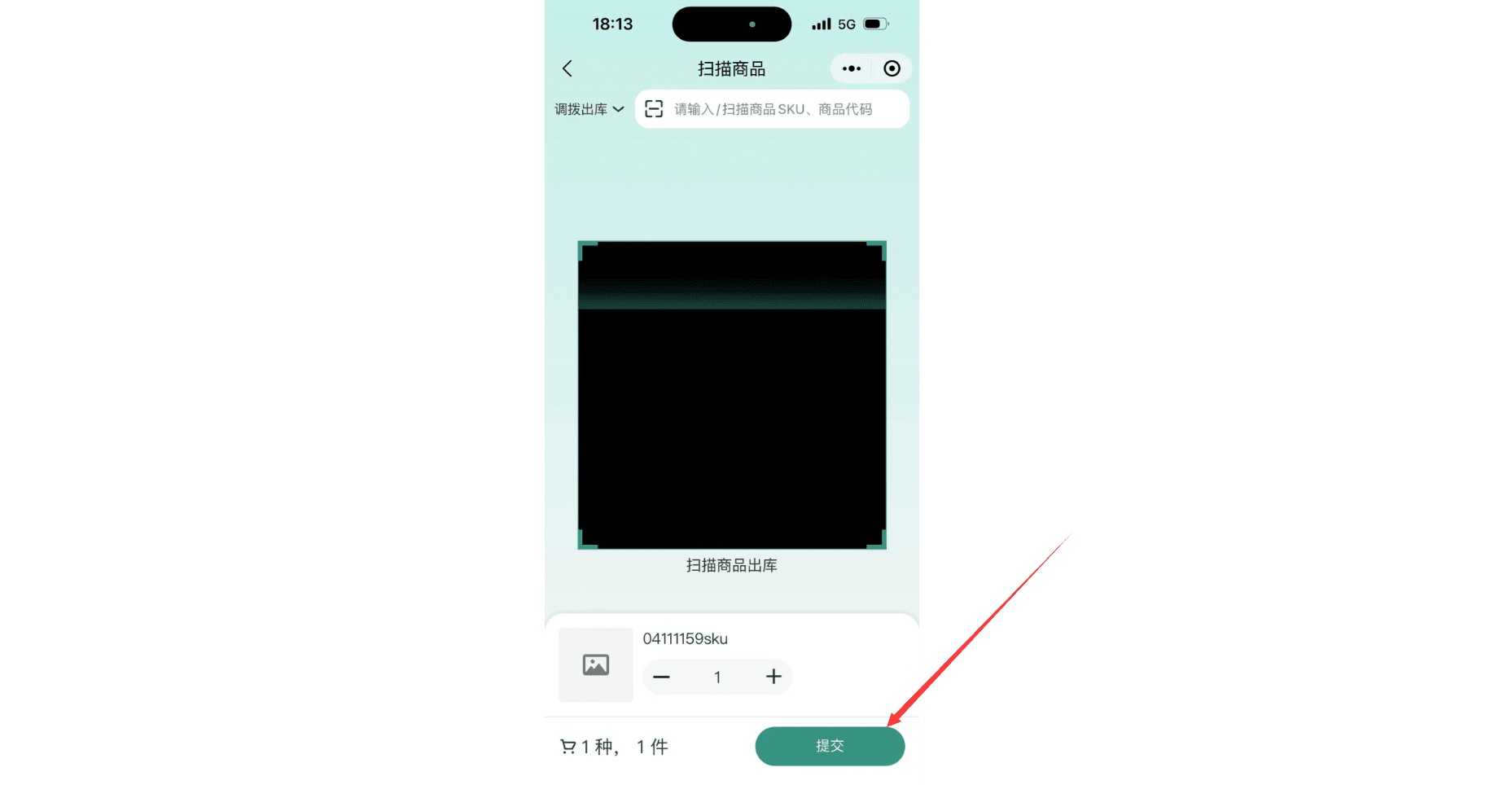
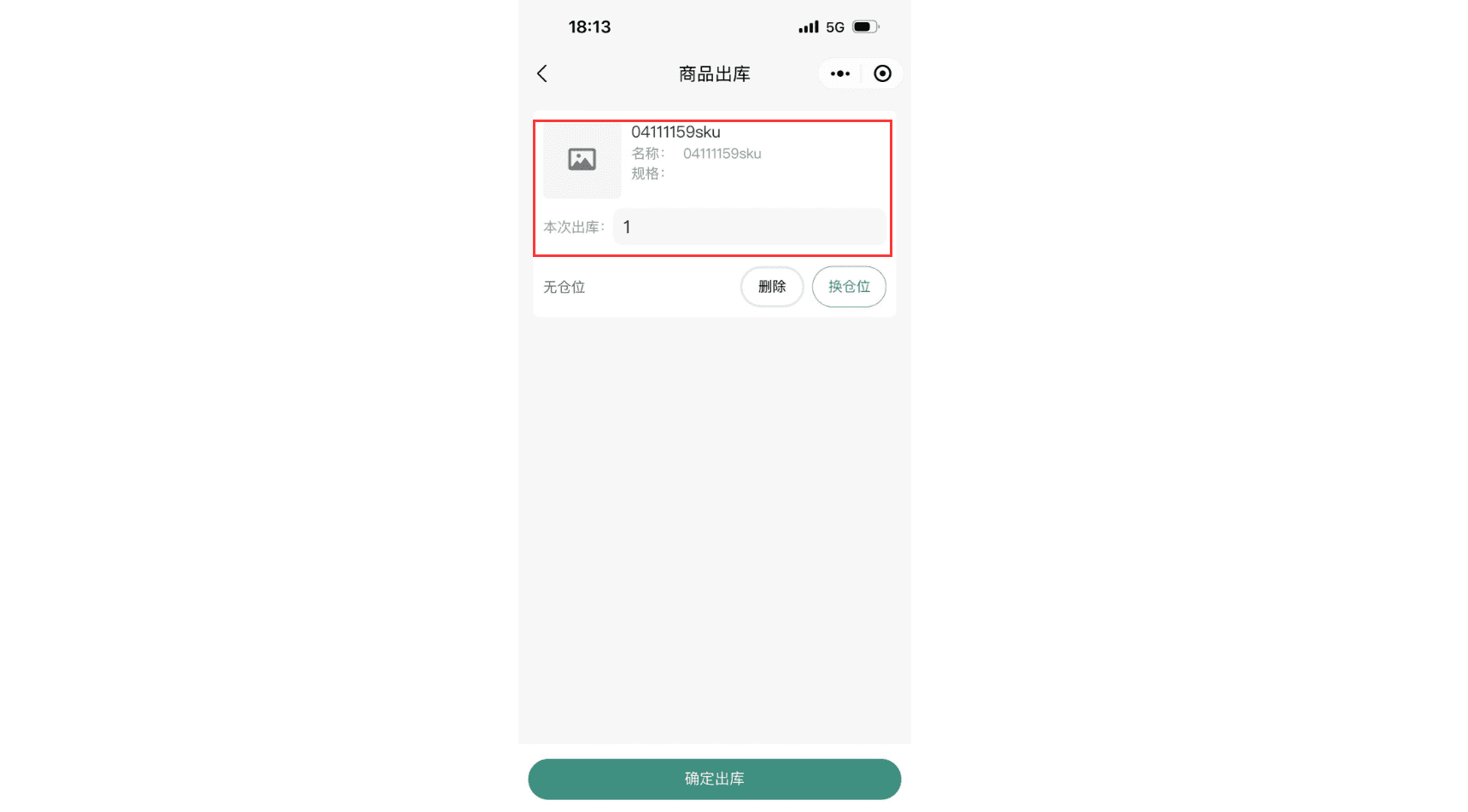
4. สามารถสแกนและส่งพัสดุหลายชิ้นพร้อมกันได้ หลังจากส่งแล้ว ให้ตรวจสอบข้อมูลและจำนวนสินค้า
 、
、
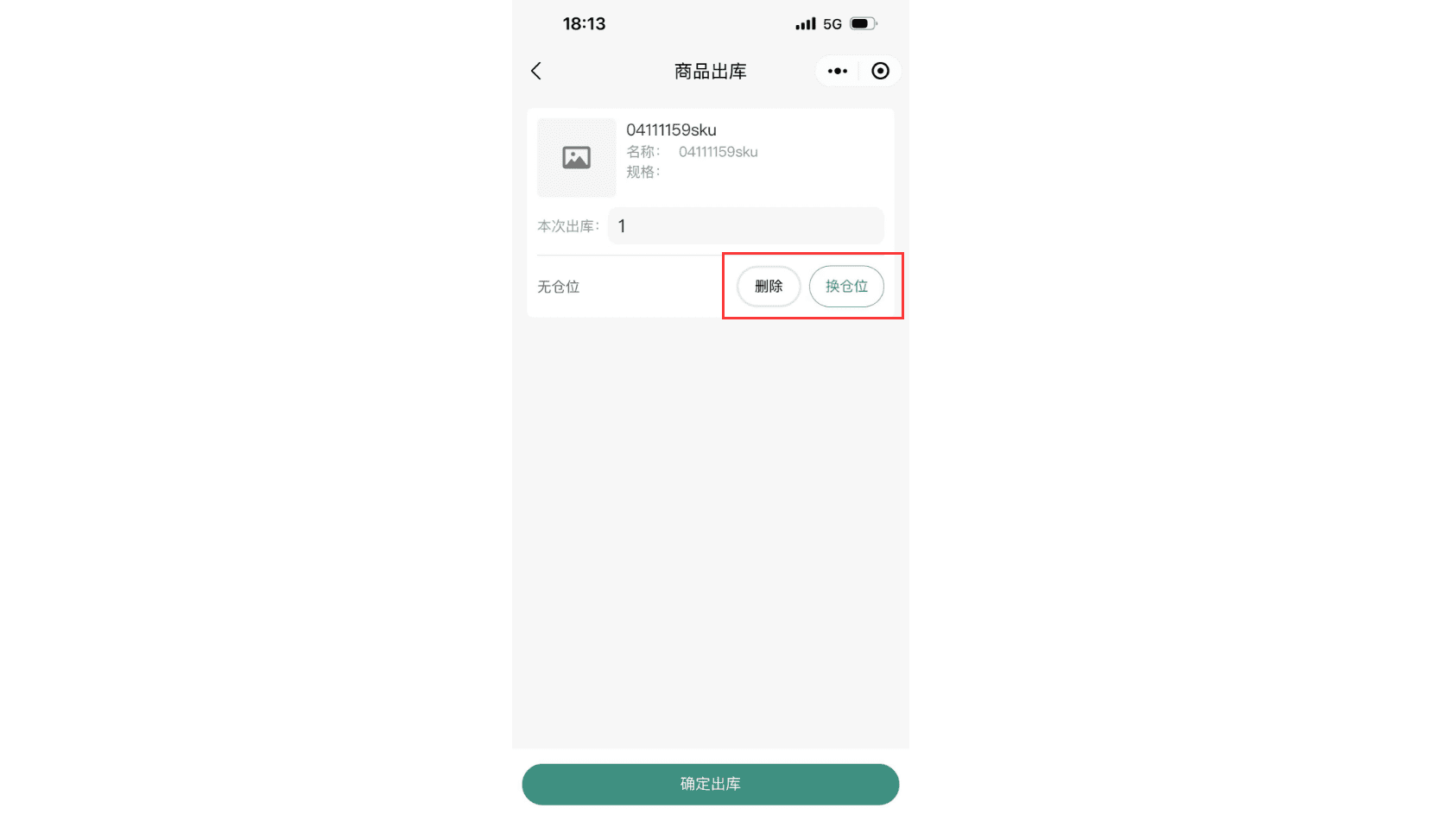
6. หากมี SKU บางส่วนที่ไม่ต้องการนำออกจากคลัง ให้คลิกปุ่ม [ลบ] เพื่อลบ SKU ที่ไม่ต้องการออกจากคลัง แถมยังสามารถคลิก [เปลี่ยนตำแหน่ง] เพื่อเปลี่ยนตำแหน่งได้
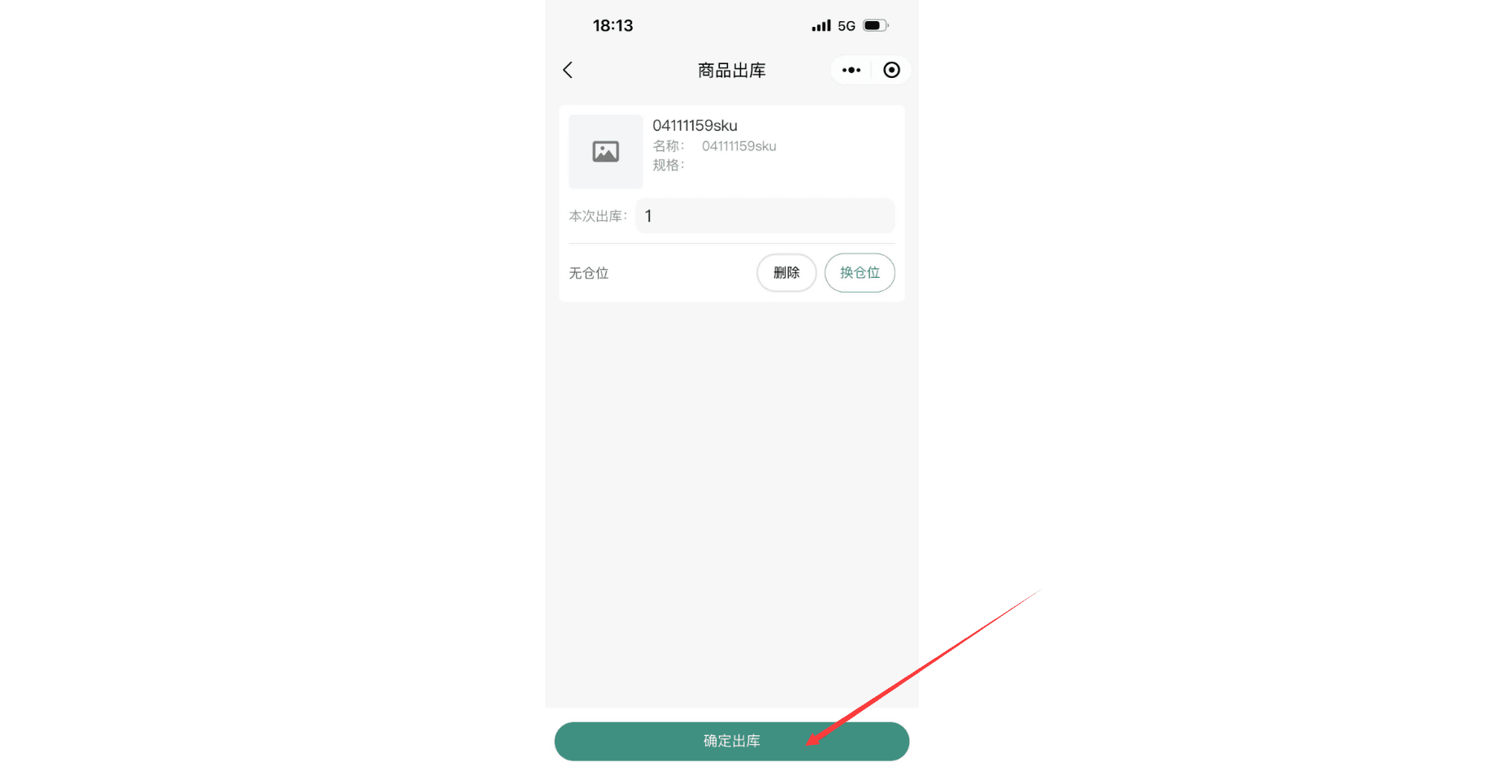
7. หลังจากคลิก [ยืนยันออกจากคลัง] แล้ว จะแจ้งว่าการออกจากคลังสำเร็จ
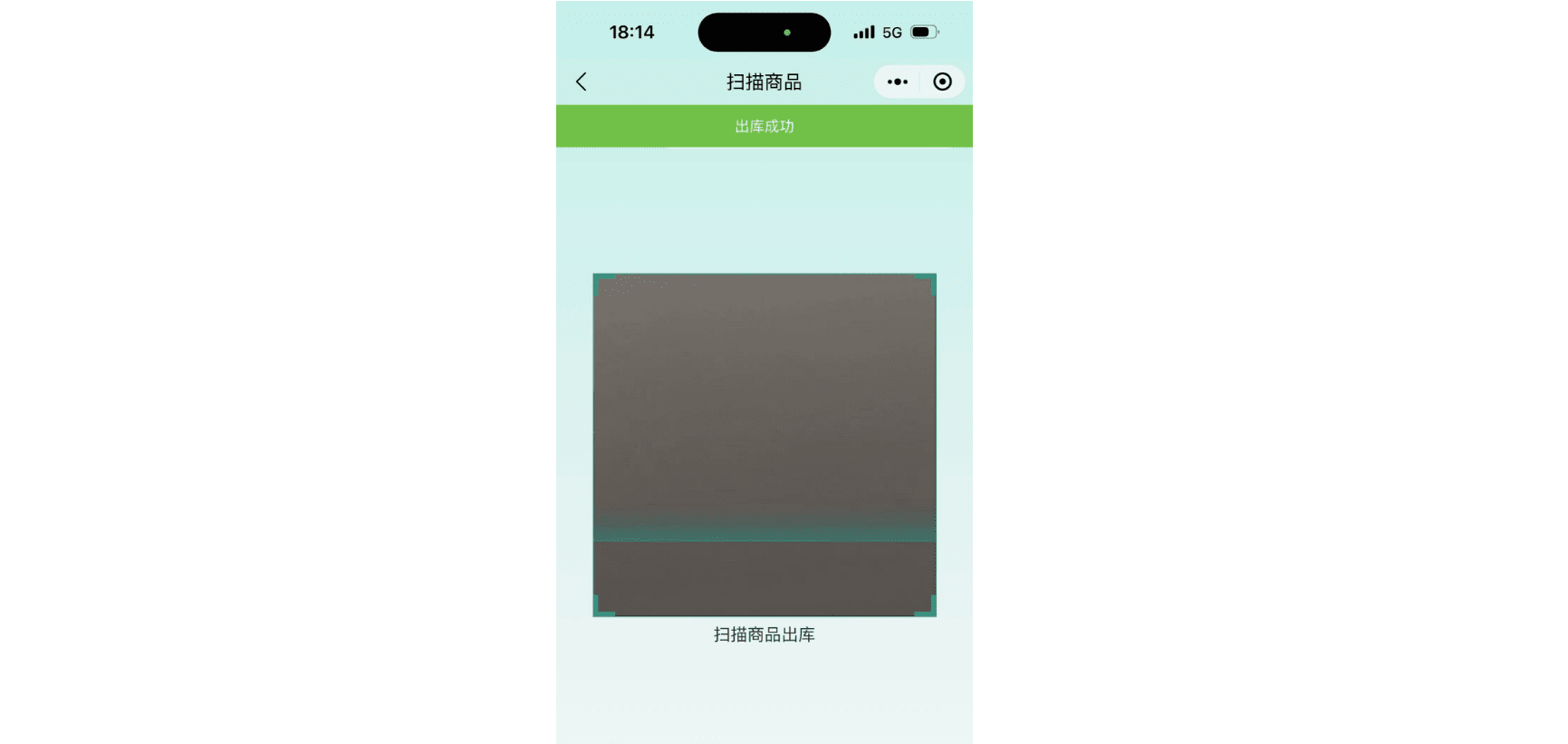
8. สามารถดูประวัติได้ในรายการ ประวัติสินค้าเข้าออก
ฟังก์ชั่นอื่นๆ
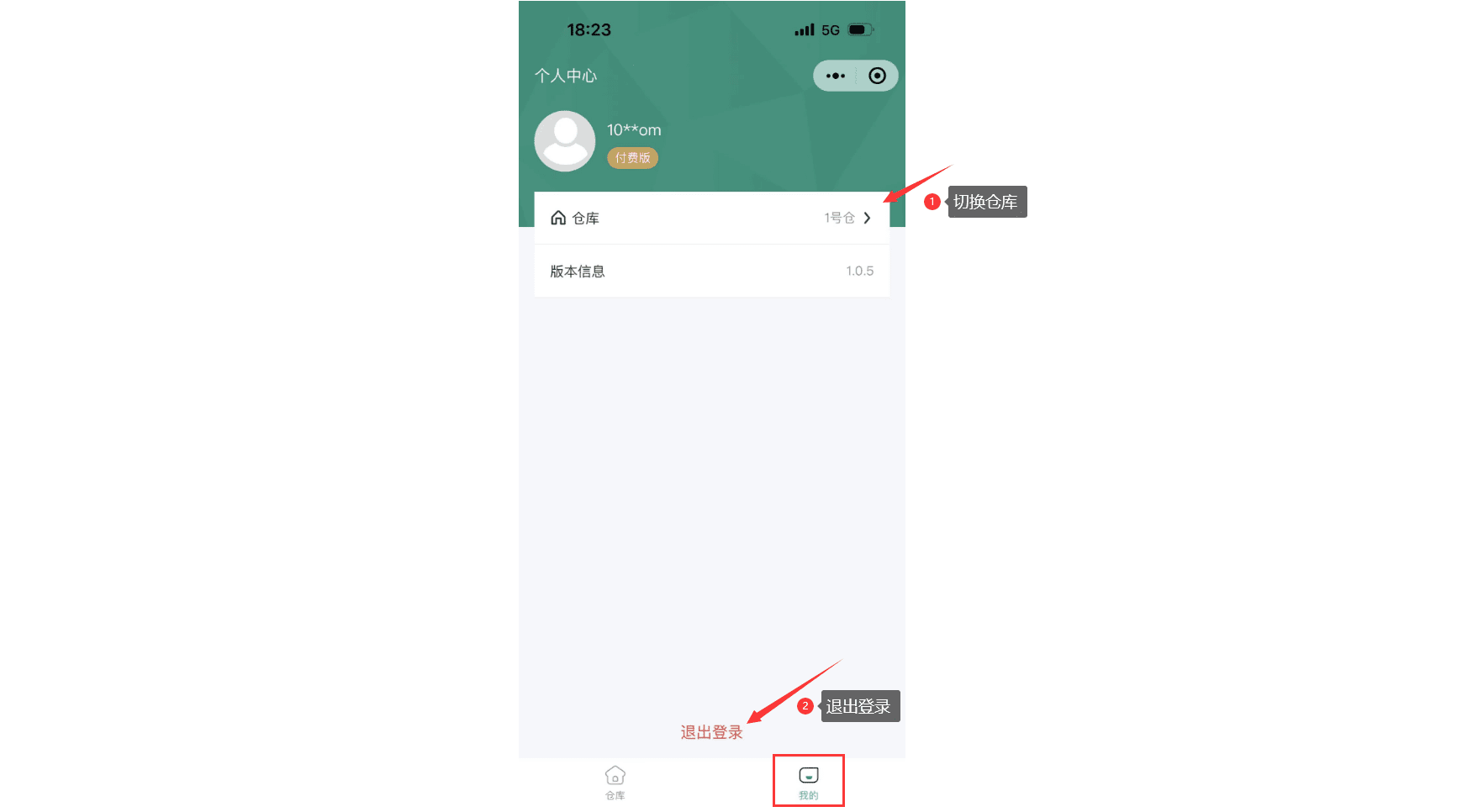
หากต้องการเลือกคลังสินค้าอื่นหรือแก้ไขบัญชี EasyBoss คุณสามารถคลิกปุ่ม [ของฉัน] ที่มุมขวาล่างเพื่อเข้าสู่หน้าการดำเนินการ