
สต็อกที่แสดงสำหรับสินค้าในรายการการจัดการสินค้าไม่ถูกต้อง สามารถสต็อกออนไลน์ของฉันไม่เป็นไปตามความเป็นจริงเลย ต้องทำอย่างไร ?การซิงค์สต็อกล้มเหลว: ไม่มีสต็อกของสินค้าของตนเองจะคำนวณสต็อกของเซตสินค้าได้อย่างไร ?เวลาเพิ่ม SKU สินค้า ทำไมบันทึกสำเร็จ แล้วเปิดใหม่ก็หายไปความแตกต่างระหว่างคลังสินค้าของตนเองและคลังสินค้าบุคคลที่สามวิธีการแยกความแตกต่างระหว่าง SKU แพลตฟอร์ม SKU สินค้า และ SKU บฉันได้เชื่อมต่อกับ Easyboss แล้ว แต่กลับไม่มีการอัปเดตข้อมูลในโมอะไรคือ Multi-Warehouse (MWH) ?ไวท์ลิสต์ของคลังสินค้าที่ผ่านการรับรองคืออะไร ?ERP จะซิงค์สต็อกของบุคคลที่สามเมื่อไหร่ ?
การเผยแพร่สินค้าของ Tiktok ไม่สำเร็จ: ไม่มีข้อมูลคลังสินค้า กรุณการแจ้งเตือนข้อผิดพลาดของ Shopee:product.error_price_ratio:The pหลังจากเข้าสู่ระบบ Easyboss แล้ว ทำไมขึ้นว่าไม่พบข้อมูลและไม่สามการซิงค์สินค้าของ Tokopedia ล้มเหลว แจ้งว่า EasyBoss ยังไม่ได้รับอนุญาตในการซิงค์สินค้าข้อจำกัดการเผยแพร่สินค้าระบบหลังบ้านของ Tokopedia สามารถตั้งชื่อสินค้าได้ 255 ตัวอักษร แสวัสดีค่ะ ฉันสั่งการแปลรูปภาพจาก Xiangji / Ali แล้วจะสามารถซิงคลายน้ำการตลาดของ Easyboss รองรับแพลตฟอร์มใดบ้าง ?รูปภาพที่แปลจะถูกเก็บเข้าไปที่แกลเลอรี่เมื่อไหร่หลังจากใช้ Easyboss ดึงและนำเข้าสินค้าแล้ว หารายการที่ดึงมาและนำเมื่อก่อนฉันใช้ ERP อื่น แล้ว EasyBoss สามารถนำเข้าสินค้าจาก ERPฉันต้องการย้ายสินค้าจากร้านค้า Shopee ไปวางขายในร้านค้า Tiktok สลายน้ำทั่วไปกับลายน้ำการตลาดแตกต่างกันอย่างไร ?
วิธีการเชื่อมต่อ Chuangzhi Cloud Warehouse
อัปเดตเมื่อ: 18-11-2024 10:02:39

การเชื่อมต่อกับคลังสินค้า Chuangzhi Cloud Warehouse

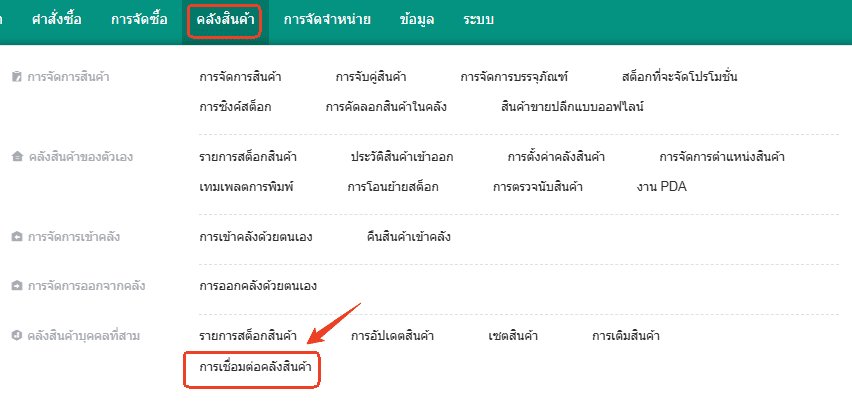
1. เข้าสู่ระบบ Easy Boss คลิกเมนู คลังสินค้า => การเชื่อมต่อคลังสินค้า
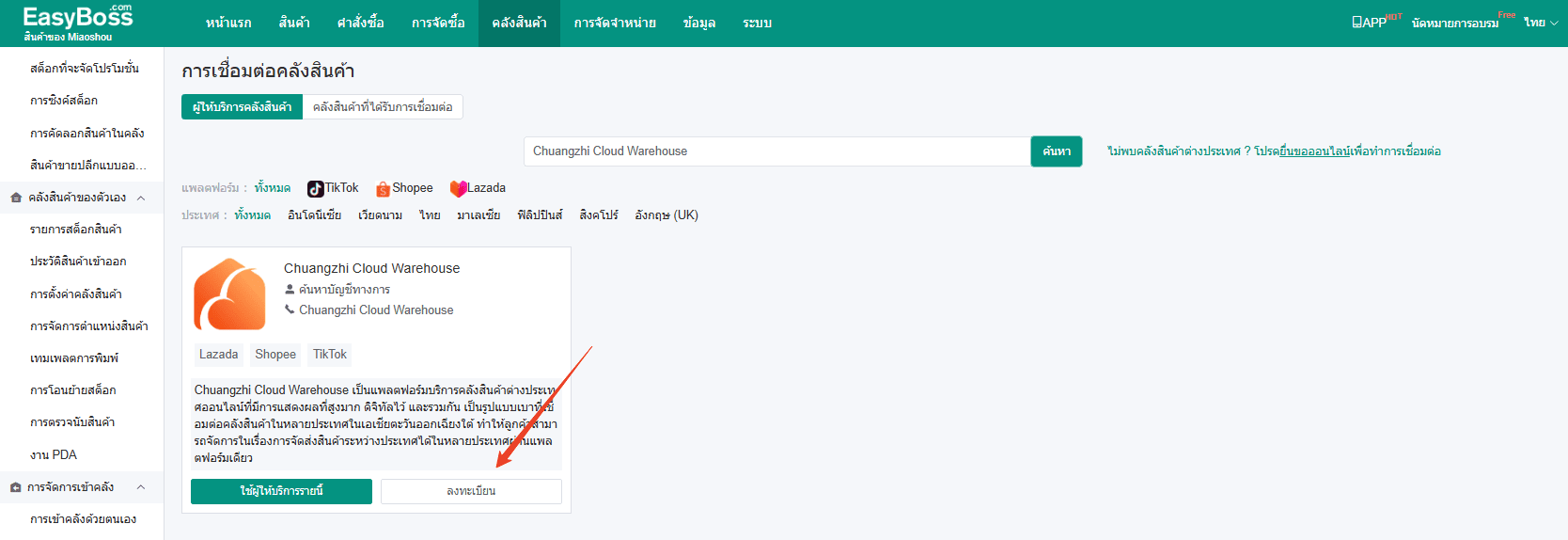
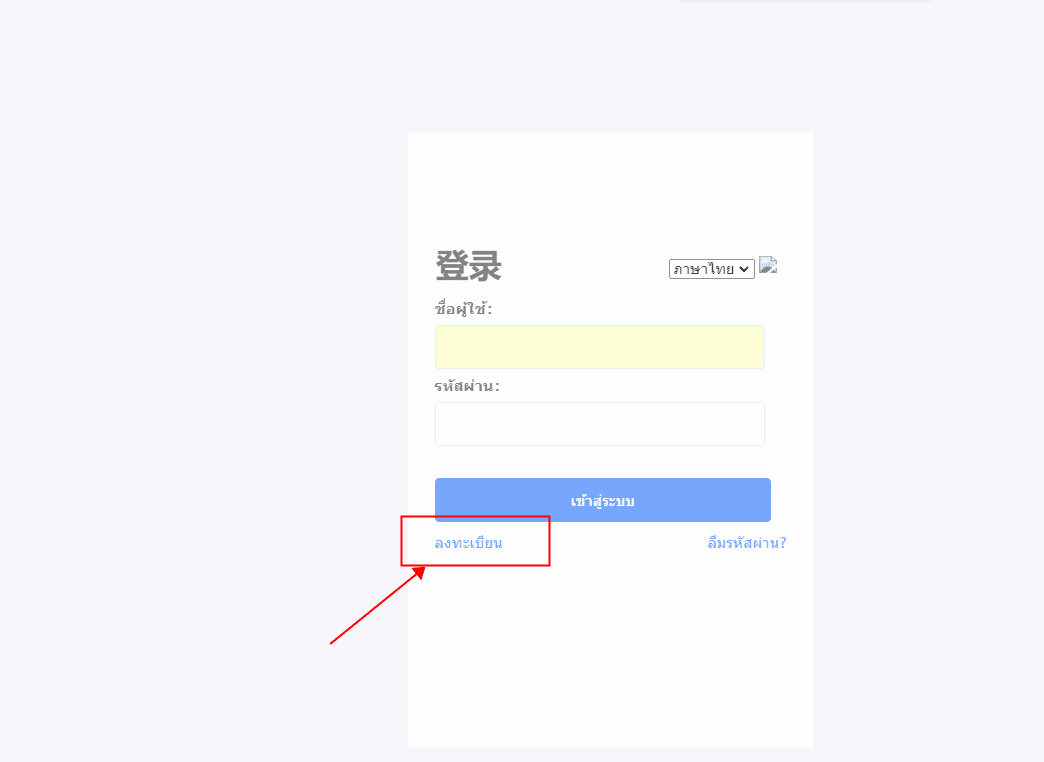
2. หากยังไม่มีบัญชีของ Chuangzhi Cloud Warehouse สามารถคลิกปุ่ม [ลงทะเบียน] เพื่อเข้าสู่ระบบ ตามรูปด้านล่าง
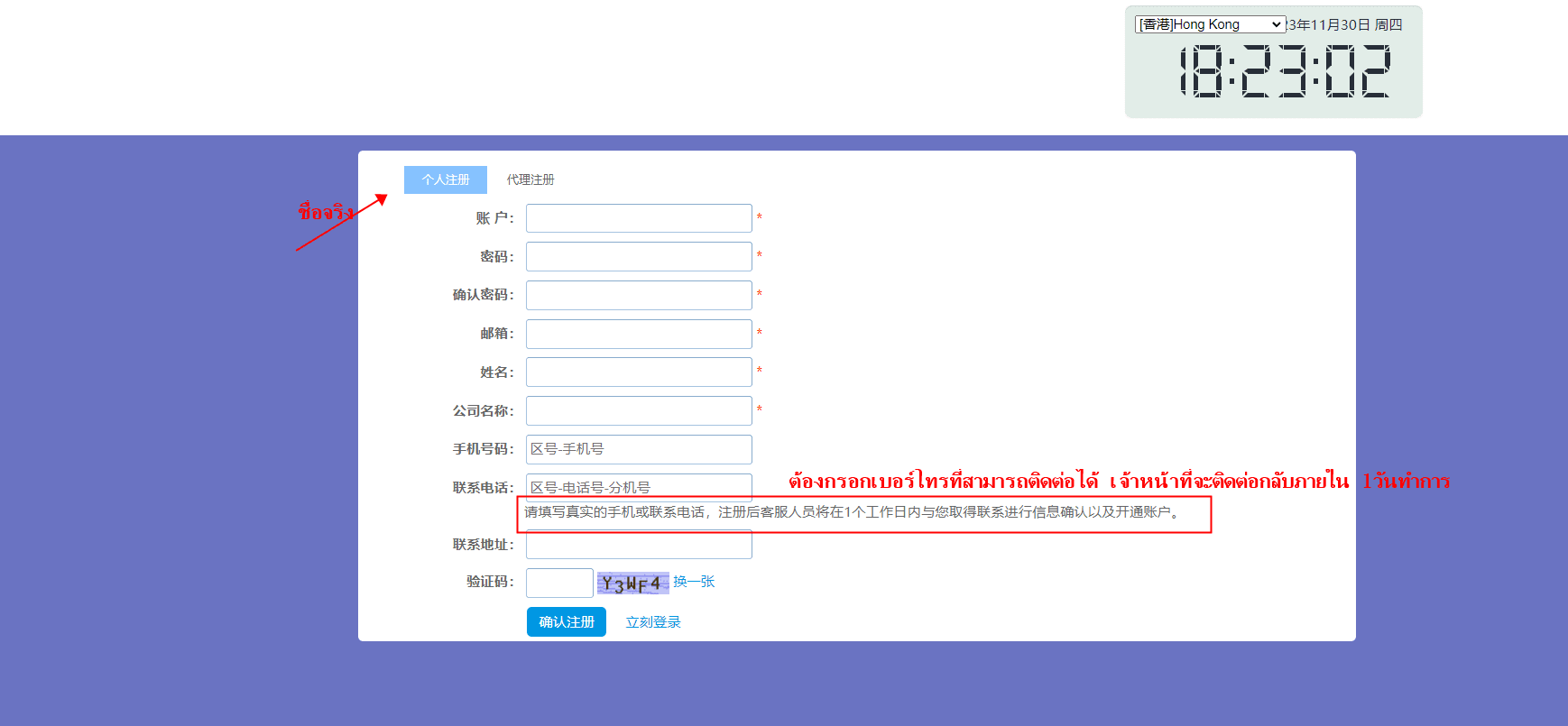
3. เมื่อกรอกบัญชีและรหัสผ่านแล้ว ให้คลิก [ลงทะเบียนเ]  หลังจากลงทะเบียนสำเร็จ เจ้าหน้าที่บริการลูกค้าจะติดต่อคุณภายใน 1 วันทำการเพื่อยืนยันข้อมูลและเปิดบัญชี
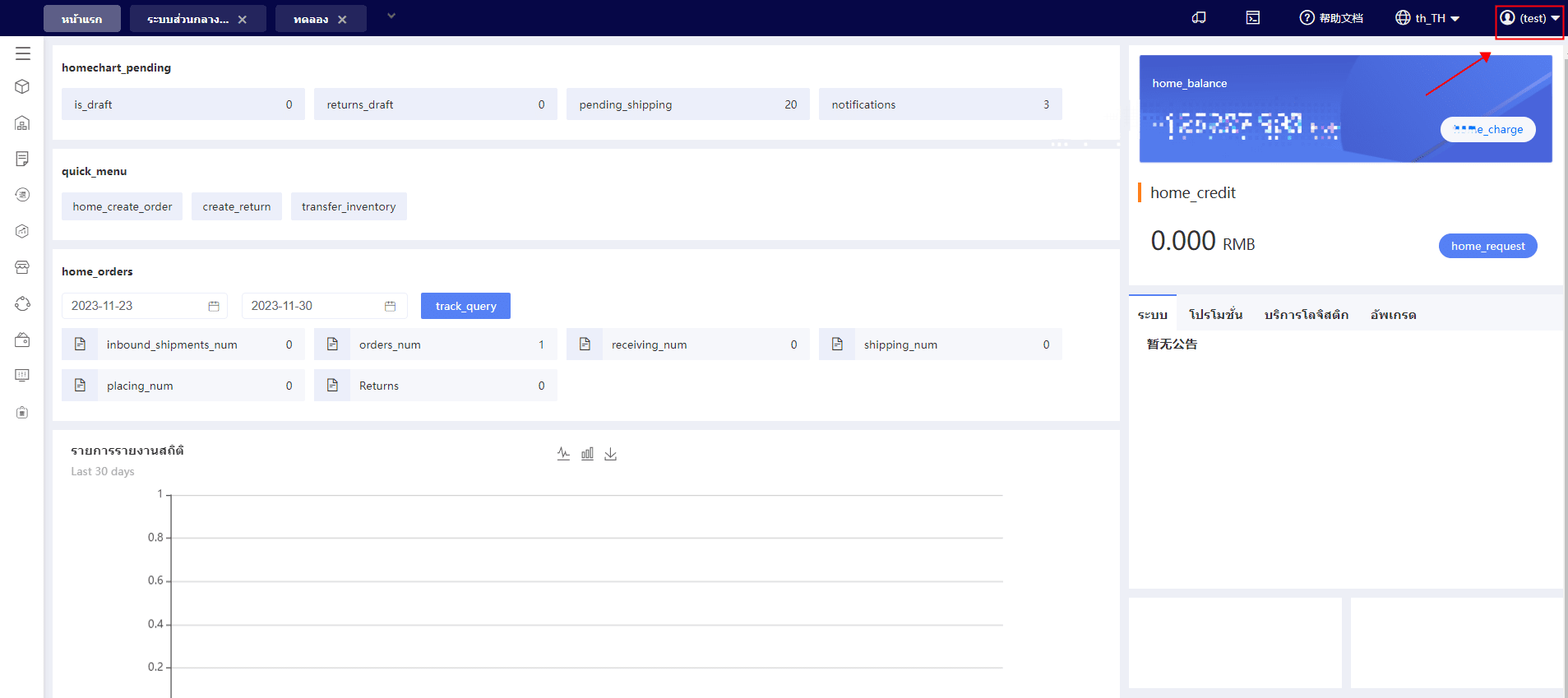
4. หลังจากเข้าสู่ระบบ Chuangzhi Cloud Warehouse แล้วให้คลิก [ระบบส่วนกลางส่วนตัว] 
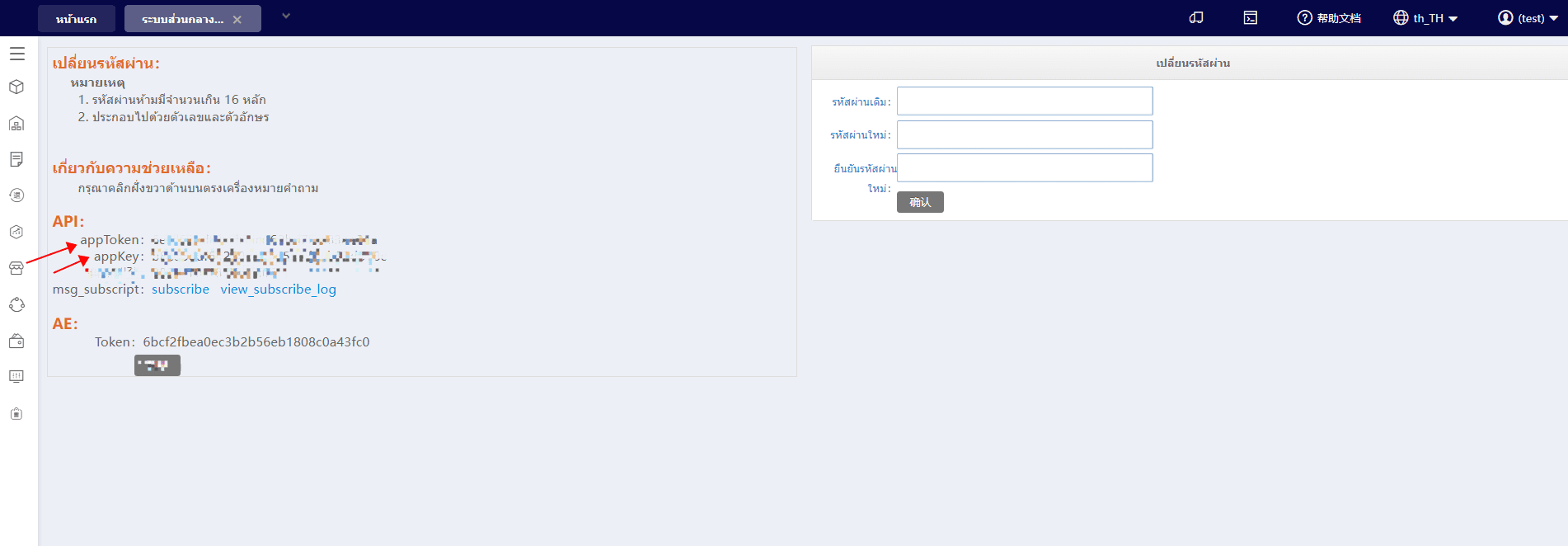
5. คัดลอก appToken และ appKey ใน API
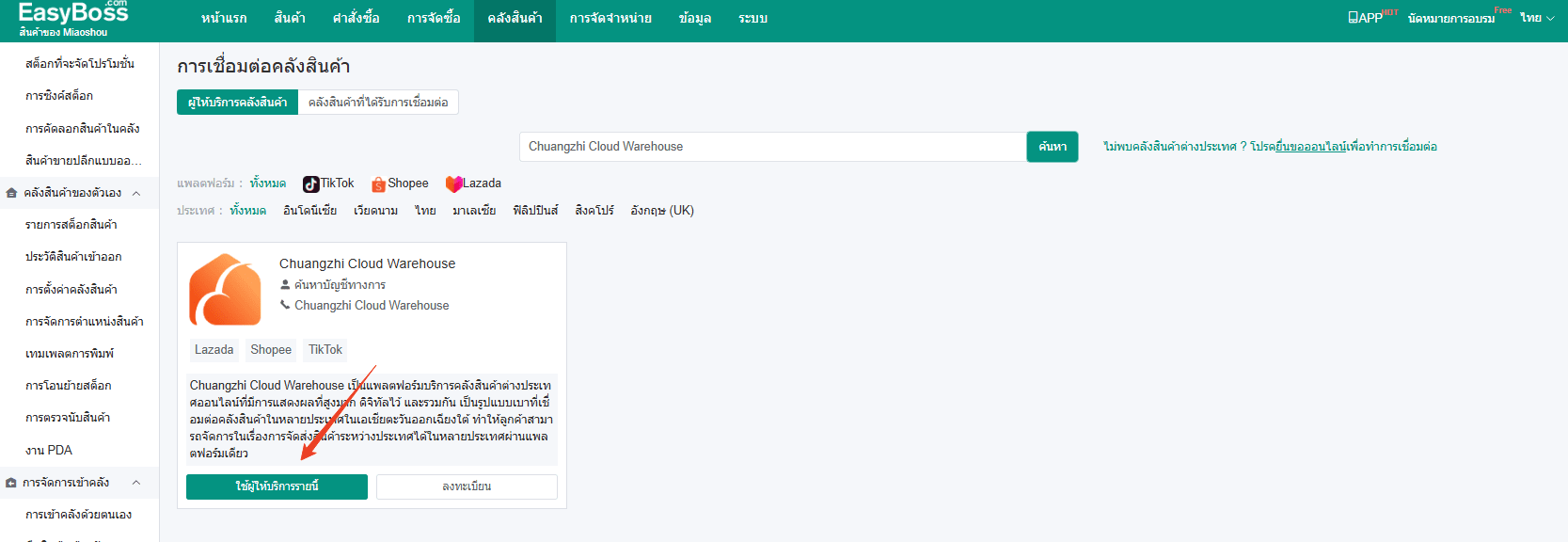
6. ในรายการการจัดการคลังสินค้า เลือก Chuangzhi Cloud Warehouse แล้วคลิก [ใช้ผู้ให้บริการรายนี้]  เพื่อป้อน ppToken และ appKey ที่สอดคล้องกัน
7.  สามารถดูคลังสินค้าที่ได้รับการเชื่อมต่อในรายการ [คลังสินค้าที่ได้รับการเชื่อมต่อ]  

8. หลังจากเชื่อมต่อสำเร็จ คให้จับคู่สินค้าในคลังระบบ EasyBoss คลิกที่นี่เพื่อดู:ขั้นตอนการจับคู่สินค้าบุคคลที่สาม

นอกจากนี้แล้ว ยังสามารถส่งข้อมูลสินค้าไปยังคลังสินค้าบุคคลที่สามและสร้างสินค้าในคลังได้โดยตรง  คลิกที่นี่เพื่อดู:การอัปเดตสินค้า-ส่งสินค้าไปยังคลังสินค้าบุคคลที่สาม

9. หลังจากการจับคู่สำเร็จ สามารถใช้คลังสินค้านี้เพื่อจัดส่งสินค้าได้ คลิกที่นี่เพื่อดู:วิธีการใช้คลังสินค้าบุคคลที่สามเพื่อจัดส่งสินค้า



บทความก่อนหน้าวิธีการเชื่อมต่อ Seayayun
บทความถัดไปวิธีการเชื่อมต่อคลังสินค้าของ Kerry E-commerce