
สต็อกที่แสดงสำหรับสินค้าในรายการการจัดการสินค้าไม่ถูกต้อง สามารถสต็อกออนไลน์ของฉันไม่เป็นไปตามความเป็นจริงเลย ต้องทำอย่างไร ?การซิงค์สต็อกล้มเหลว: ไม่มีสต็อกของสินค้าของตนเองจะคำนวณสต็อกของเซตสินค้าได้อย่างไร ?เวลาเพิ่ม SKU สินค้า ทำไมบันทึกสำเร็จ แล้วเปิดใหม่ก็หายไปความแตกต่างระหว่างคลังสินค้าของตนเองและคลังสินค้าบุคคลที่สามวิธีการแยกความแตกต่างระหว่าง SKU แพลตฟอร์ม SKU สินค้า และ SKU บฉันได้เชื่อมต่อกับ Easyboss แล้ว แต่กลับไม่มีการอัปเดตข้อมูลในโมอะไรคือ Multi-Warehouse (MWH) ?ไวท์ลิสต์ของคลังสินค้าที่ผ่านการรับรองคืออะไร ?ERP จะซิงค์สต็อกของบุคคลที่สามเมื่อไหร่ ?
การเผยแพร่สินค้าของ Tiktok ไม่สำเร็จ: ไม่มีข้อมูลคลังสินค้า กรุณการแจ้งเตือนข้อผิดพลาดของ Shopee:product.error_price_ratio:The pหลังจากเข้าสู่ระบบ Easyboss แล้ว ทำไมขึ้นว่าไม่พบข้อมูลและไม่สามการซิงค์สินค้าของ Tokopedia ล้มเหลว แจ้งว่า EasyBoss ยังไม่ได้รับอนุญาตในการซิงค์สินค้าข้อจำกัดการเผยแพร่สินค้าระบบหลังบ้านของ Tokopedia สามารถตั้งชื่อสินค้าได้ 255 ตัวอักษร แสวัสดีค่ะ ฉันสั่งการแปลรูปภาพจาก Xiangji / Ali แล้วจะสามารถซิงคลายน้ำการตลาดของ Easyboss รองรับแพลตฟอร์มใดบ้าง ?รูปภาพที่แปลจะถูกเก็บเข้าไปที่แกลเลอรี่เมื่อไหร่หลังจากใช้ Easyboss ดึงและนำเข้าสินค้าแล้ว หารายการที่ดึงมาและนำเมื่อก่อนฉันใช้ ERP อื่น แล้ว EasyBoss สามารถนำเข้าสินค้าจาก ERPฉันต้องการย้ายสินค้าจากร้านค้า Shopee ไปวางขายในร้านค้า Tiktok สลายน้ำทั่วไปกับลายน้ำการตลาดแตกต่างกันอย่างไร ?
วิธีการสร้างส่วนลดสินค้าบน TikTok
อัปเดตเมื่อ: 18-11-2024 10:02:37

1. ขั้นตอนการดำเนินการ

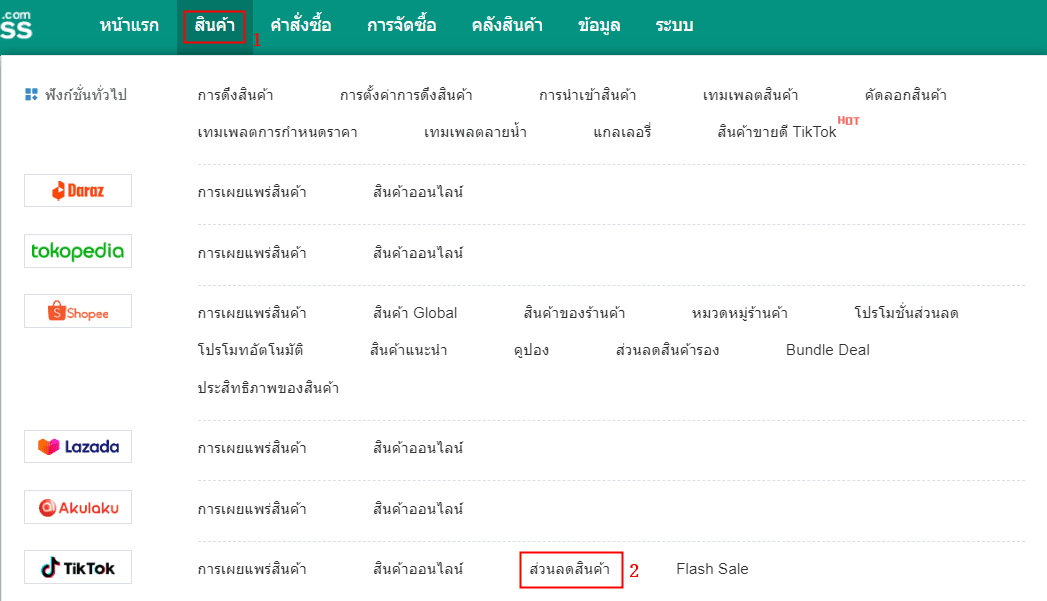
1.1.  เข้าสู่ระบบ EasyBoss เลือกเมนู สินค้า => คลิกส่วนลดสินค้า
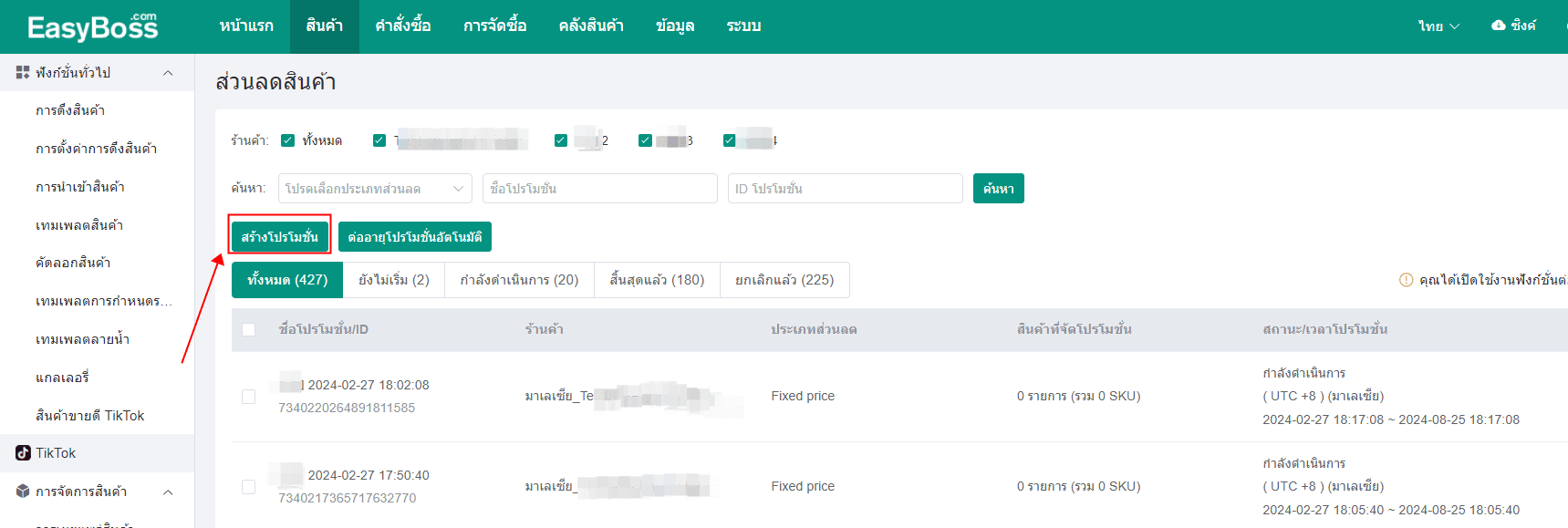
1.2. คลิก [สร้างโปรโมชั่น] เพื่อเข้าสู่หน้าการสร้างส่วนลดสินค้า
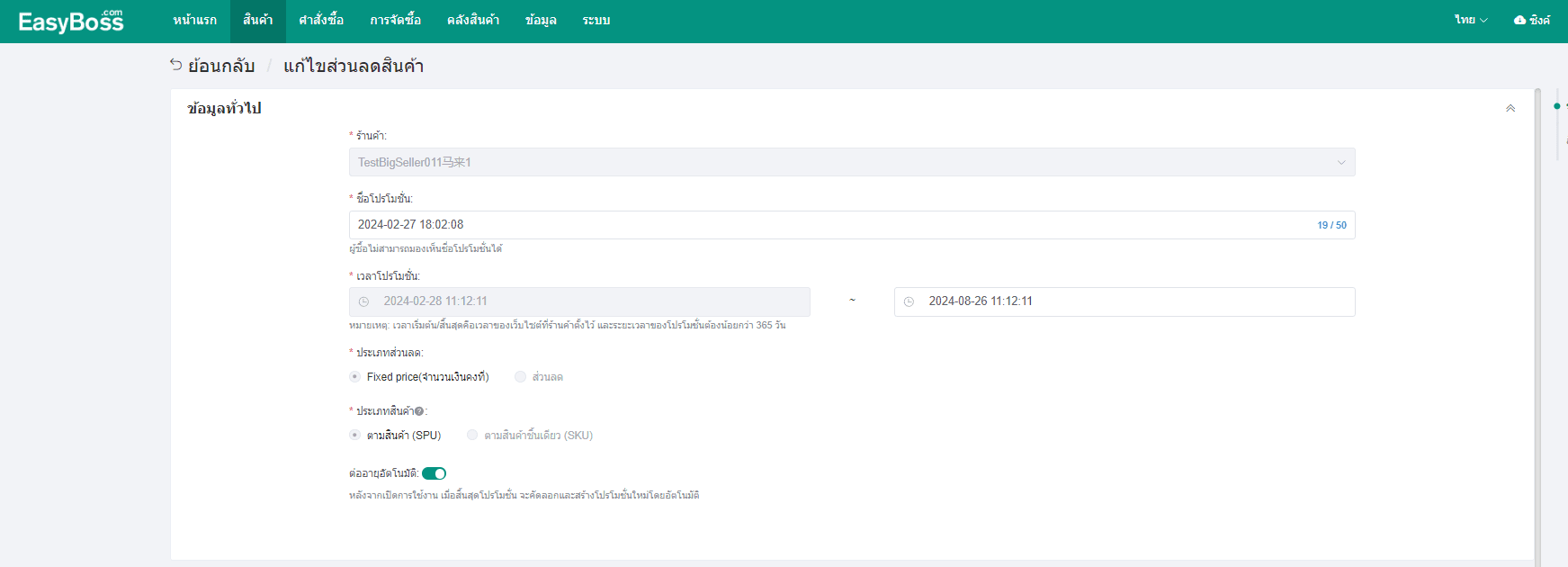
1.3.  สร้างโปรโมชั่น

(1) เลือกร้านค้าและเวลาที่ต้องการจัดโปรโมชั่น ระยะเวลาไม่เกิน 365 วัน

(2) ประเภทส่วนลดแบ่งออกเป็นสองแบบ คือราคาคงที่(Fixed Price)   และส่วนลด     Fixed Price คือราคาส่วนลดคงที่ที่กำหนดไว้ และส่วนลดคือเปอร์เซ็นส่วนลดที่ตั้งไว้

(3) ประเภทสินค้าแบ่งออกเป็น SPU และ SKU เมื่อเลือก SPU ส่วนลดสำหรับ SKU แต่ละรายการภายใต้สินค้านี้จะเท่ากัน

(4) หากเลือกเปิดใช้งานฟังก์ชั่นต่ออายุอัตโนมัติ เมื่อสิ้นสุดโปรโมชั่นจะต่ออายุโดยอัตโนมัติ
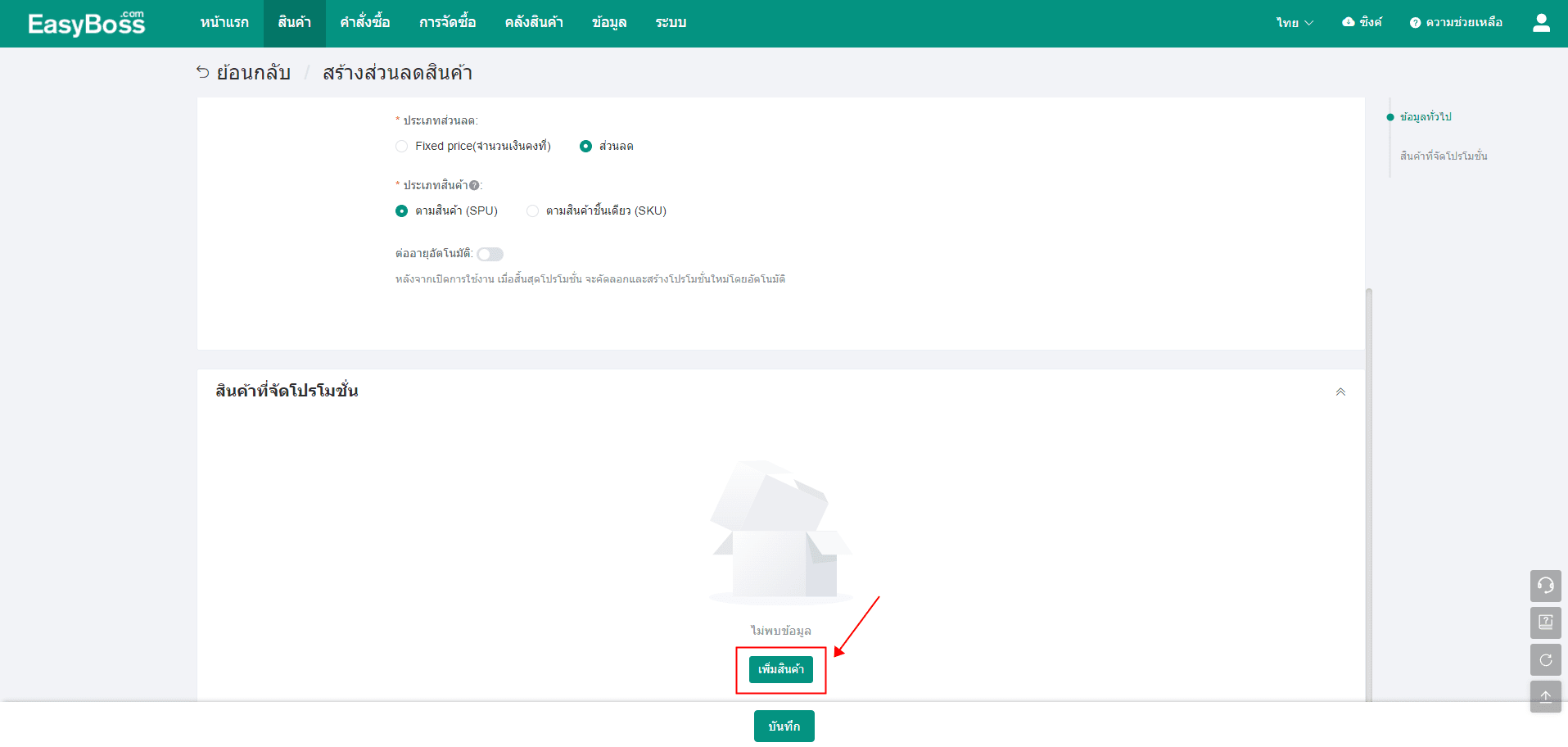
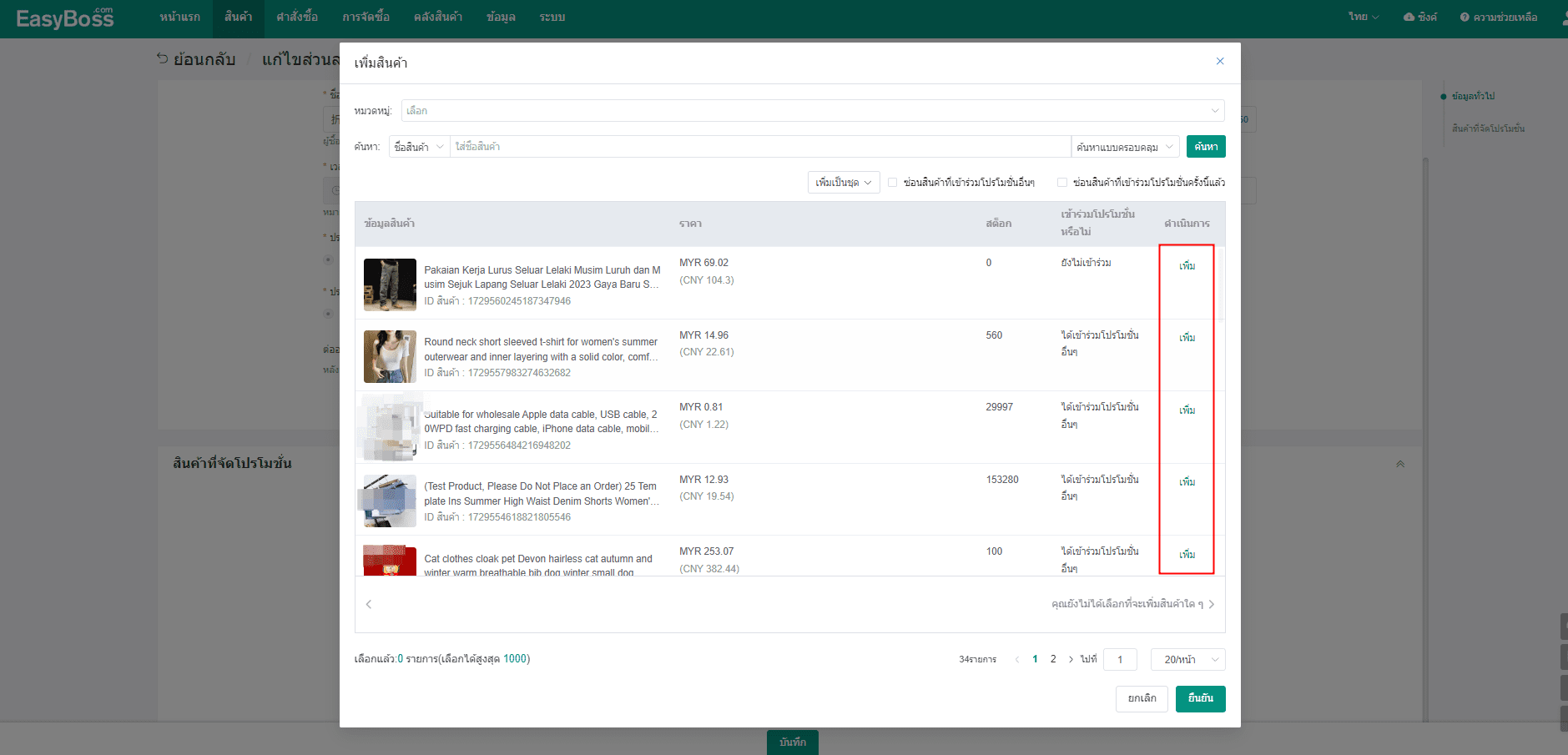
1.4. เลื่อนลงมา คลิก [เพิ่มสินค้า] และเลือกสินค้าที่ต้องการเข้าร่วมโปรโมชั่นนี้
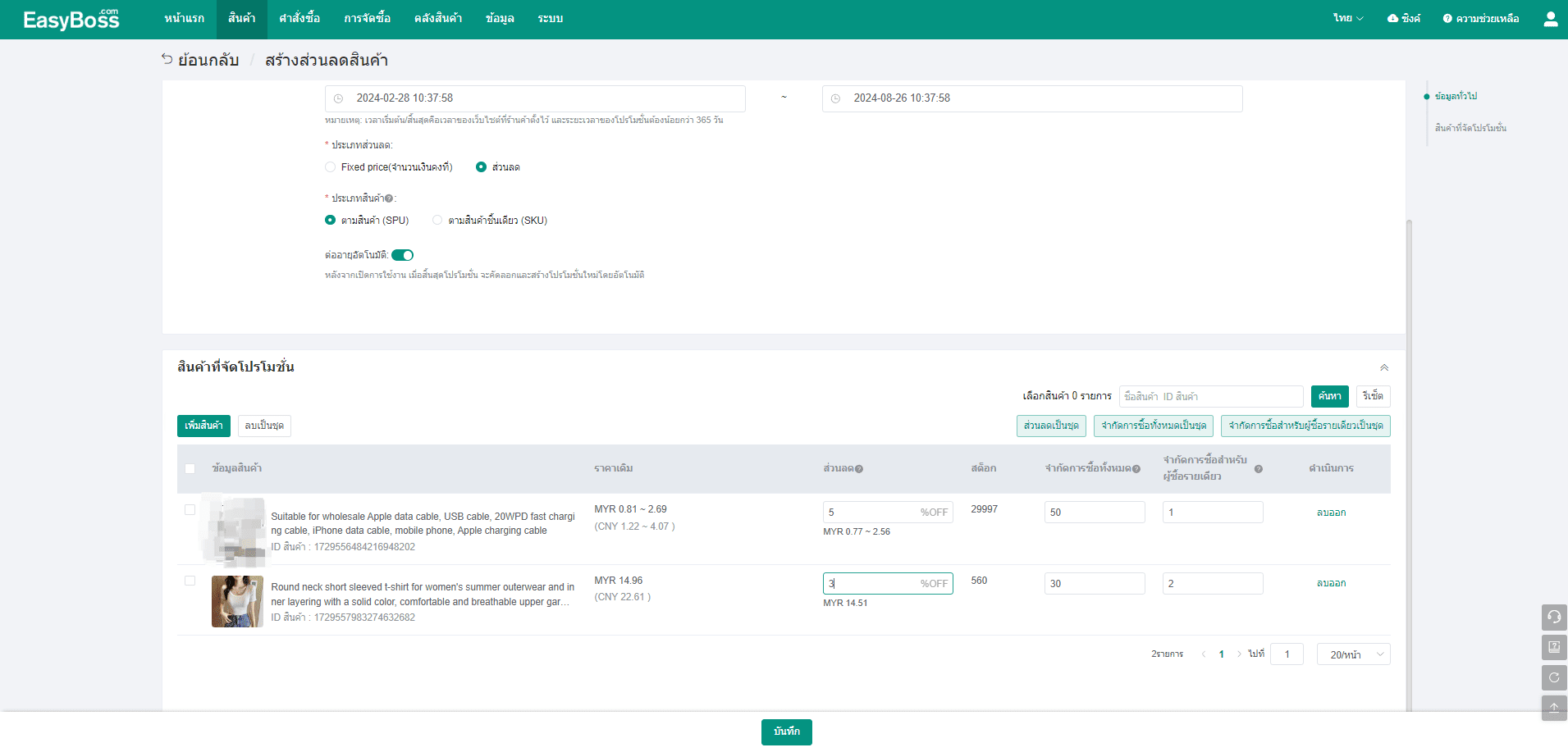
1.5. ตั้งค่าจำนวนจำกัดทั้งหมดและจำนวนการซื้อสำหรับผู้ซื้อรายเดียวตามที่ต้องการ กรอกข้อมูลส่วนลดให้สำเร็จแล้วคลิก [บันทึก]
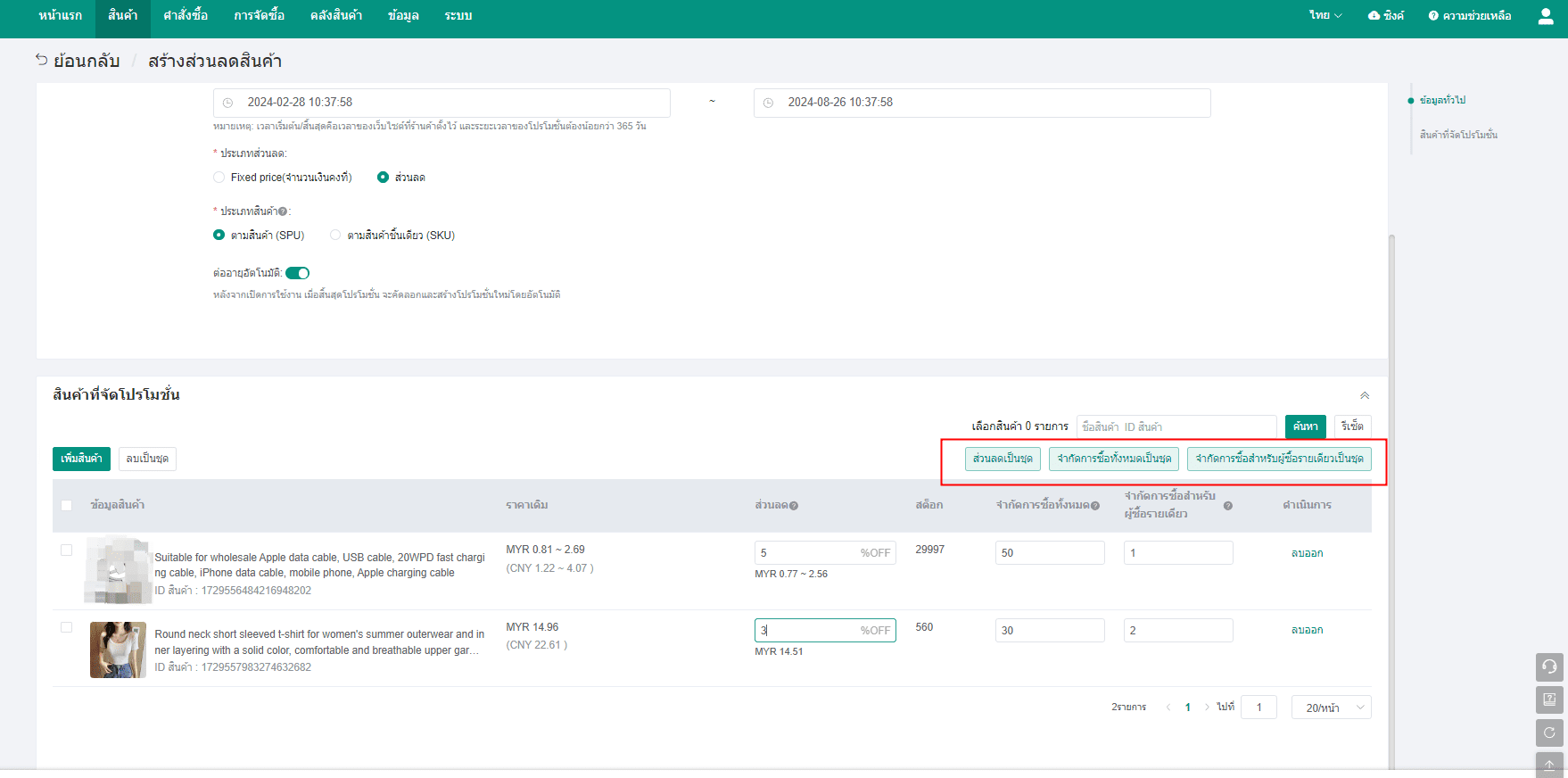
1.6  ส่วนลดและจำนวนที่จำกัดสามารถตั้งค่าเป็นชุดได้ 
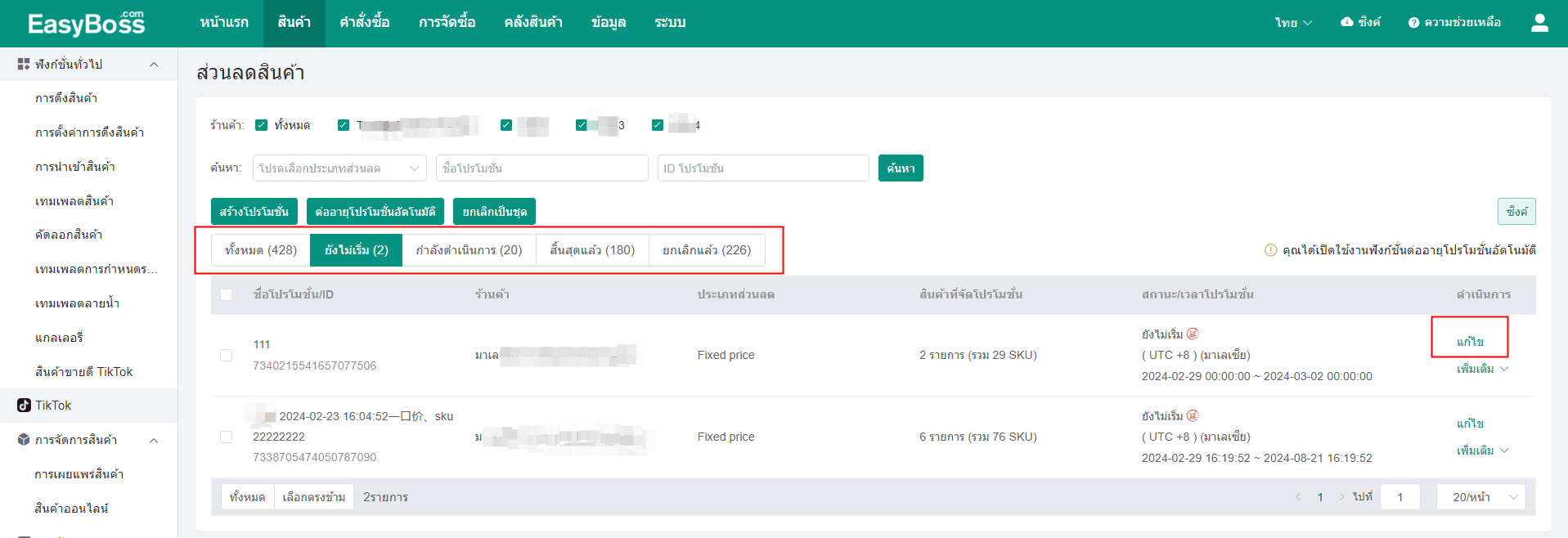
1.7.  หลังจากสร้างสำเร็จ คุณสามารถตรวจสอบสถานะโปรโมชั่นได้ในหน้าส่วนลดสินค้า สำหรับโปรโมชั่นที่ยังไม่เริ่มหรือกำลังดำเนินการ ยังสามารถคลิกปุ่ม [แก้ไข] เพื่อเพิ่มสินค้าใหม่

 

บทความก่อนหน้าวิธีการสร้าง Flash Sale บน TikTok
บทความถัดไปวิธีการตั้งค่าการปักหมุดสินค้าโดยอัตโนมัติใน Shopee