การเชื่อมต่อคลังสินค้าในต่างประเทศของ JS Technology
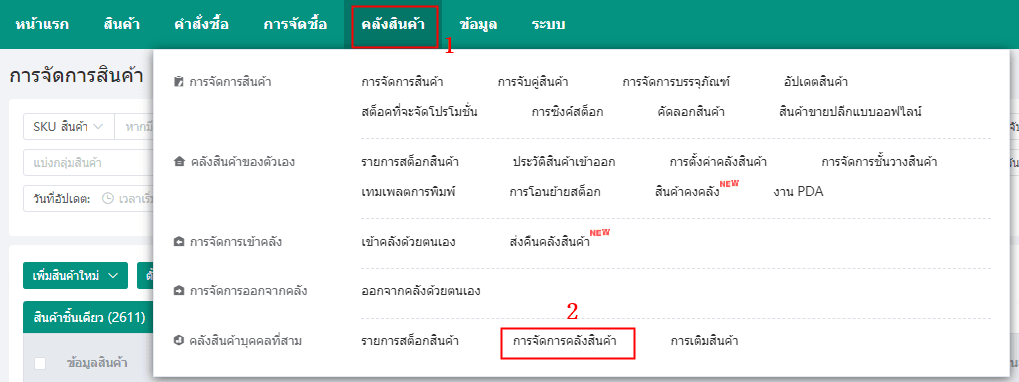
1. เข้าสู่ระบบ EasyBoss คลิกเมนูคลังสินค้า => การจัดการคลังสินค้า
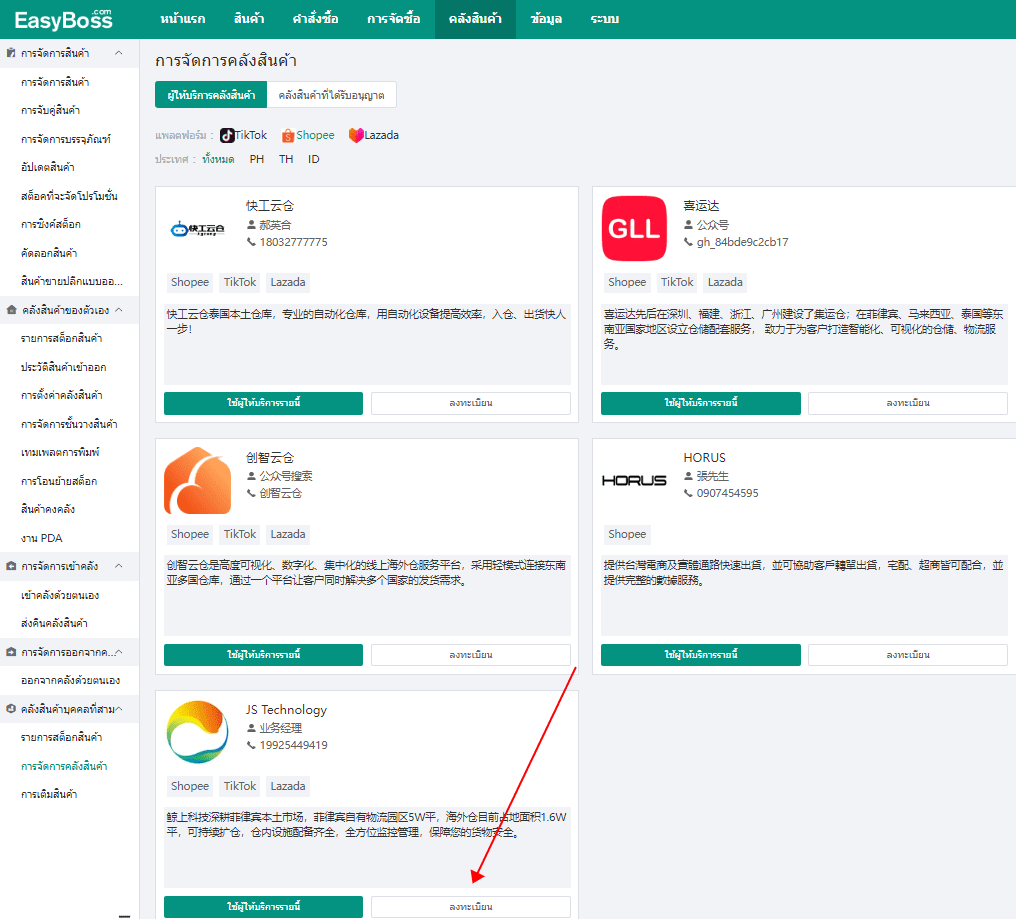
2. หากคุณยังไม่ได้ลงทะเบียนบัญชี JS Technology คุณสามารถค้นหา JS Technology และคลิก [ลงทะเบียน] เพื่อเข้าสู่ระบบ
หมายเหตุ: หลังจากคลิกลงทะเบียนแล้ว หากเปิดใช้งานไม่ได้ ให้ใช้ VPN เพื่อดำเนินการต่อไป
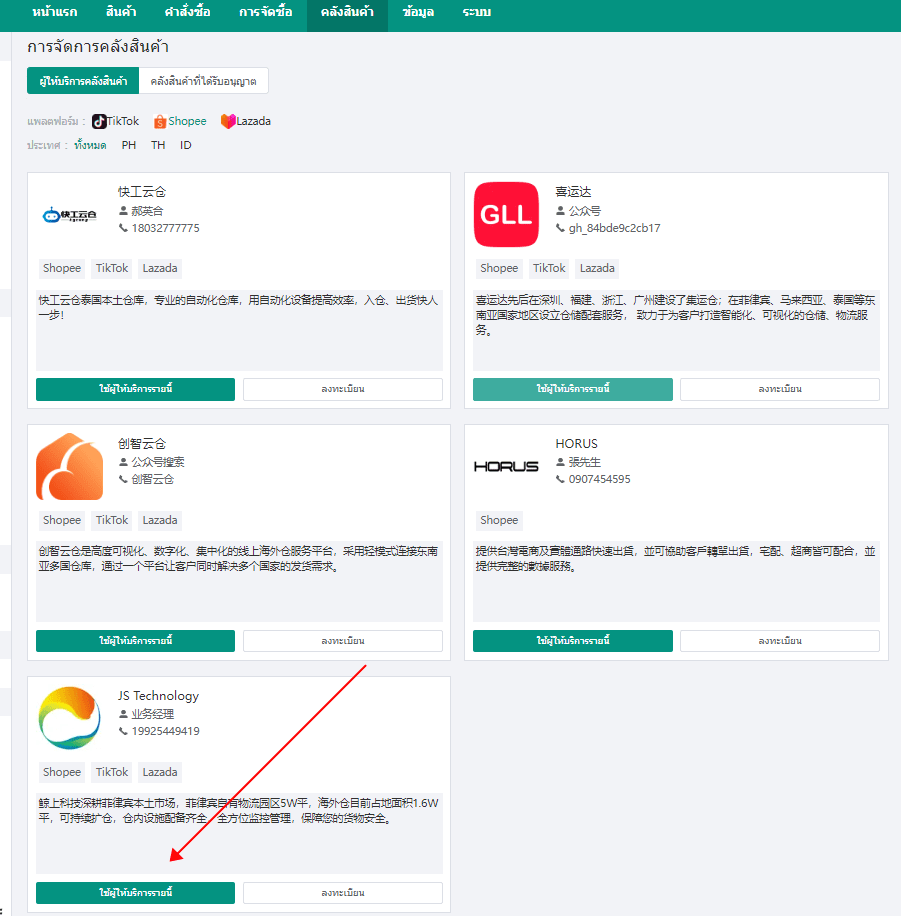
3. หลังจากลงทะเบียนบัญชีแล้ว ให้คลิก [ใช้ผู้ให้บริการรายนี้] และกรอกบัญชีและรหัสผ่านในหน้าต่างเพื่อการอนุญาต
สามารถติดต่อผู้จัดการเพื่อเพิ่มสินค้าลงในระบบได้
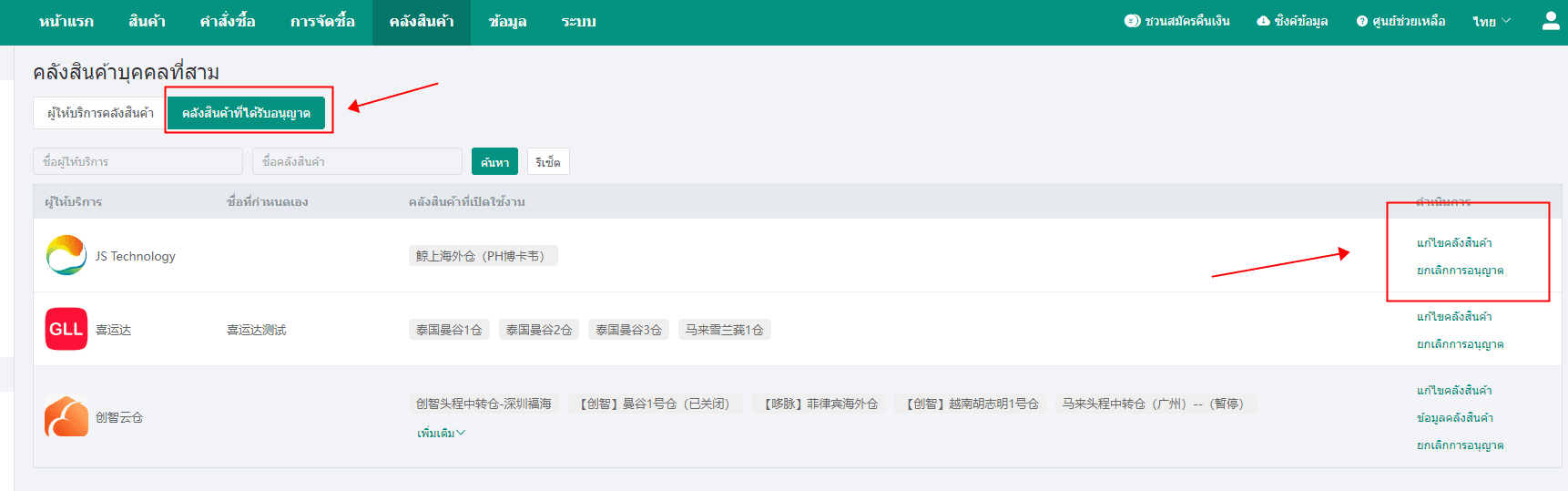
4. หลังจากนั้น คุณสามารถดูคลังสินค้าที่ได้รับอนุญาตในรายการ [คลังสินค้าที่ได้รับอนุญาต] และยังสามารถแก้ไขหรือยกเลิกการอนุญาตได้
วิธีการดูรายการสินค้าใน JS Technology
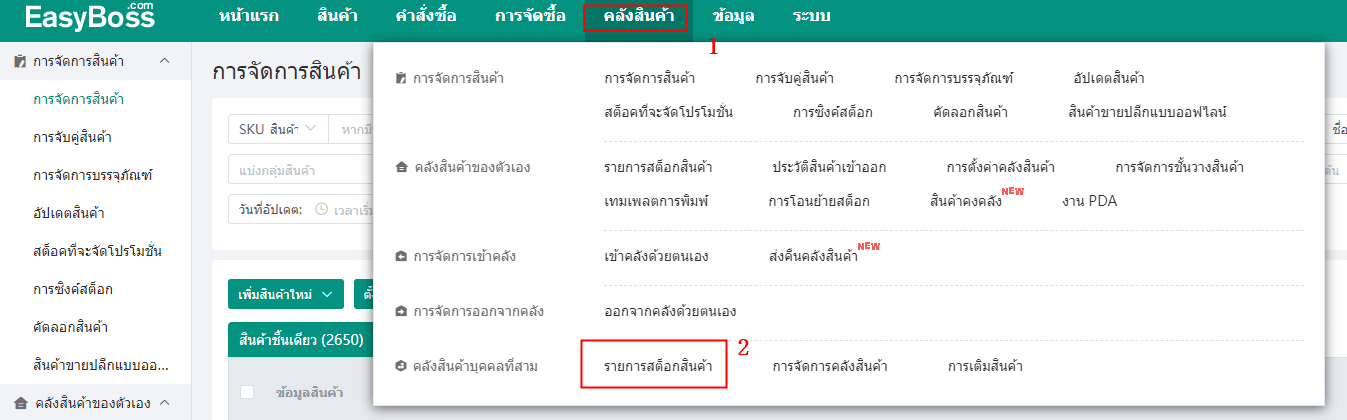
1. คลิกที่คลังสินค้า => รายการสต็อกสินค้า
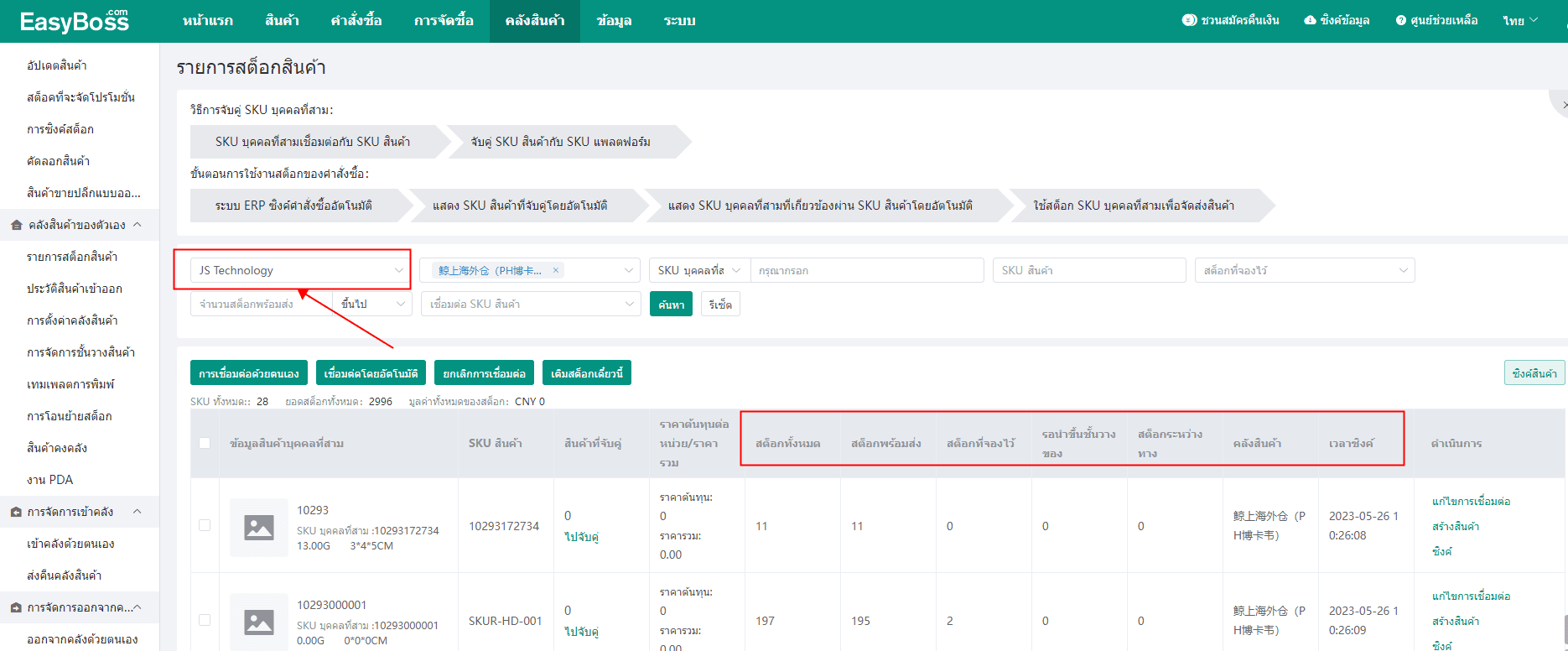
2. เลือก Whale Technology และคุณสามารถดูสินค้าทั้งหมด สถานะสต็อก สต็อกพร้อมส่ง และการจับคู่กับ SKU สินค้าฯลฯ ในคลังได้
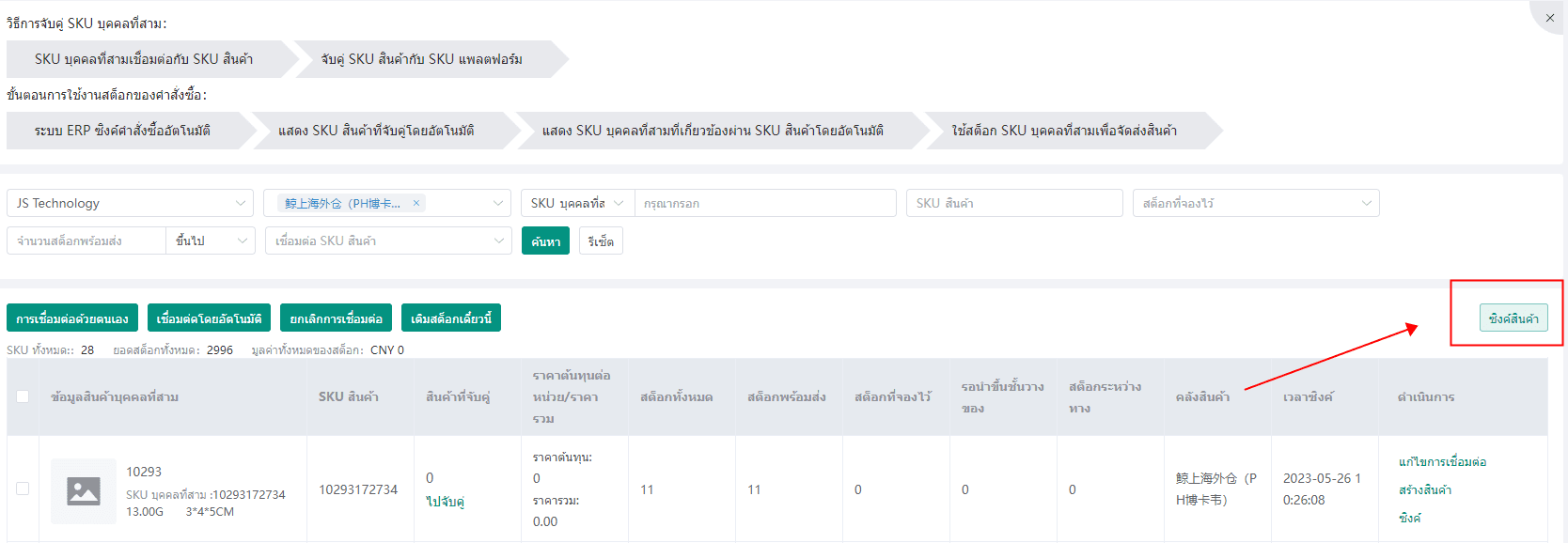
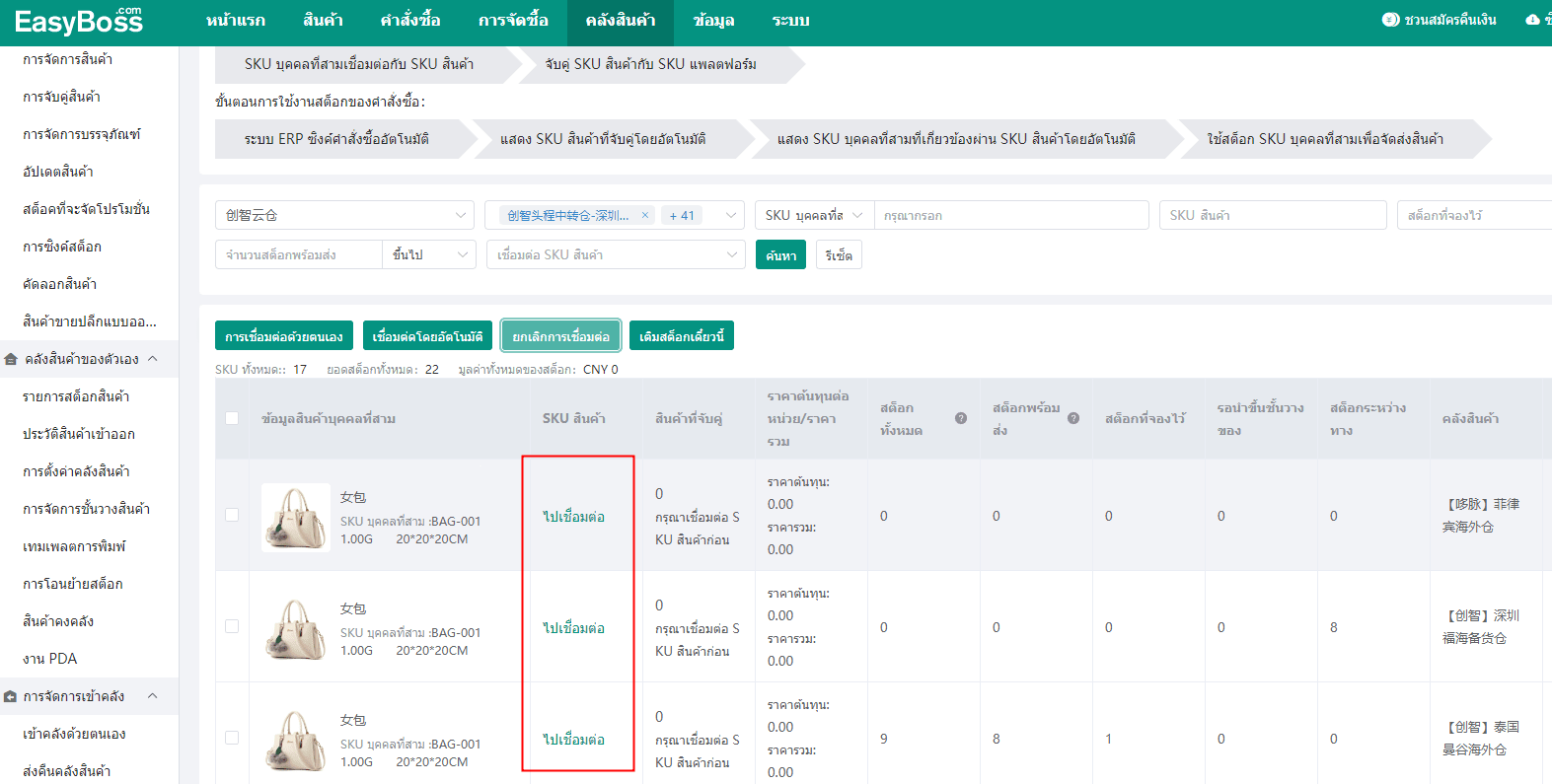
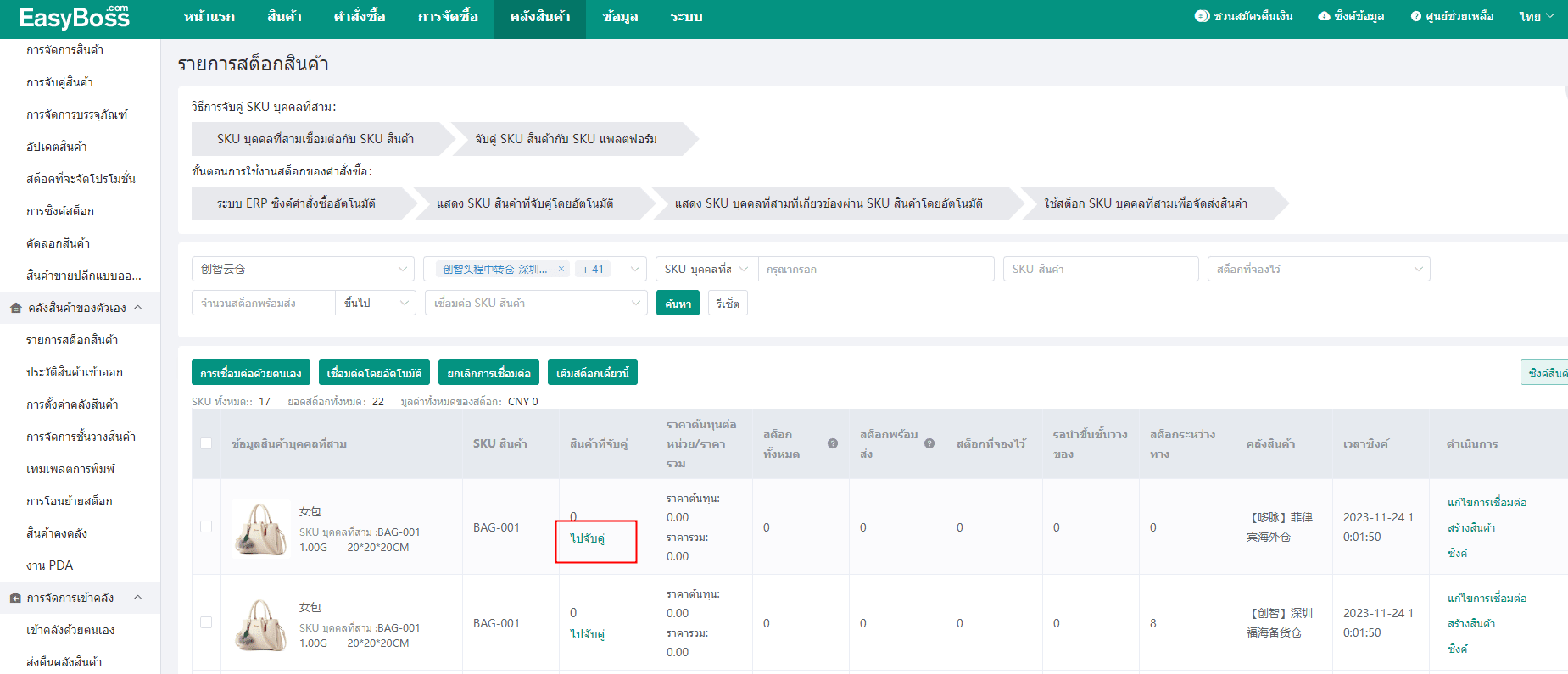
3. หากคุณต้องการอัปเดตสินค้า ให้คลิก [ลิงค์สินค้า]
4. ต้องจับคู่ SKU แพลตฟอร์ม SKU สินค้าและ SKU สินค้าของบุคคลที่สามก่อน หากคุณต้องการทำความเข้าใจ สามารถคลิกที่นี่ได้:วิธีการแยกความแตกต่างระหว่าง SKU แพลตฟอร์ม SKU สินค้า และ SKU บุคคลที่สาม
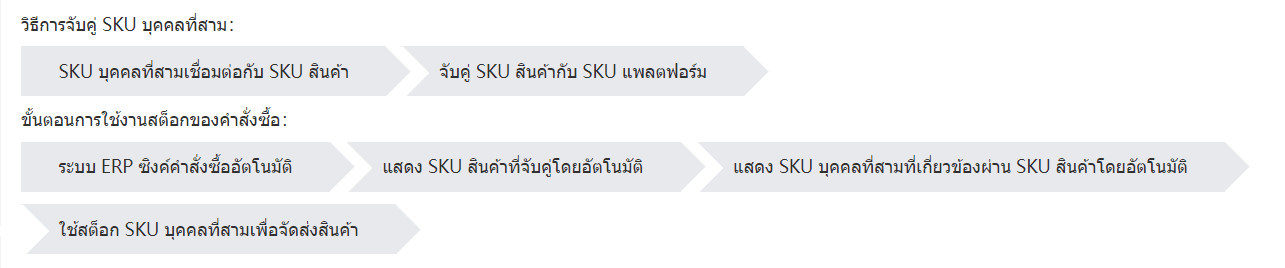
5. เมื่อจับคู่ SKU สินค้าแล้ว ให้จับคู่ SKU แพลตฟอร์มต่อ หลังจากการจับคู่สำเร็จ จะสามารถจัดส่งสินค้าด้วยคลังสินค้าบุคคลที่สามได้ หากคุณต้องการทำความเข้าใจเพิ่มเต็ม สามารถคลิกที่นี่ได้:กระบวนการจับคู่สินค้าบุคคลที่สาม
วิธีการใช้ JS Technology คลังสินค้าบุคคลที่สามเพื่อจัดส่งสินค้า
1. ขั้นตอนการขนส่งสินค้าด้วยคลังสินค้าบุคคลที่สาม:
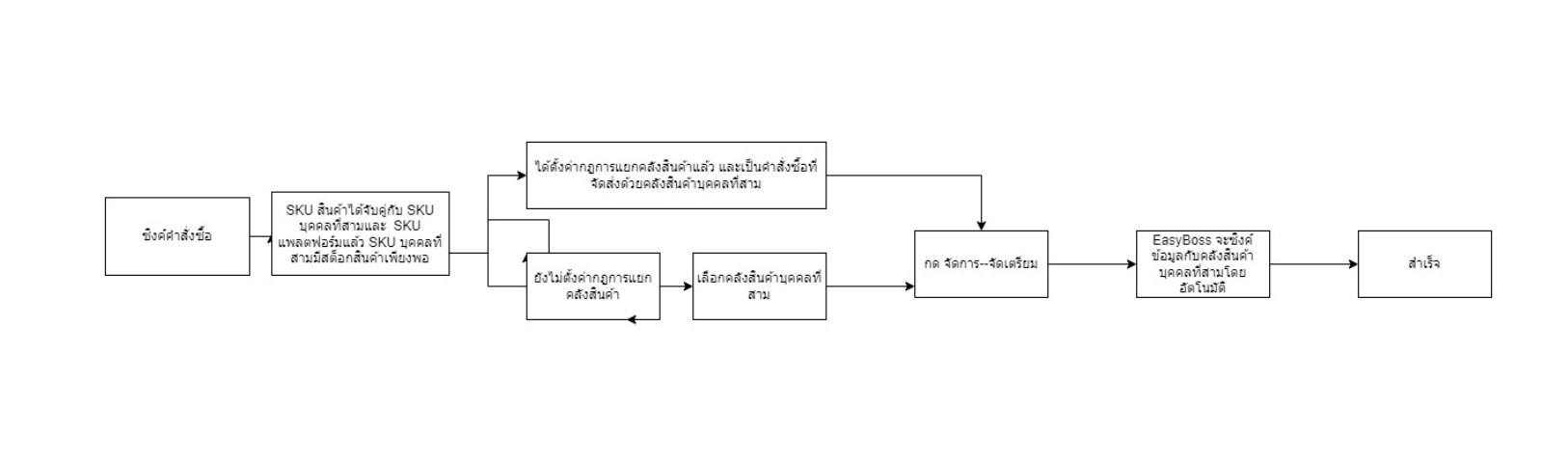
2. จัดส่งสินค้าด้วยคลังสินค้าบุคคลที่สาม
สถานการณ์ที่ 1 :เมื่อ SKU แพลตฟอร์มจับคู่กับ SKU สินค้าแล้ว ให้จับคู่กับ SKU บุคคลที่สามด้วย
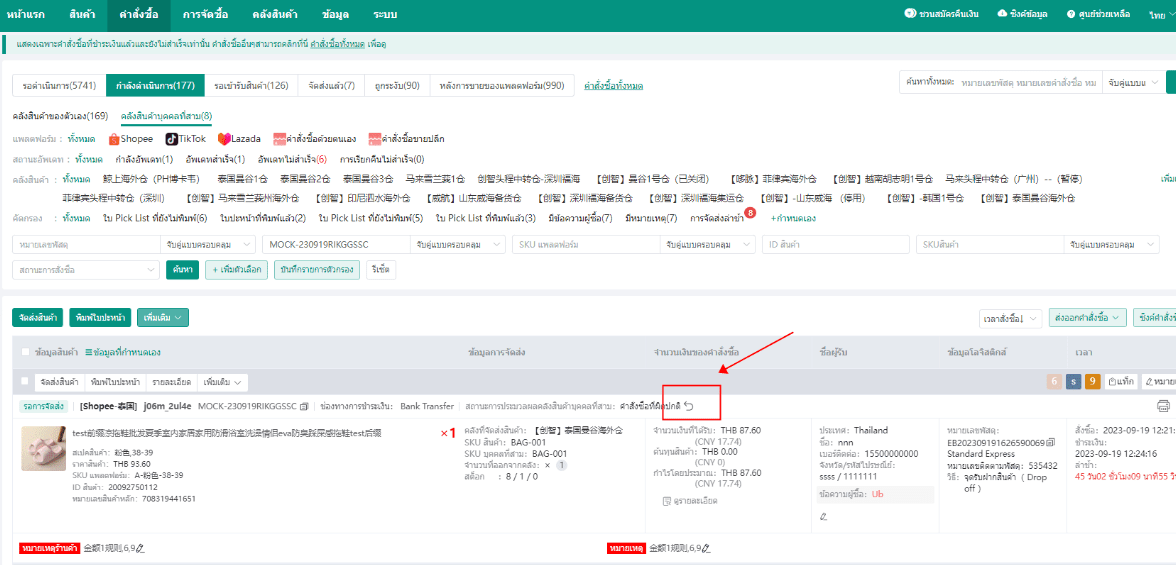
(1)คำสั่งซื้อที่อยู่ในรายการ รอดำเนินการ -- รอจัดการ ได้จับคู่กับสินค้าในคลังแล้ว
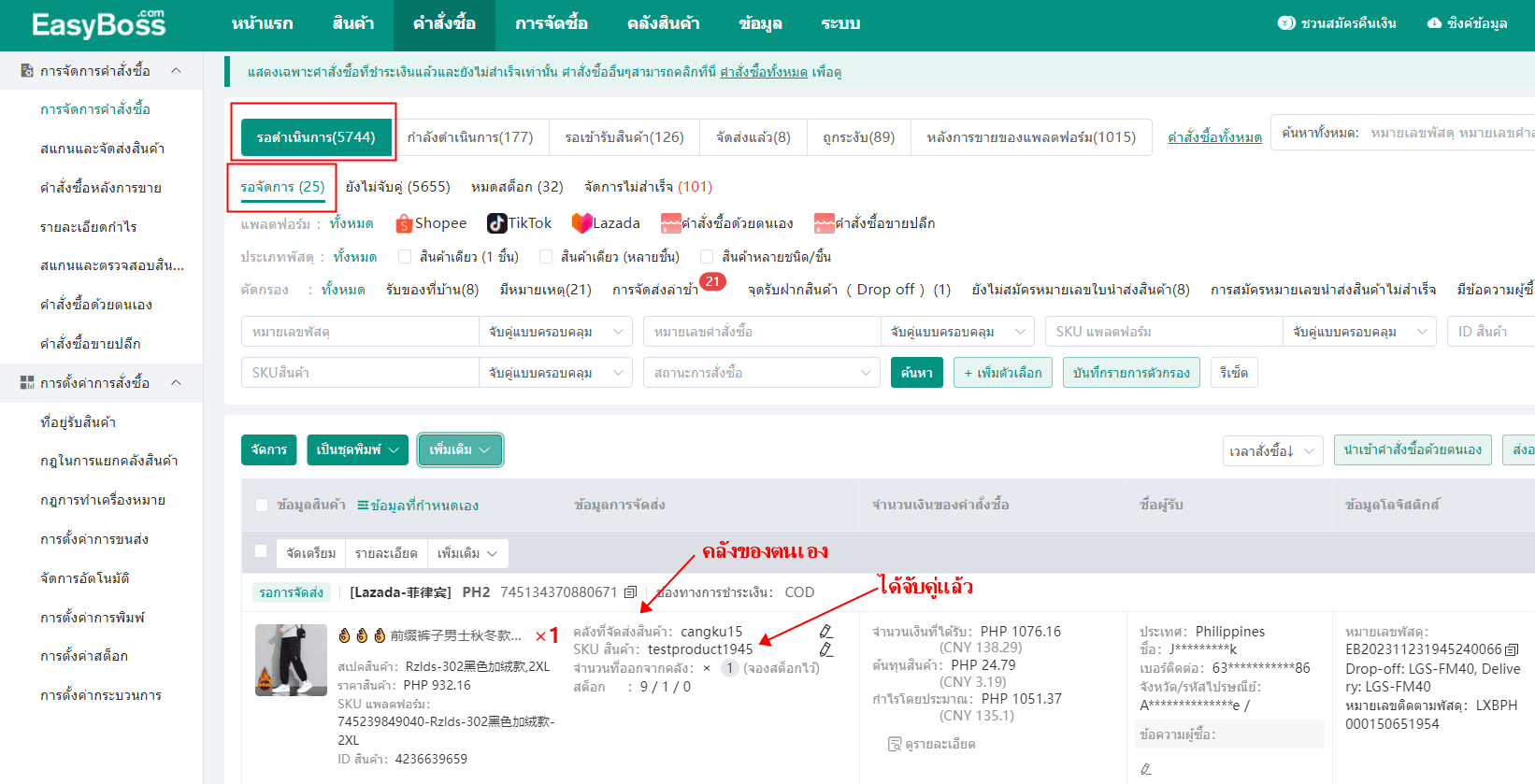
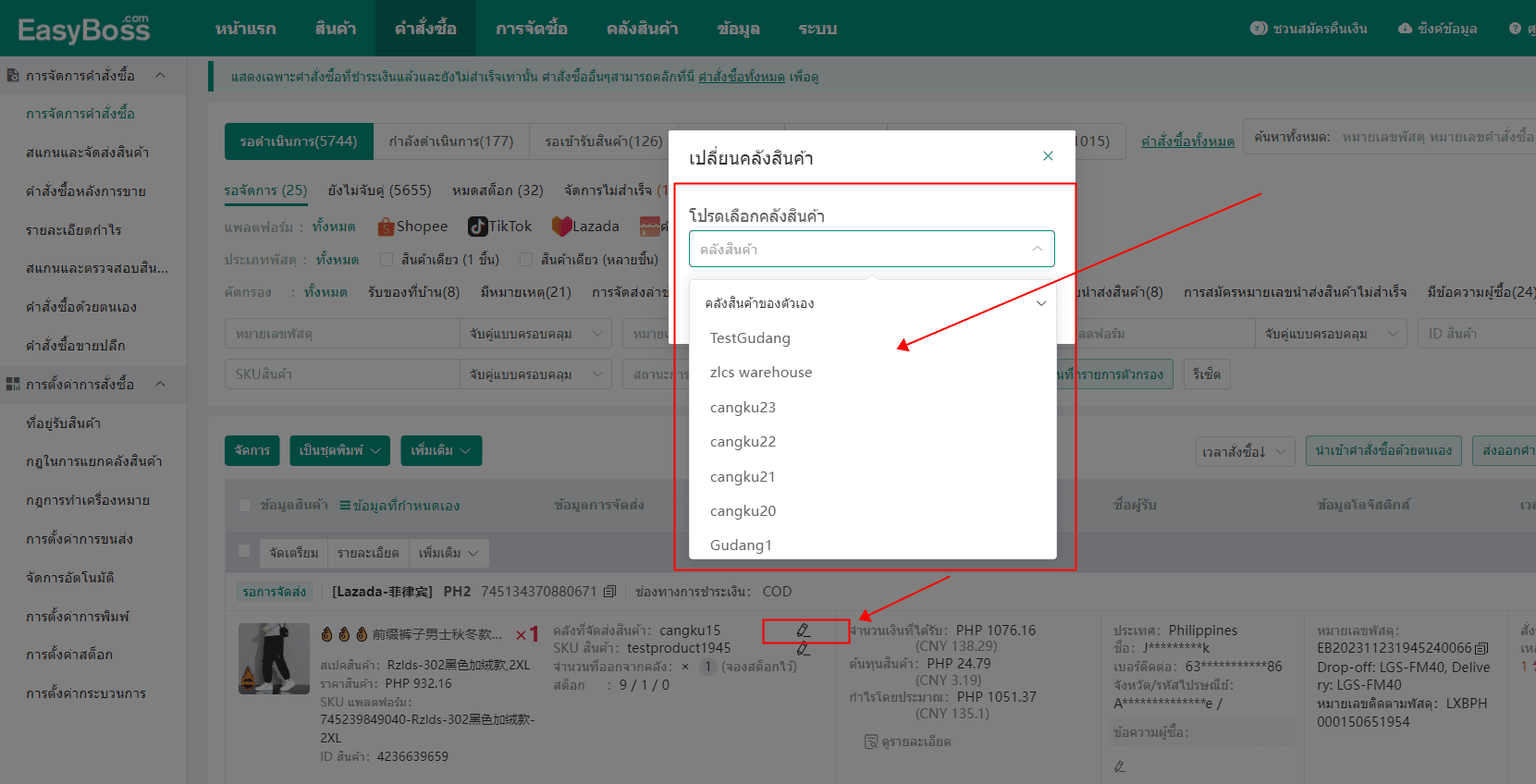
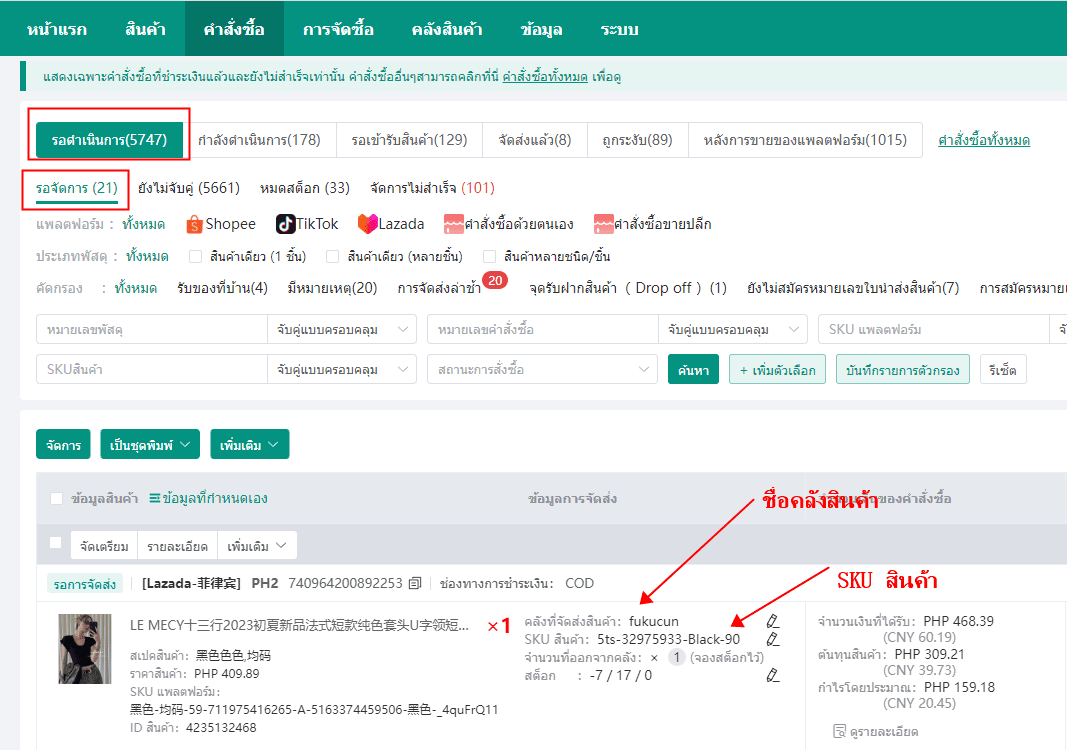
(2)คลิกปุ่มปากกาด้านหลังเพื่อเปลี่ยนคลังสินค้าของตนเองเป็นคลังสินค้าบุคคลที่สามที่ต้องการ
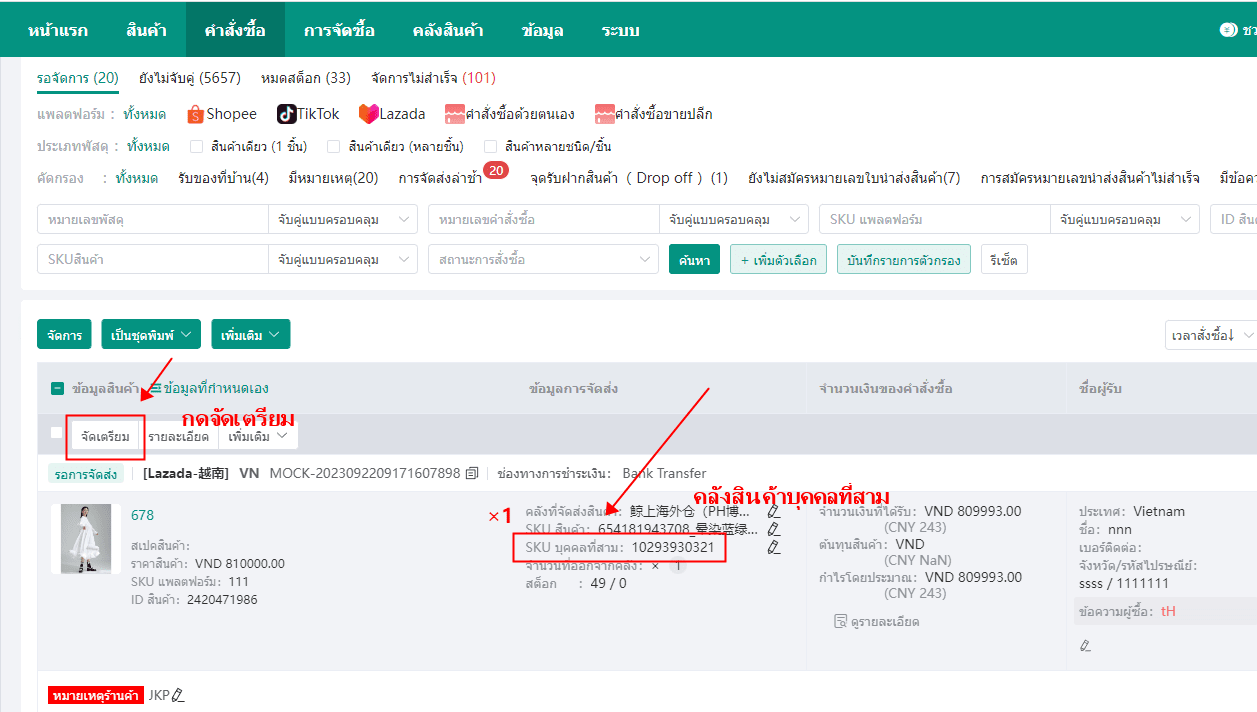
(3)หลังจากการแก้ไขสำเร็จ SKU บุคคลที่สามจะปรากฏใต้ SKU สินค้า และคลังที่จัดส่งสินค้าจะกลายเป็นคลังสินค้าบุคคลที่สาม ให้ยืนยันว่าข้อมูลถูกต้อง แล้วคลิก [จัดเตรียม] หลังจากนั้น คลังสินค้าบุคคลที่สามจะได้รับข้อมูลคำสั่งซื้อและจะเตรียมจัดส่งสินค้า
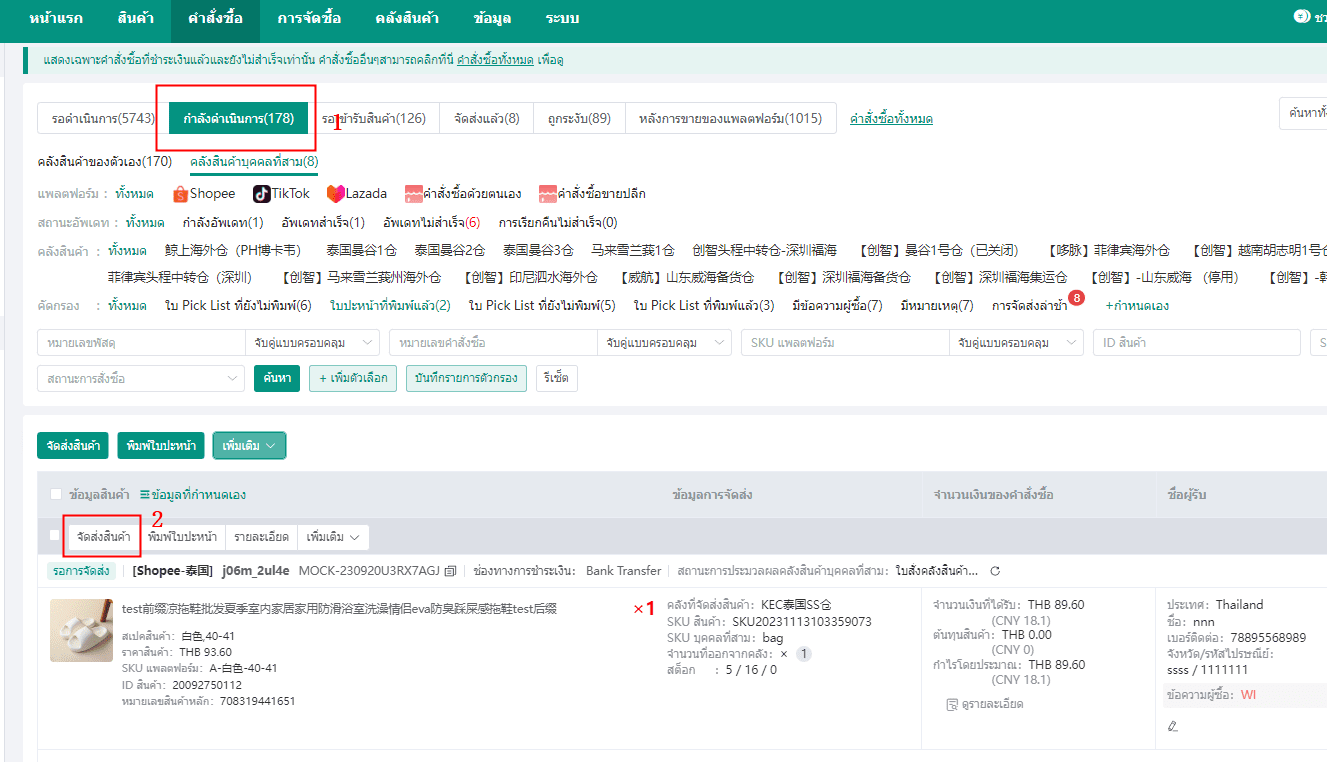
(4)หลังจากคลิก [จัดเตรียม] แล้ว คำสั่งซื้อจะถูกย้ายไปที่รายการ "กำลังดำเนินการ" และคลังสินค้าบุคคลที่สามจะจัดเตรียมการจัดส่งสินค้า หากคุณต้องการแจ้งแพลตฟอร์มให้จัดส่งสินค้า สามารถคลิกปุ่ม [จัดส่งสินค้า] ได้ และคำสั่งซื้อจะถูกย้ายไปที่รายการ"รอเข้ารับสินค้า"
เมื่อคลังสินค้าบุคคลที่สามแพ็คของเสร็จ และสแกนพัสดุโดยการขนส่งแล้ว คำสั่งซื้อจะถูกย้ายไปที่ "จัดส่งแล้ว"
สถานการณ์ที่ 2:หากยังไม่ได้จับคู่ SKU แพลตฟอร์มกับ SKU สินค้า แต่จับคู่ SKU สินค้ากับ SKU บุคคลที่สามแล้ว คลิกที่นี่ กระบวนการจับคู่สินค้าบุคคลที่สาม
(1)คำสั่งซื้อที่อยู่ในรายการ[ยังไม่จับคู่] คลิกปากกา แล้วคลิก [ไปจับคู่] เพื่อเข้าสู่หน้ารายการสินค้าและเลือกสินค้าที่ต้องการ
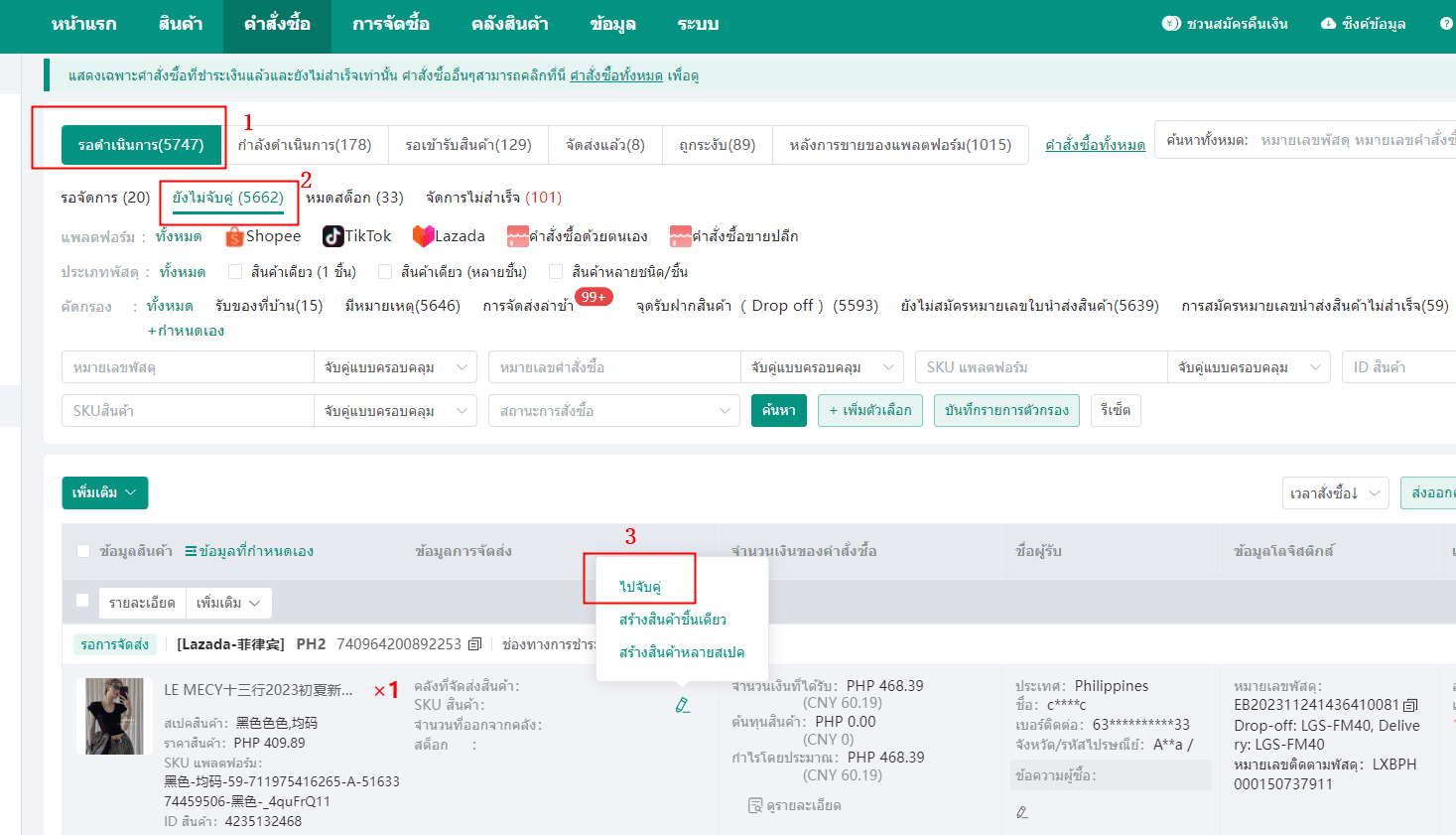
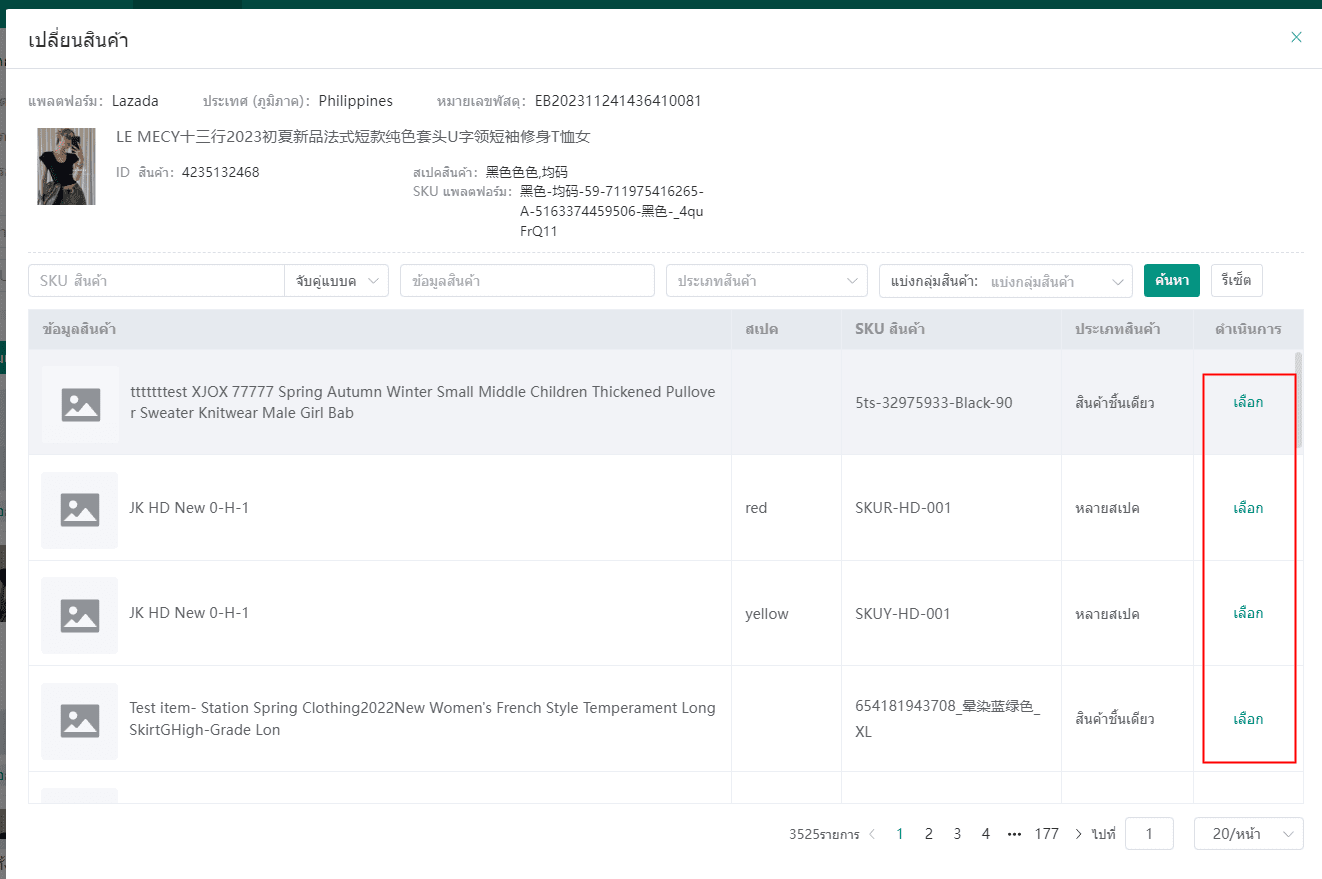
(2)หลังจากเลือกสินค้าแล้ว คำสั่งซื้อจะถูกย้ายไปที่รายการรอดำเนินการ -- รอจัดการ ต่อไป คุณสามารถทำตามสถานการณ์ที่ 1 ได้
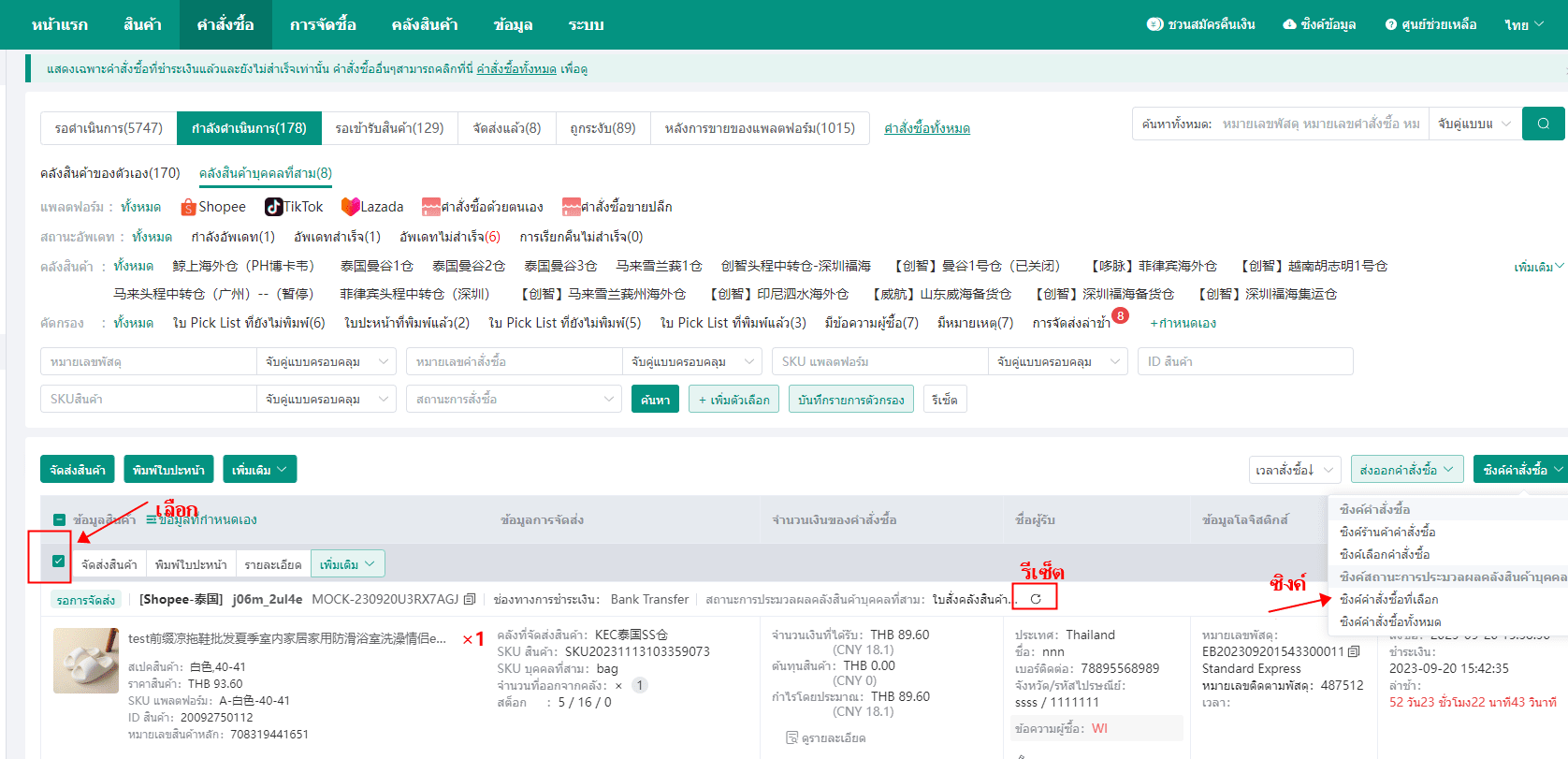
3. เมื่อคำสั่งถูกส่งไปยังคลังสินค้าบุคคลที่สาม คุณสามารถเลือกคำสั่งซื้อ และกดรีเฟรชสถานะการประมวลผลคลังสินค้าบุคคลที่สามเพื่อดูความคืบหน้าในการประมวลผล
4. คำสั่งซื้อที่อยู่ในคลังสินค้าบุคคลที่สามสามารถยกเลิกได้ โดยการกดปุ่มยกเลิก และระบบจะเรียกคืนคำสั่งซื้อโดยอัตโนมัติ