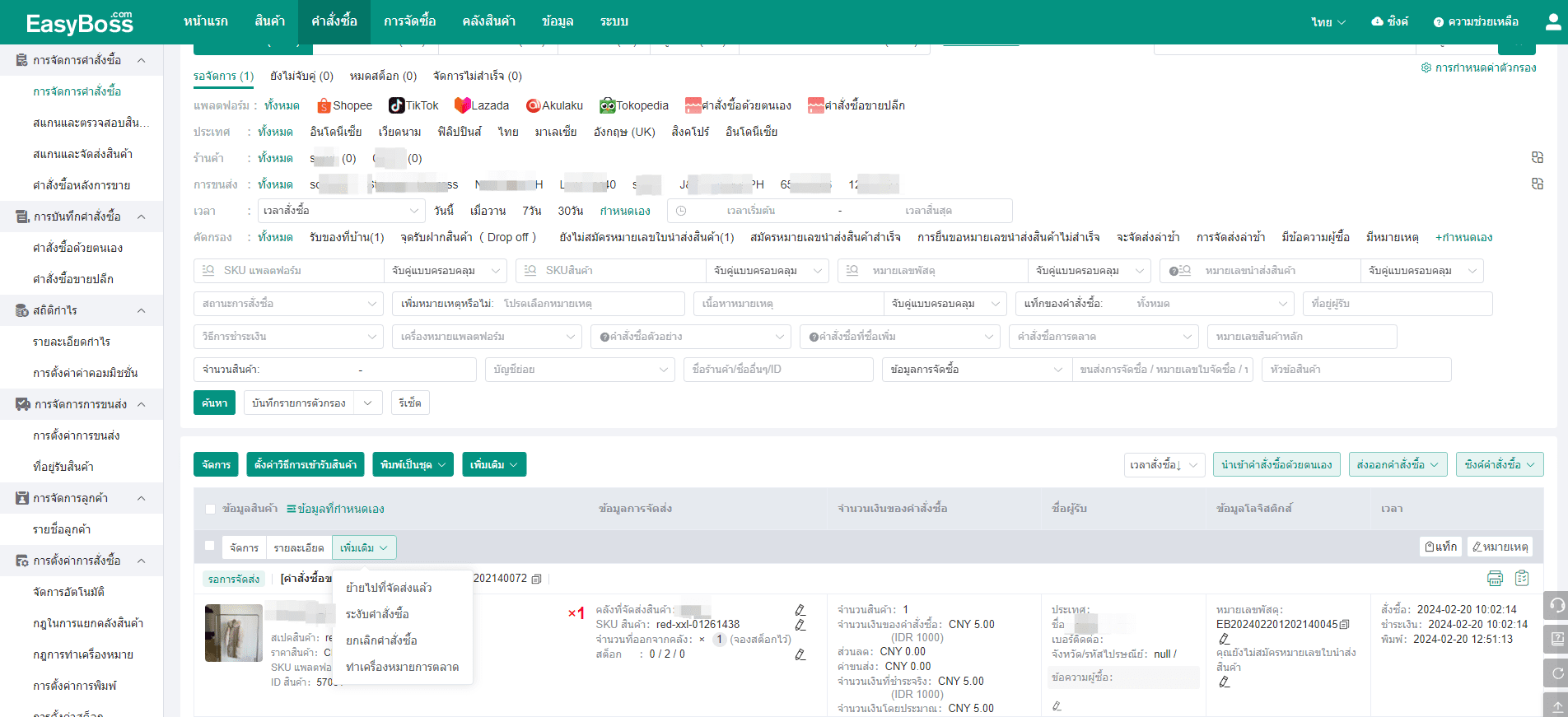
1. คำอธิบายฟังก์ชั่น
1.1 ในระหว่างธุรกรรมการขายปลีกแบบออฟไลน์ หากต้องการใช้สินค้าในคลัง คุณสามารถใช้ฟังก์ชั่น คำสั่งซื้อขายปลีกแบบออฟไลน์ ได้ เพื่อเรียกใช้ข้อมูลสินค้าในคลัง บันทึกจำนวนเงินที่ชำระ และสรุปยอดของคำสั่งซื้อได้อย่างสะดวก
1.2 ก่อนใช้งานฟังก์ชั่นนี้ คุณต้องสร้างระบบคลังสินค้าใน EasyBoss ก่อน สามารถคลิกที่นี่เพื่อดู:สร้างคลังสินค้าและตั้งค่าชั้นวางสินค้า
2. ขั้นตอนการดำเนินการ
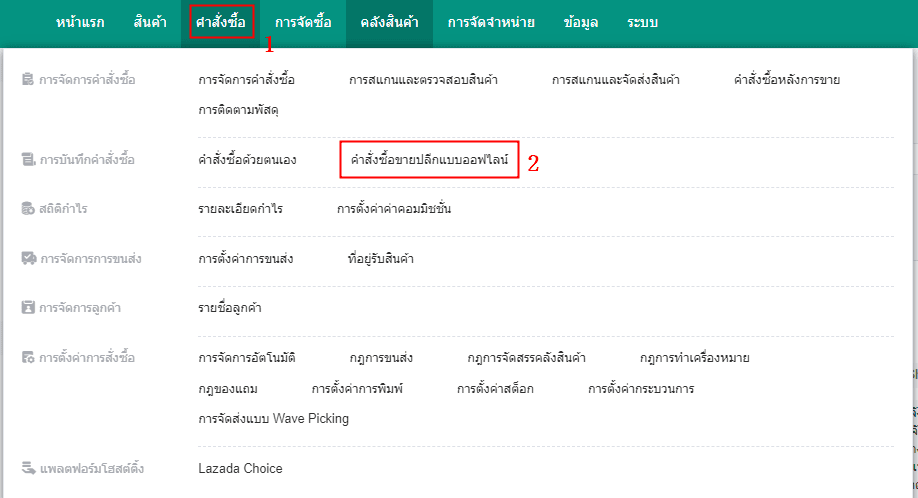
2.1 เข้าสู่ระบบ EasyBoss เลือกเมนู คำสั่งซื้อ => คำสั่งซื้อขายปลีกแบบออฟไลน์
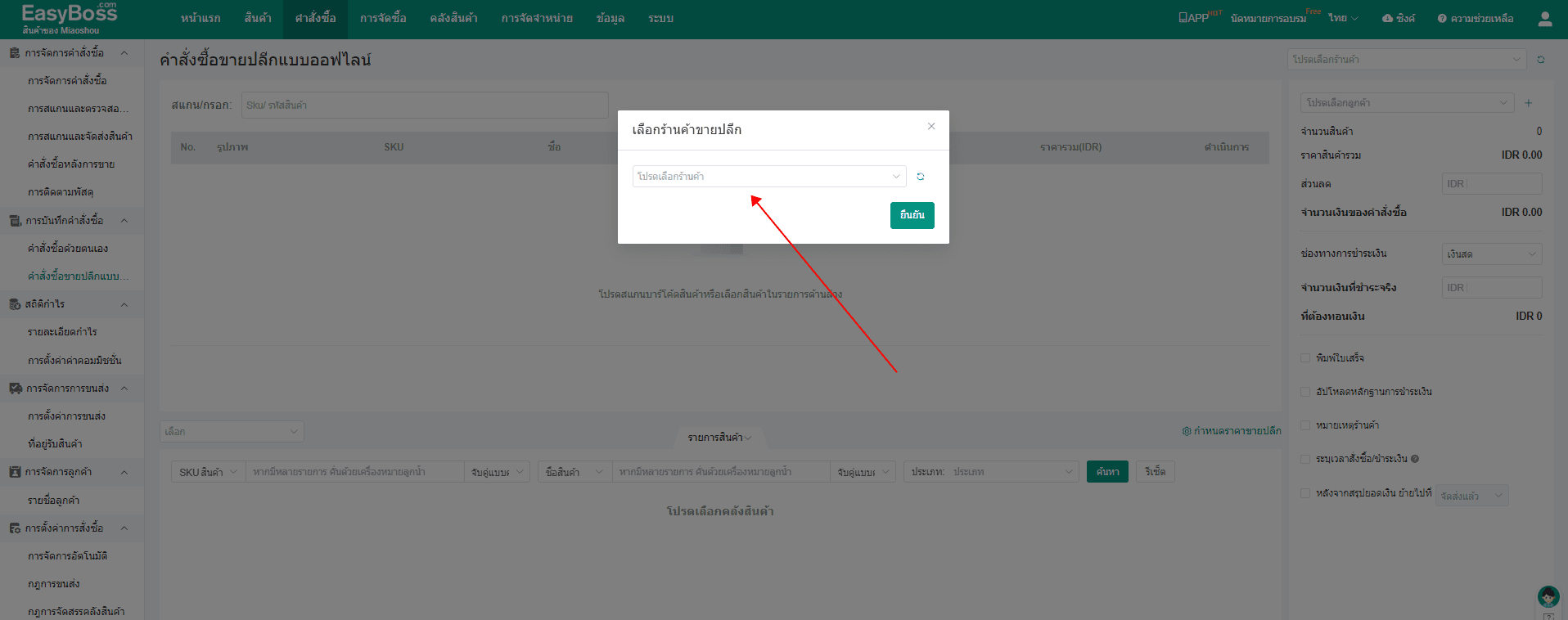
2.2 เลือกร้านค้าขายปลีก
2.3 เลือกคลังสินค้า
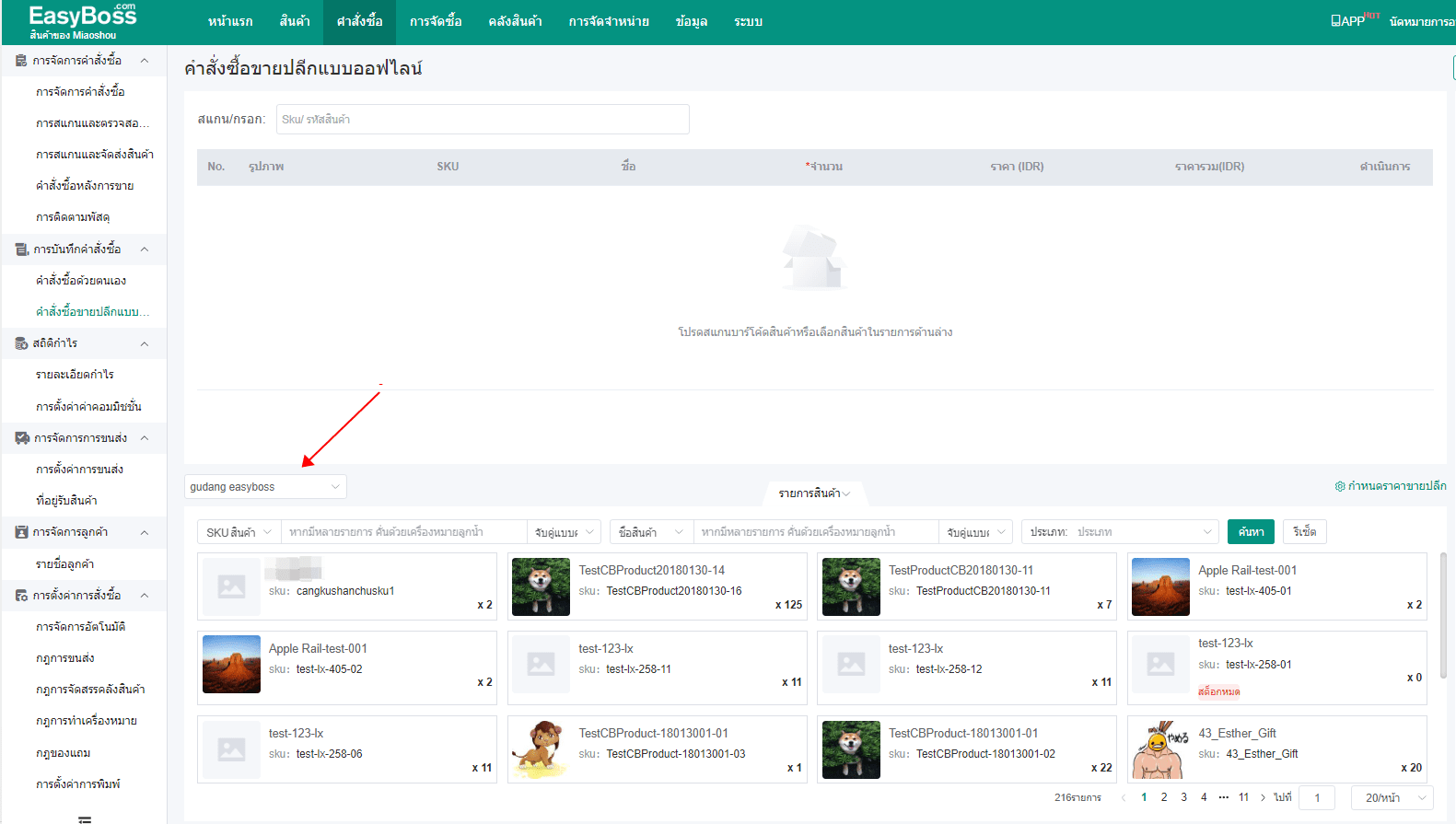
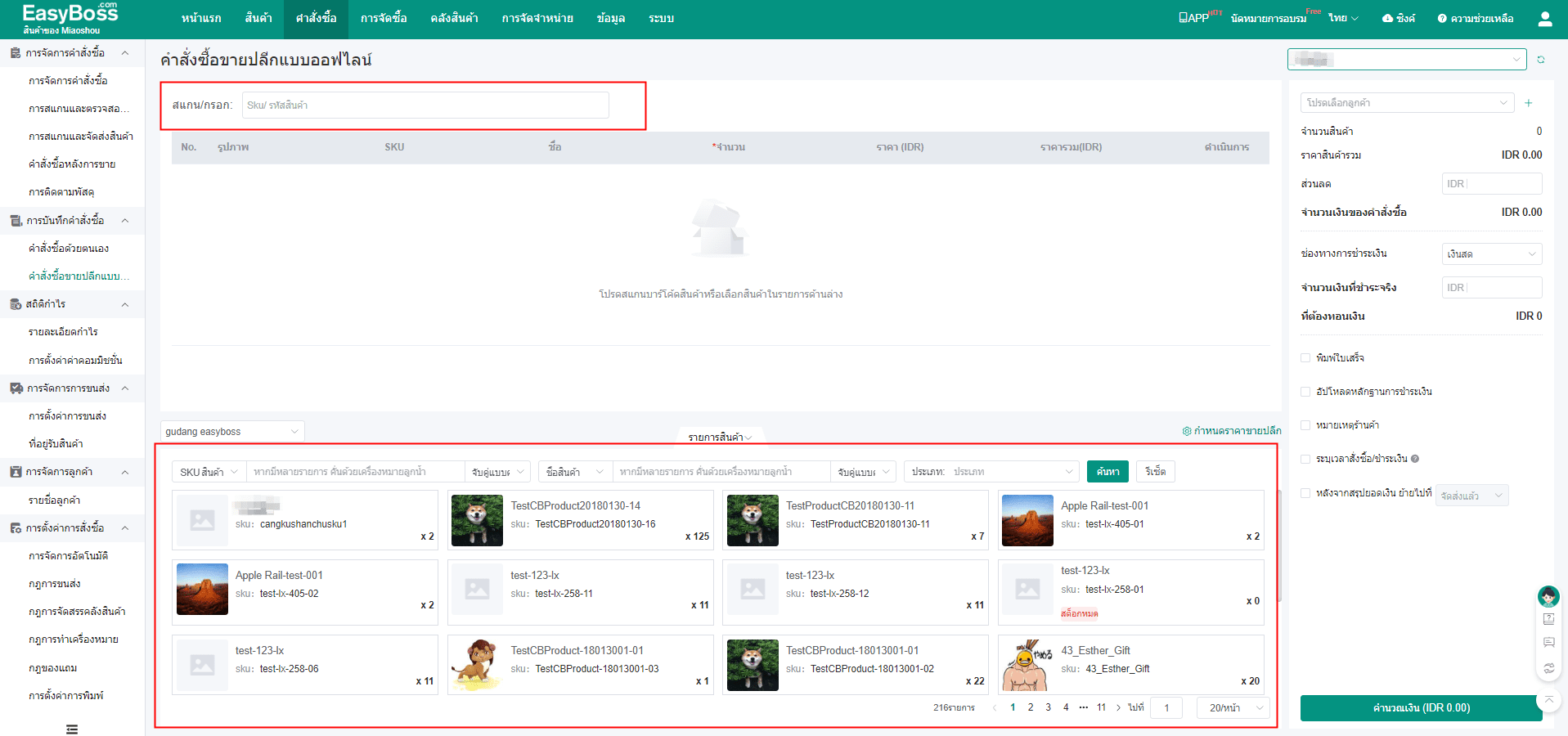
2.4 เลือกสินค้าในคลังสินค้าที่ต้องการใช้แบบออฟไลน์ สามารถสแกนหรือป้อน SKU เพื่อค้นหา หรือเลือกสินค้าในรายการของคลังสินค้าได้ หลังจากเลือกสินค้าสำเร็จจะปรากฏในรายการคำสั่งซื้อ และกรอกจำนวนสินค้าตามที่ต้องการ
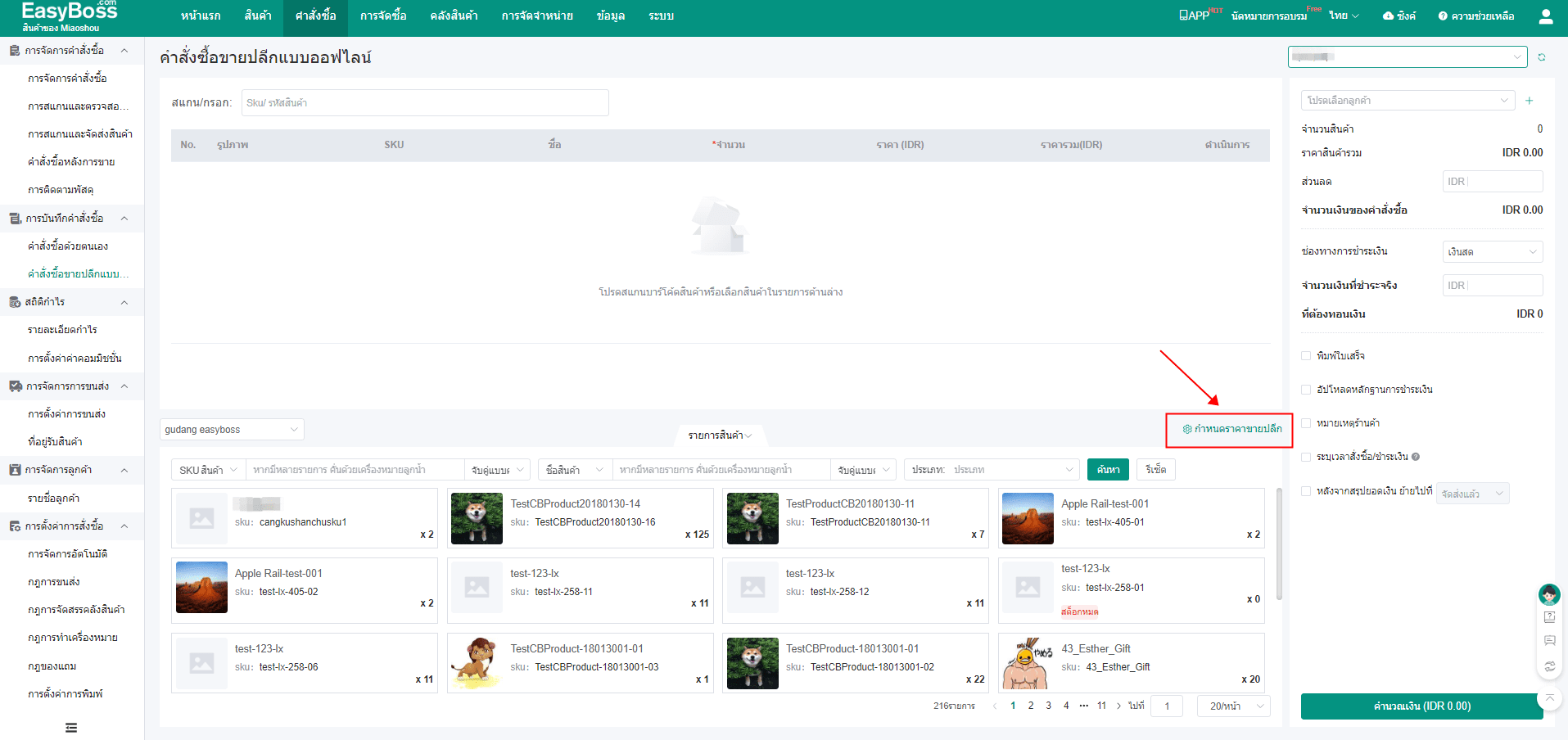
2.5 ราคาต่อหน่วยจะแสดงเป็นราคาที่จัดเก็บเข้าคลังโดยอัตโนมัติ หากต้องการแก้ไขราคาขายปลีก ให้คลิก [กำหนดราคาขายปลีก] เพื่อตั้งค่า หากสินค้าได้ตั้งค่าราคาขายปลีกแล้ว จะแสดงตามราคาตามราคาขายปลีกที่ตั้งไว้
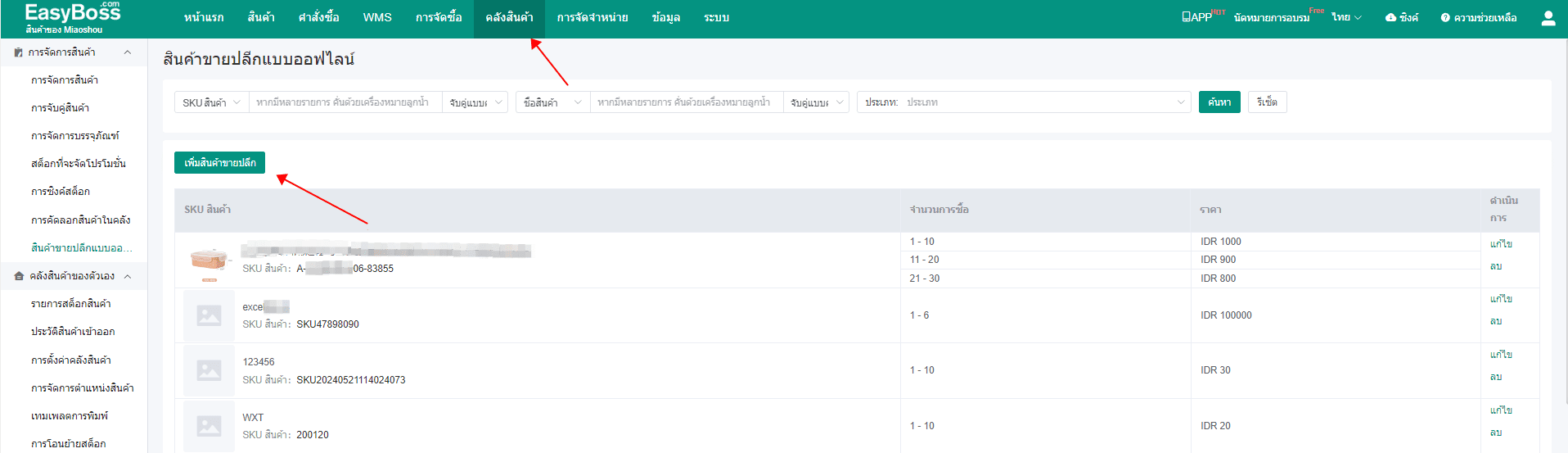
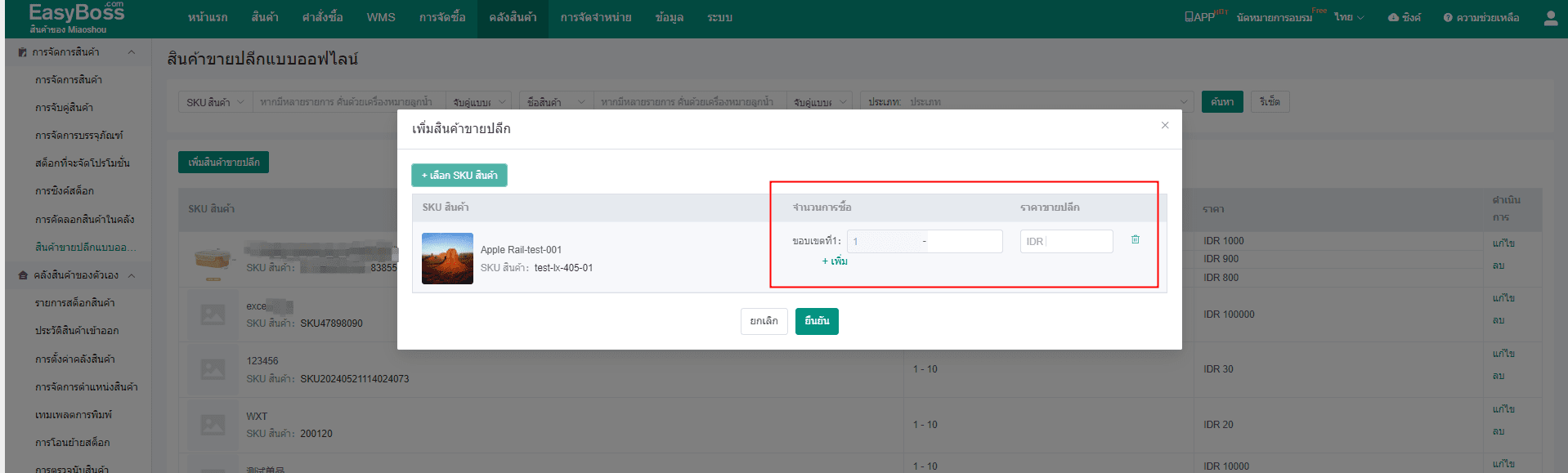
2.6 สามารถกำหนดราคาขายแบบขั้นบันไดหรือราคาคงที่ได้
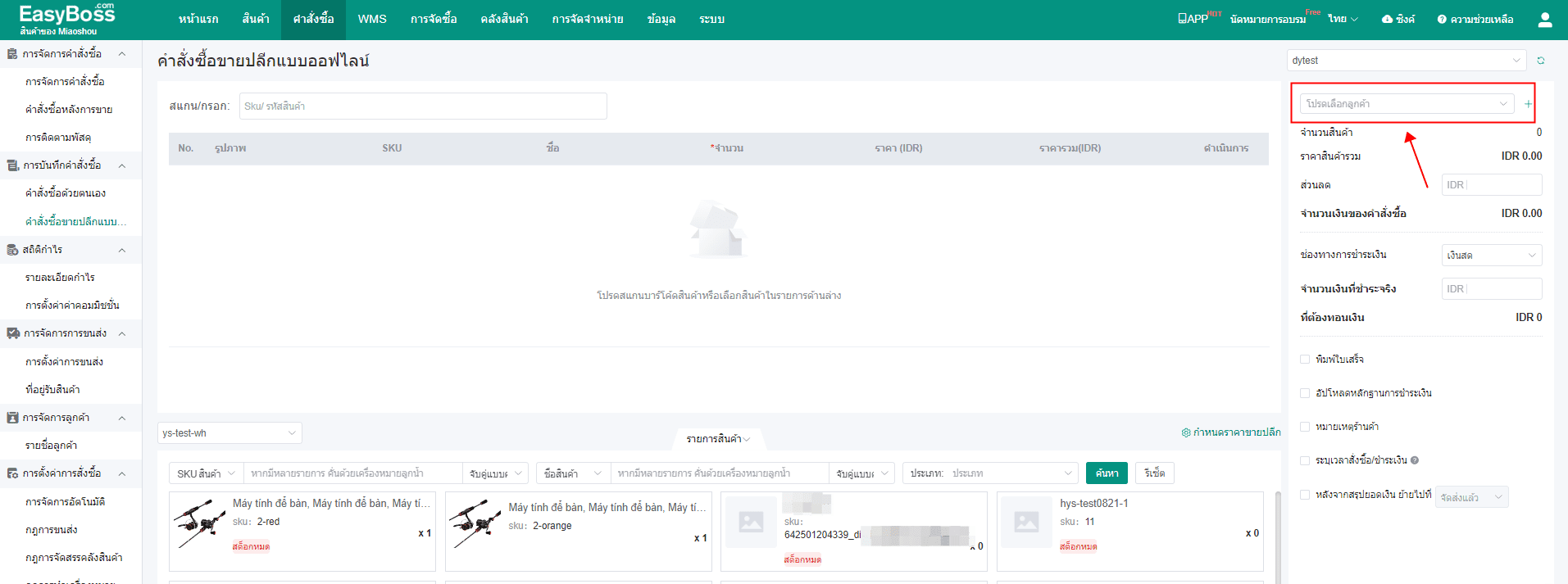
2.7 หลังจากตั้งค่าสินค้าและจำนวนสำเร็จ ใบสรุปการชำระเงินจะแสดงทางด้านขวา และเลือกลูกค้า
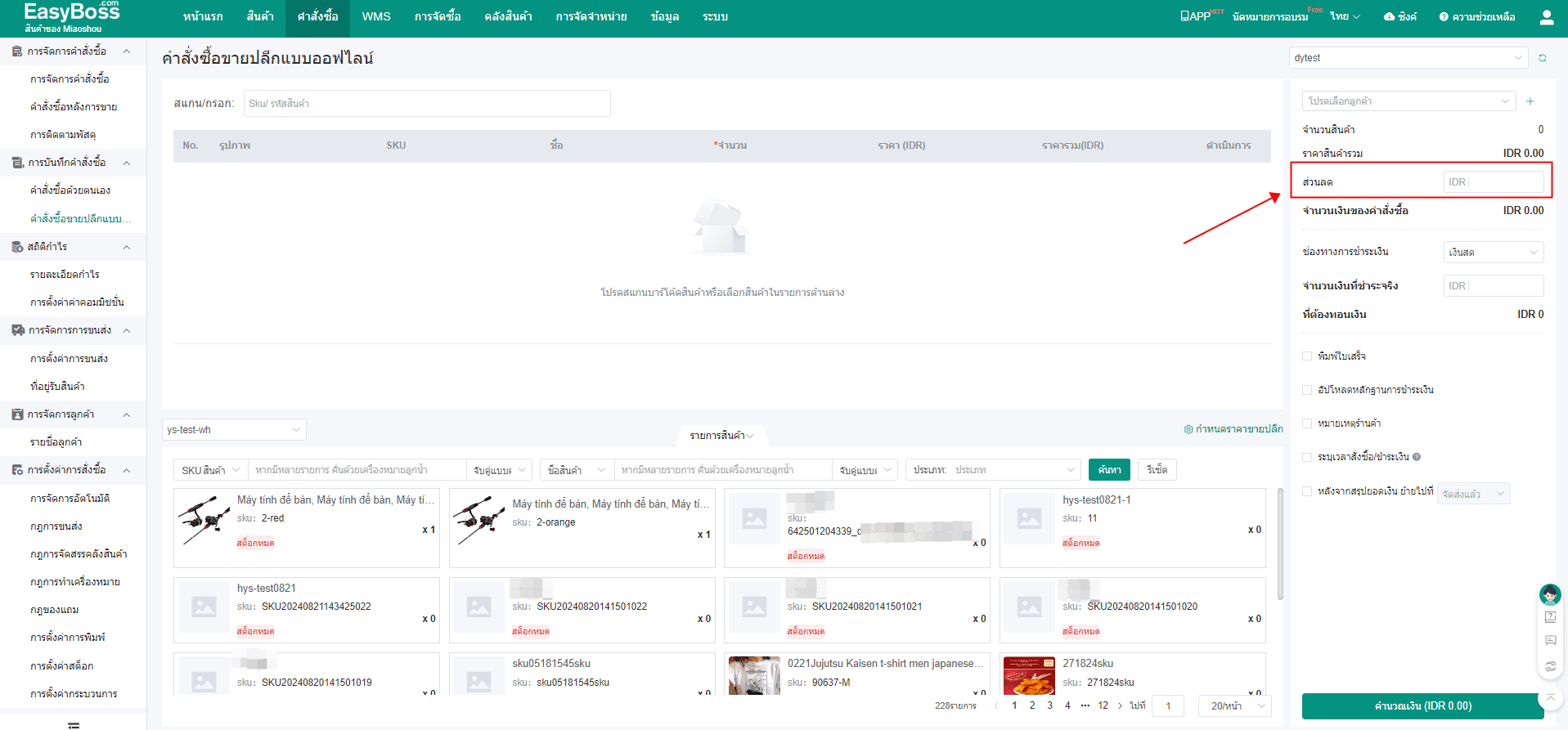
2.8 หากต้องการตั้งค่าส่วนลดสามารถกรอกเองได้
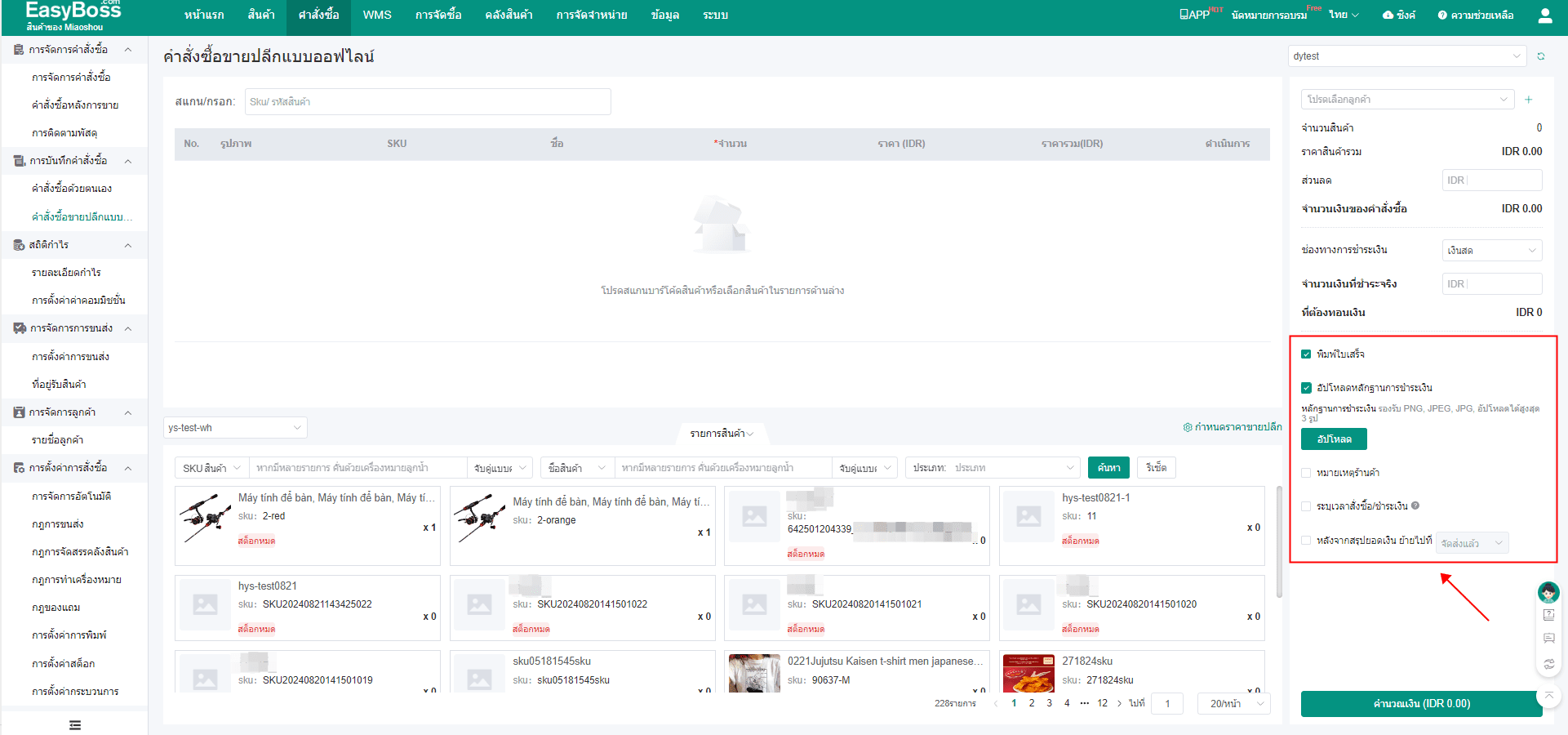
2.9 รองรับการพิมพ์ใบเสร็จ อัปโหลดหลักฐานการชำระเงิน และหมายเหตุร้านค้า
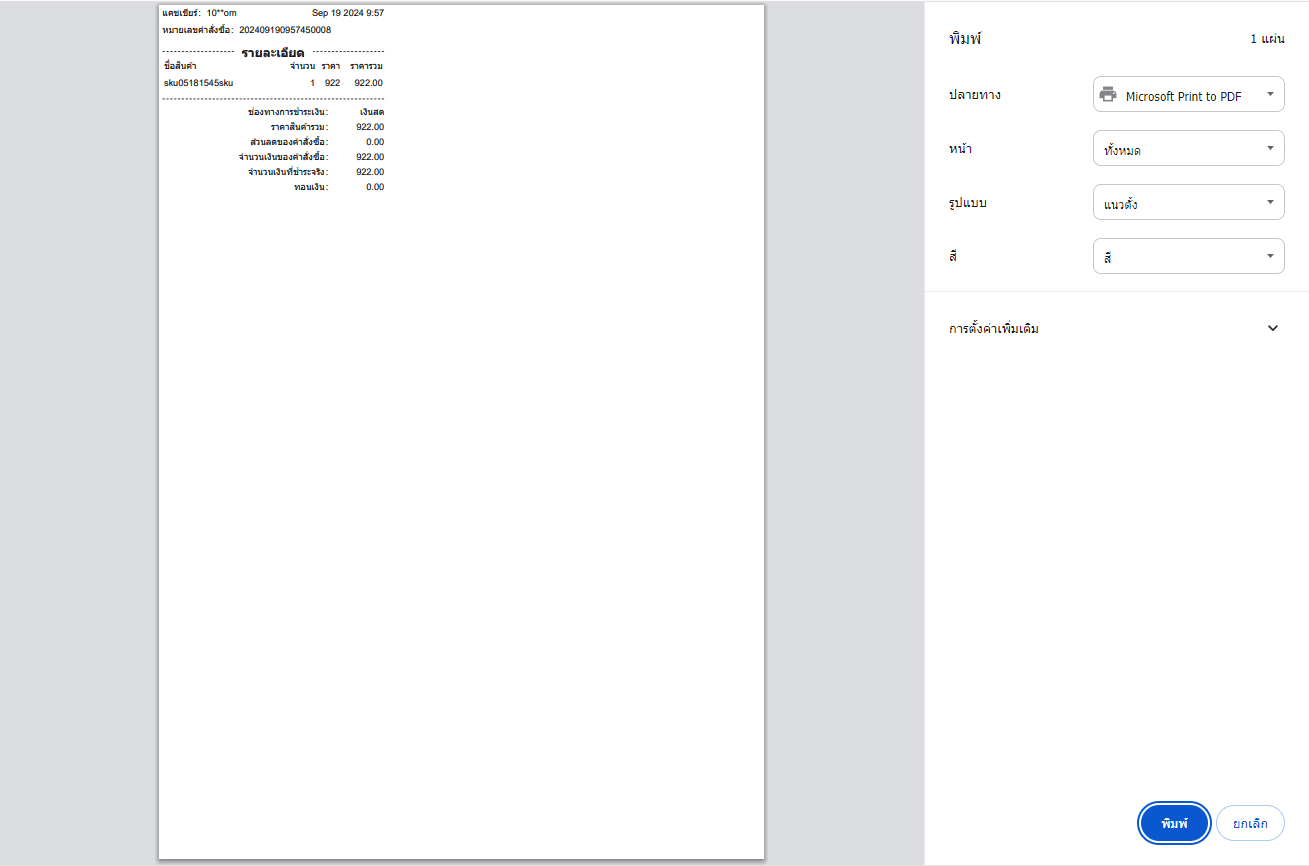
2.10 เสร็จแล้ว คลิกการคำนวณเงิน หากเลือกพิมพ์ใบเสร็จ หน้าต่างการพิมพ์จะปรากฏขึ้น คุณสามารถดำเนินการพิมพ์ใบเสร็จได้ในหน้าต่างป๊อปอัป
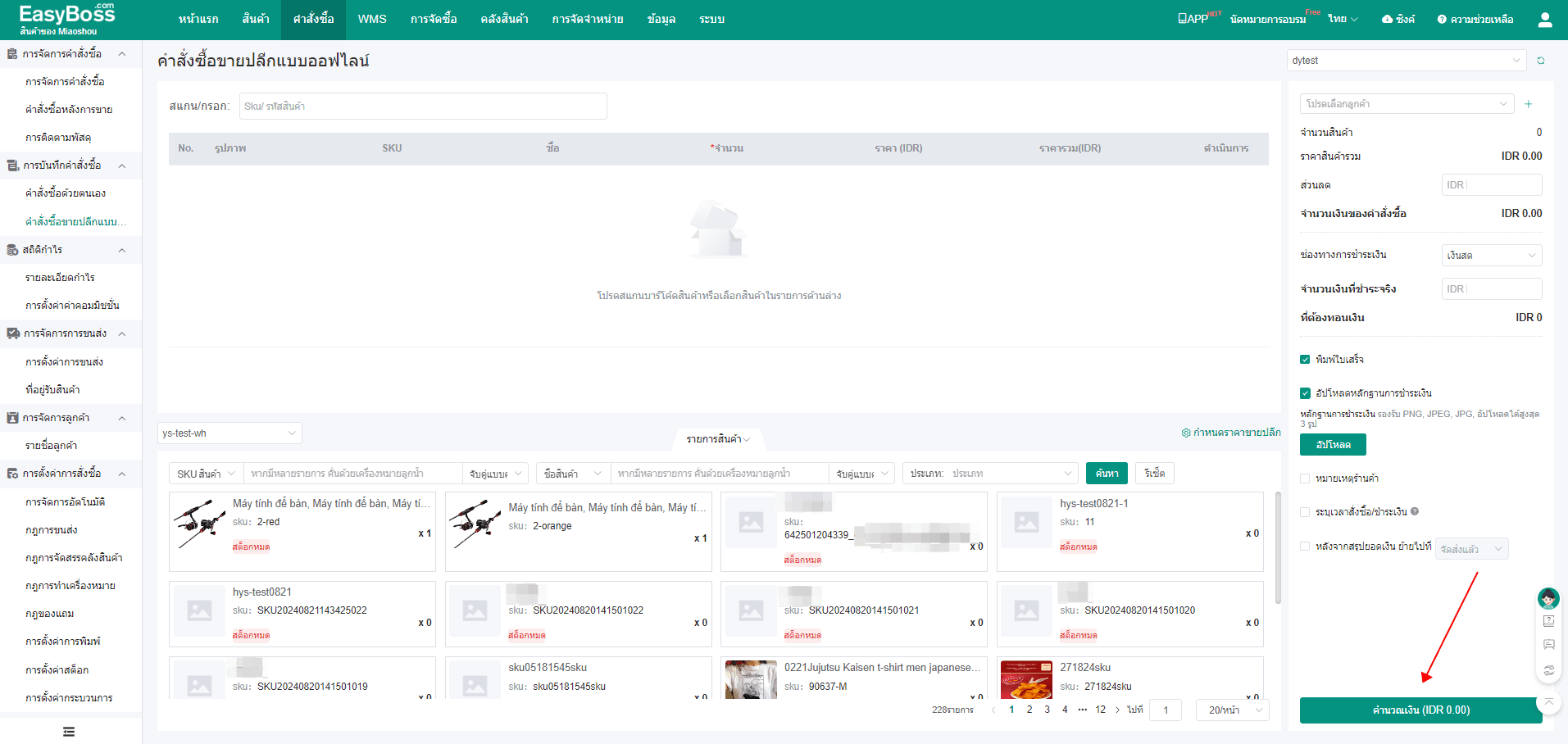
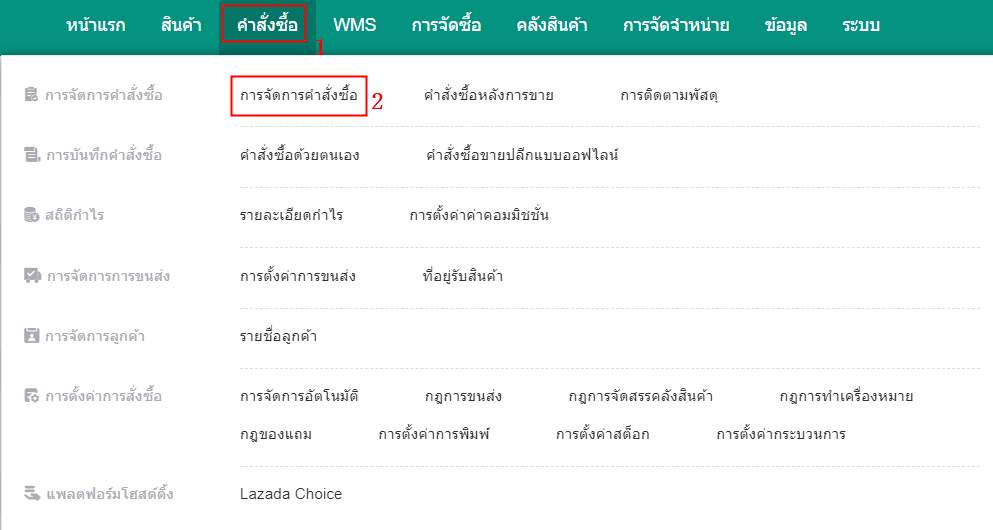
2.11 หลังจากคำนวณเงินแล้ว คำสั่งซื้อขายปลีกจะถูกสร้างขึ้น ซึ่งคุณสามารถดูได้ในรายการ การจัดการคำสั่งซื้อ
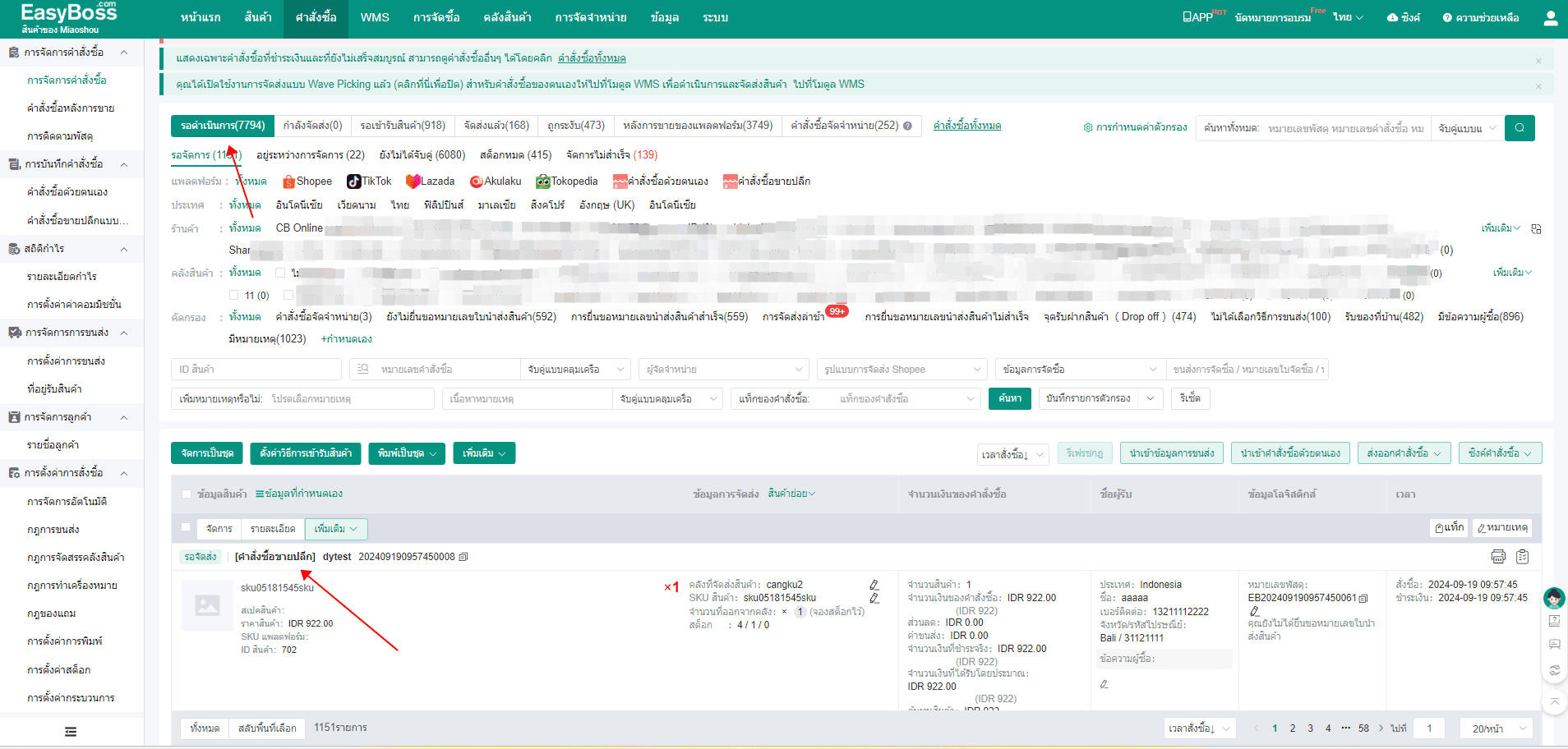
2.12 สามารถคลิกปุ่ม [ย้ายไปที่จัดส่งแล้ว] และคำสั่งซื้อจะถูกย้ายไปยังรายการ "จัดส่งแล้ว" ระบบจะหักสต็อกสินค้าในเวลาเดียวกัน