
สต็อกที่แสดงสำหรับสินค้าในรายการการจัดการสินค้าไม่ถูกต้อง สามารถสต็อกออนไลน์ของฉันไม่เป็นไปตามความเป็นจริงเลย ต้องทำอย่างไร ?การซิงค์สต็อกล้มเหลว: ไม่มีสต็อกของสินค้าของตนเองจะคำนวณสต็อกของเซตสินค้าได้อย่างไร ?เวลาเพิ่ม SKU สินค้า ทำไมบันทึกสำเร็จ แล้วเปิดใหม่ก็หายไปความแตกต่างระหว่างคลังสินค้าของตนเองและคลังสินค้าบุคคลที่สามวิธีการแยกความแตกต่างระหว่าง SKU แพลตฟอร์ม SKU สินค้า และ SKU บฉันได้เชื่อมต่อกับ Easyboss แล้ว แต่กลับไม่มีการอัปเดตข้อมูลในโมอะไรคือ Multi-Warehouse (MWH) ?ไวท์ลิสต์ของคลังสินค้าที่ผ่านการรับรองคืออะไร ?ERP จะซิงค์สต็อกของบุคคลที่สามเมื่อไหร่ ?
การเผยแพร่สินค้าของ Tiktok ไม่สำเร็จ: ไม่มีข้อมูลคลังสินค้า กรุณการแจ้งเตือนข้อผิดพลาดของ Shopee:product.error_price_ratio:The pหลังจากเข้าสู่ระบบ Easyboss แล้ว ทำไมขึ้นว่าไม่พบข้อมูลและไม่สามการซิงค์สินค้าของ Tokopedia ล้มเหลว แจ้งว่า EasyBoss ยังไม่ได้รับอนุญาตในการซิงค์สินค้าข้อจำกัดการเผยแพร่สินค้าระบบหลังบ้านของ Tokopedia สามารถตั้งชื่อสินค้าได้ 255 ตัวอักษร แสวัสดีค่ะ ฉันสั่งการแปลรูปภาพจาก Xiangji / Ali แล้วจะสามารถซิงคลายน้ำการตลาดของ Easyboss รองรับแพลตฟอร์มใดบ้าง ?รูปภาพที่แปลจะถูกเก็บเข้าไปที่แกลเลอรี่เมื่อไหร่หลังจากใช้ Easyboss ดึงและนำเข้าสินค้าแล้ว หารายการที่ดึงมาและนำเมื่อก่อนฉันใช้ ERP อื่น แล้ว EasyBoss สามารถนำเข้าสินค้าจาก ERPฉันต้องการย้ายสินค้าจากร้านค้า Shopee ไปวางขายในร้านค้า Tiktok สลายน้ำทั่วไปกับลายน้ำการตลาดแตกต่างกันอย่างไร ?
วิธีการดึงสินค้าด้วยคีย์เวิร์ด
อัปเดตเมื่อ: 18-11-2024 10:02:38

1. เข้าสู่ระบบ EasyBoss คลิกเมนู สินค้า =>     การดึงสินค้า
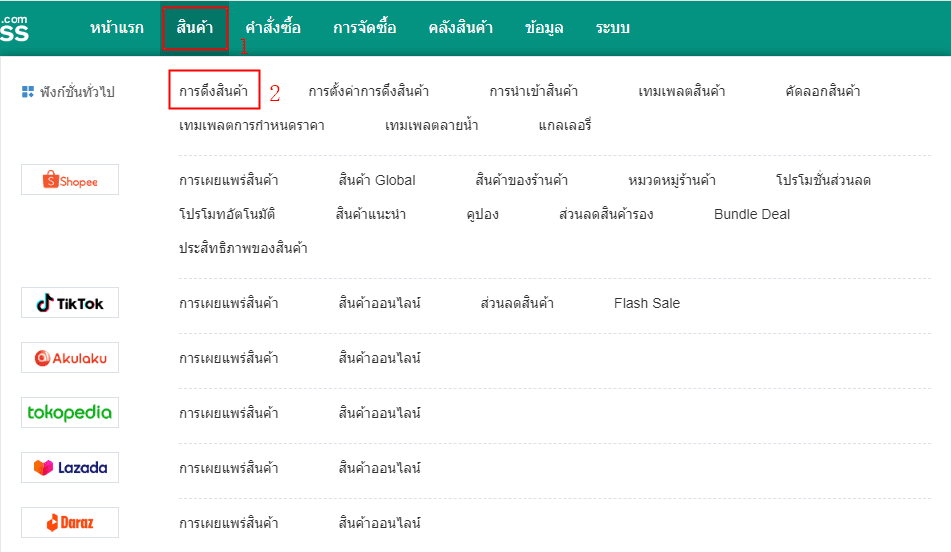
2. ปัจจุบันรองรับการดึงสินค้าหลากหลายวิธี เพื่อให้เหมาะกับสถานภาพต่างๆ และรองรับการดึงสินค้าจากแพลตฟอร์มมากกว่า 100 แพลตฟอร์ม คลิกปุ่ม  [การดึงสินค้าด้วยคีย์เวิร์ด]
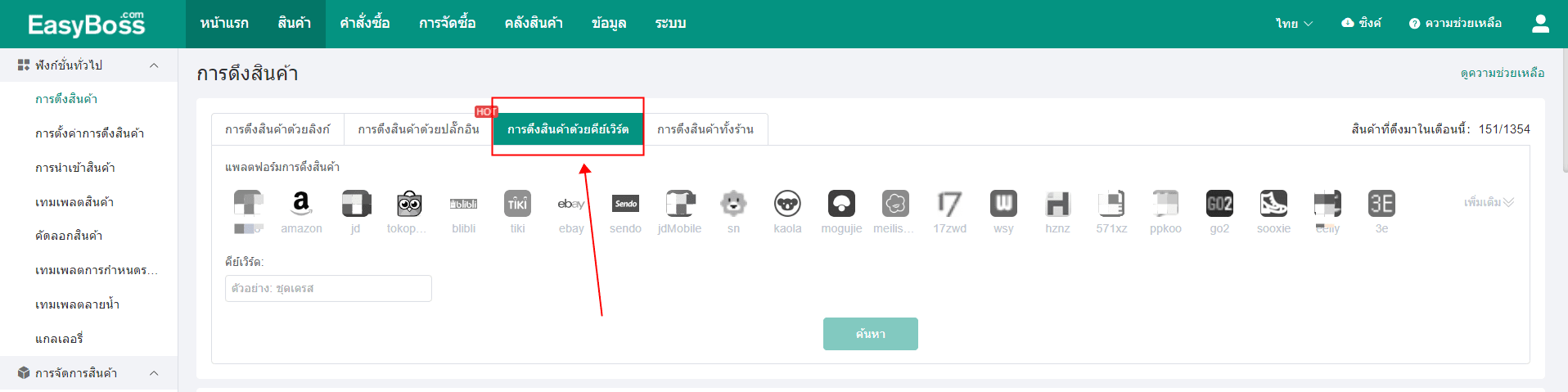
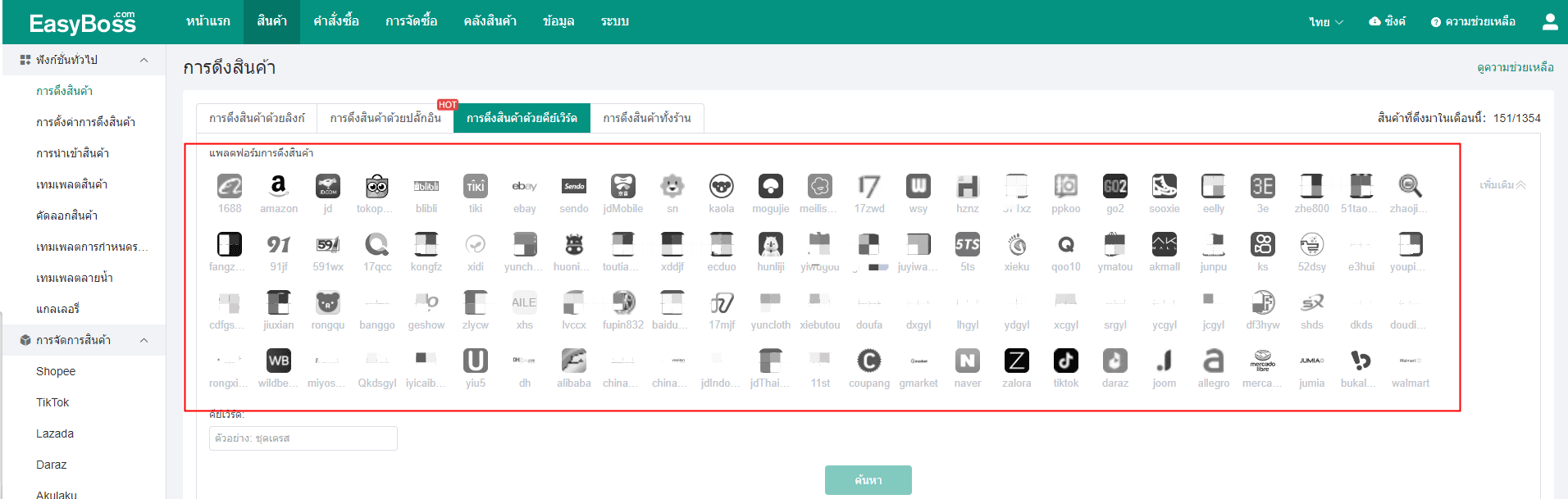
3. เลือกแพลตฟอร์มที่ต้องการดึงสินค้า จากนั้นเลือกตัวเลือกการเรียงลำดับ ดึงหน้าเว็บไซต์ ป้อนคีย์เวิร์ด แล้วคลิก [ค้นหา]
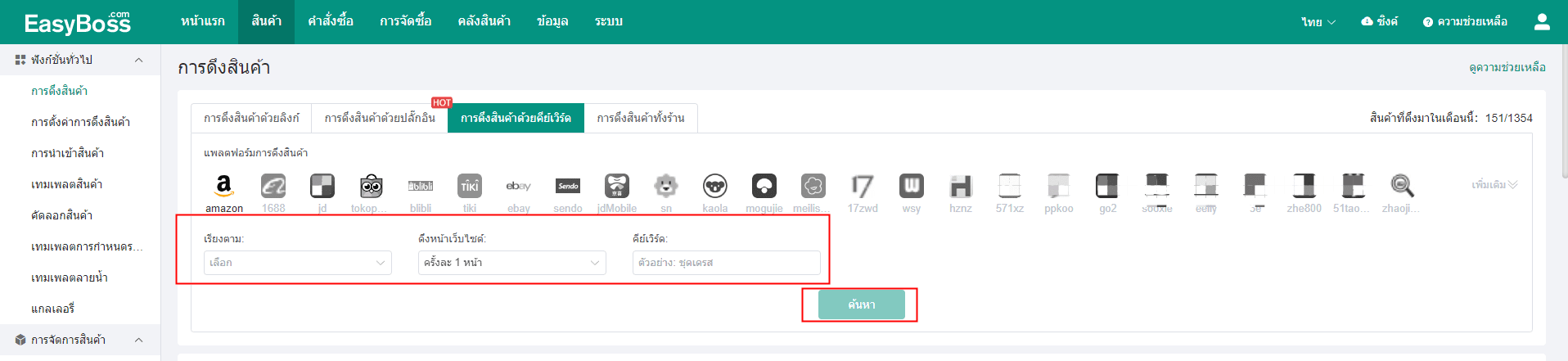
4. ผลการค้นหาจะแสดงในหน้าต่างป๊อปอัปนี้ คุณสามารถดูชื่อสินค้า ตัวสินค้า ราคา และร้านค้าได้ที่นี่ คลิกชื่อสินค้าเพื่อดูรายละเอียดสินค้า หลังจากเลือกสินค้าที่ต้องการแล้ว ให้คลิกปุ่ม [ดึงสินค้า]/[ดึงสินค้า & นำเข้า]

หากเลือก [ดึงสินค้า & นำเข้า] สินค้าจะถูกย้ายไปที่รายการดึงสินค้า และนำเข้าไปยังแพลตฟอร์มโดยอัตโนมัติ คุณสามารถคลิกปุ่ม [จัดการร้านค้าที่นำเข้า] ในหน้าต่างเพื่อตั้งค่าแพลตฟอร์มและร้านค้า
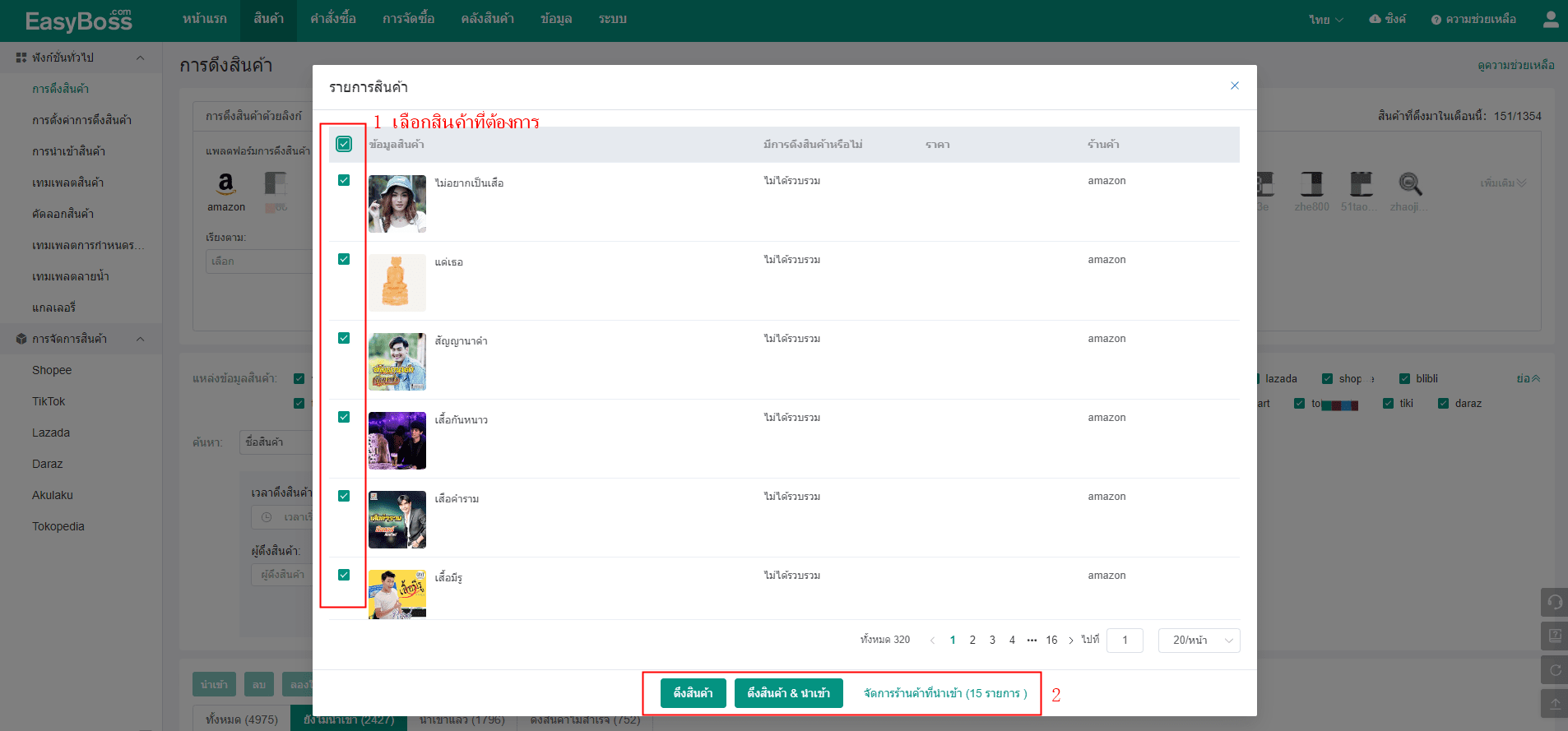
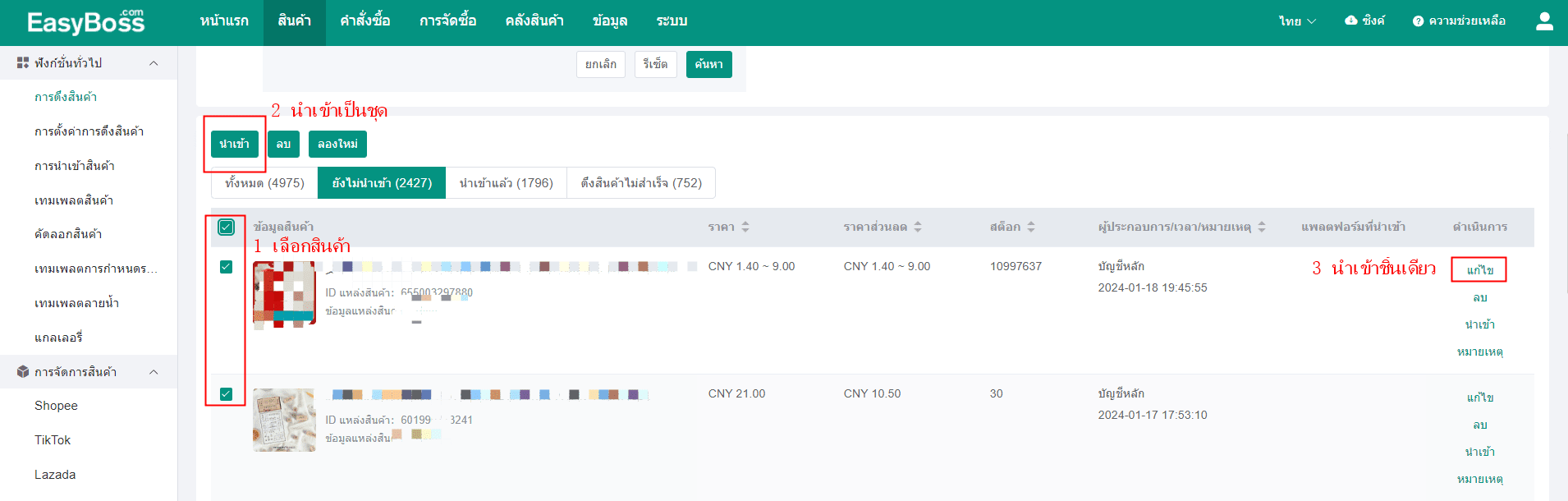
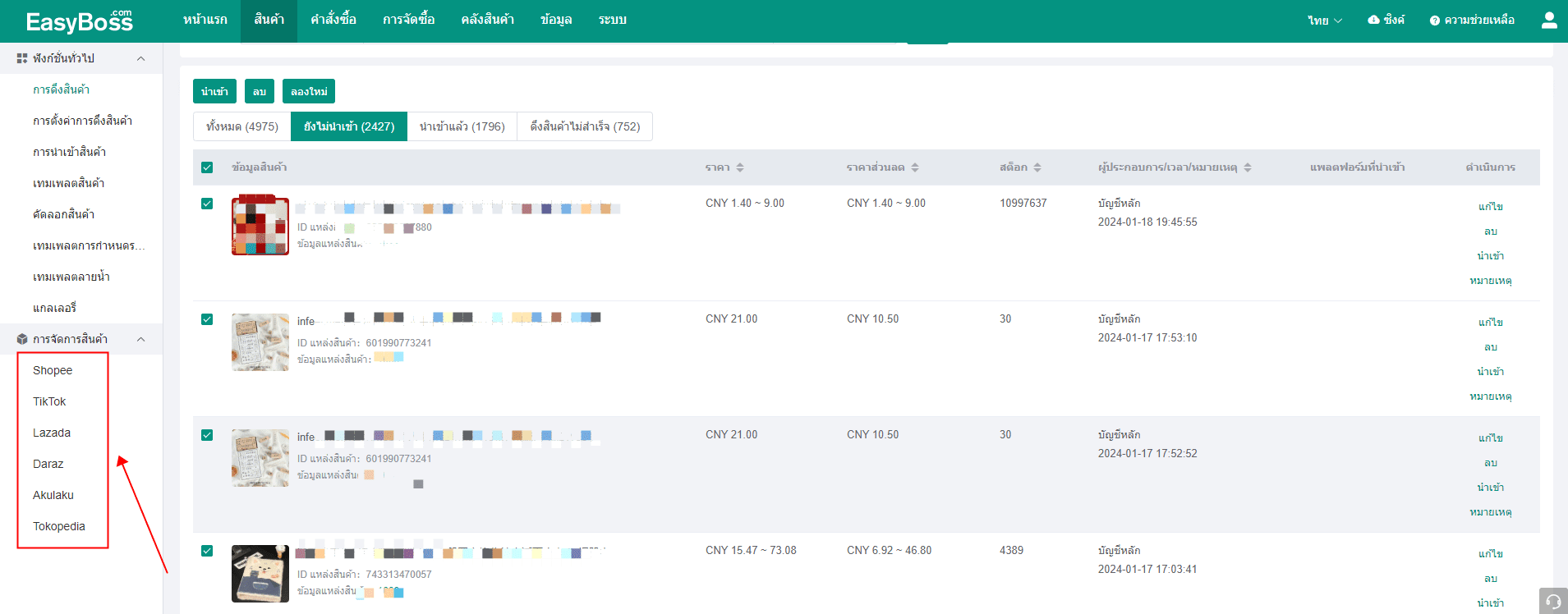
5. หากเลือก [ดึงสินค้า] สินค้าจะเข้าสู่รายการ ยังไม่นำเข้า หลังจากเลือกสินค้าแล้ว ให้คลิกปุ่ม [นำเข้า] เพื่อนำเข้าสินค้าไปยังแพลตฟอร์มที่ต้องการเผยแพร่สินค้า สามารถนำเป็นชุด/ชิ้นเดี่ยว
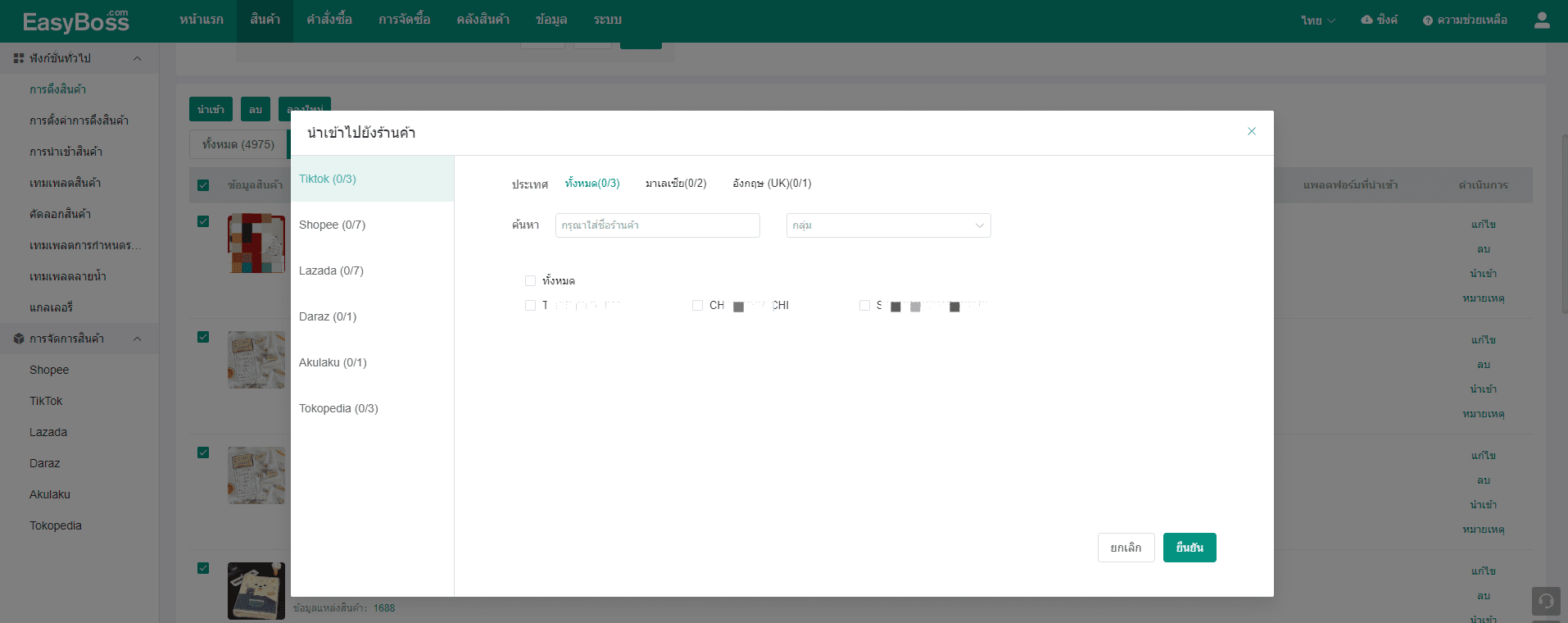
6. หลังจากนำเข้าแล้ว สามารถดูผลการนำเข้าได้ในรายการที่เกี่ยวข้อง
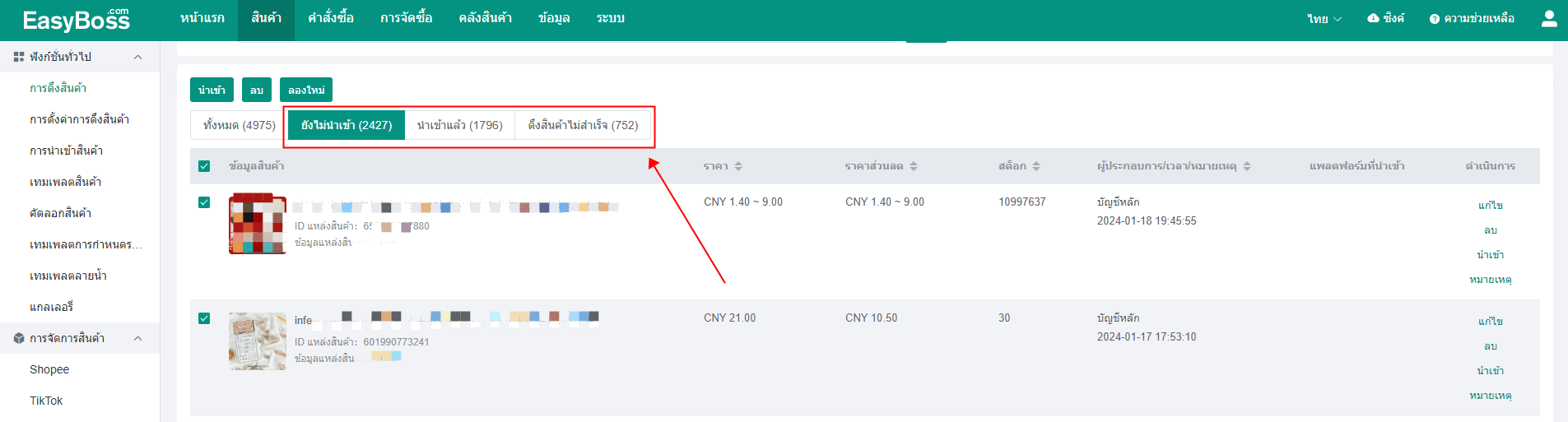
7. เมื่อนำเข้าสินค้าสำเร็จ ให้เข้าสู่รายการ "การเผยแพร่สินค้า" ของแพลตฟอร์มที่เกี่ยวข้อง เพื่อแก้ไขข้อมูสินค้าก่อนเผยแพร่



บทความก่อนหน้าวิธีการดึงสินค้าด้วยลิงก์
บทความถัดไปวิธีการติดตั้งปลั๊กอิน