สินค้าจะถูกเก็บไว้ในคลังสินค้าของบุคคลที่สาม คุณสามารถใช้สต็อกสินค้าในคลังสินค้าบุคคลที่สามได้โดยตรงเพื่อจัดส่งสินค้า
① จับคู่ SKU บุคคลที่สามและ SKU สินค้าของตัวเอง
② จับคู่ SKU สินค้ากับ SKU แพลตฟอร์ม คลิกที่นี่เพื่อดูวิธีการจับคู่ SKU สินค้าและ SKU แพลตฟอร์ม
ความแตกต่างระหว่าง SKU บุคคลที่สาม SKU สินค้า และ SKU แพลตฟอร์ม คลิกที่นี่เพื่อดู:ความแตกต่างระหว่าง SKU แพลตฟอร์ม SKU สินค้า และ SKU บุคคลที่สาม
2. ขั้นตอนการจับคู่ SKU บุคคลที่สามและ SKU สินค้า
มีสี่วิธีดังนี้
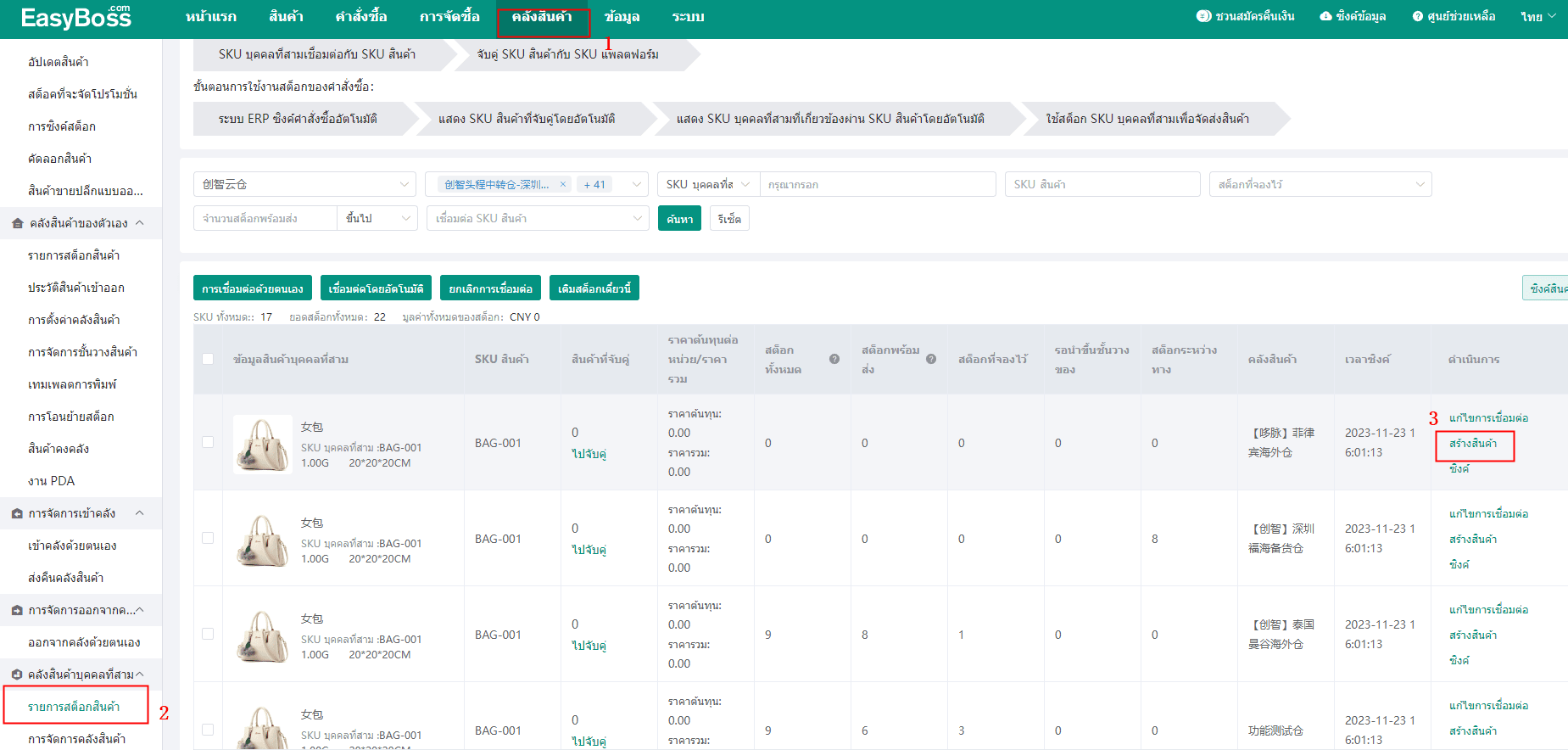
1、 ไปที่หน้าคลังสินค้า --รายการคลังสินค้าบุคคลที่สาม(ด้านซ้าย)--เลือกสินค้าที่ต้องการ --คลิก [สร้างสินค้า]
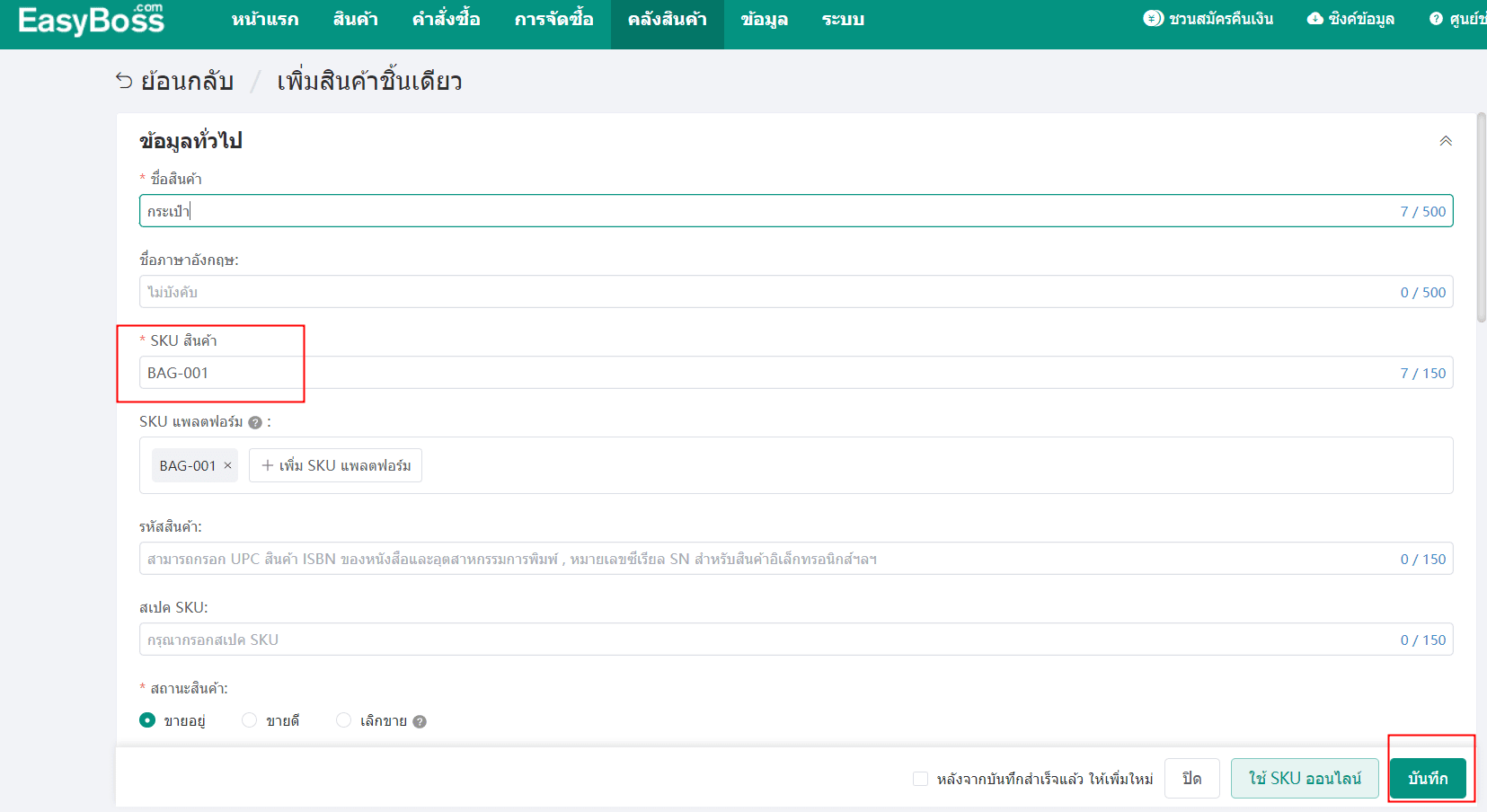
2. เปิดหน้าต่างป๊อปอัปโดยอัตโนมัติเพื่อสร้างสินค้า และใช้ SKU บุคคลที่สามไปยัง SKU สินค้า แล้วคลิก [บันทึก] หมายเหตุ: วิธีนี้รองรับการสร้างสินค้าชิ้นเดียวเท่านั้น และไม่รองรับการสร้างสินค้าที่มีข้อมูลจำเพาะหลากหลาย
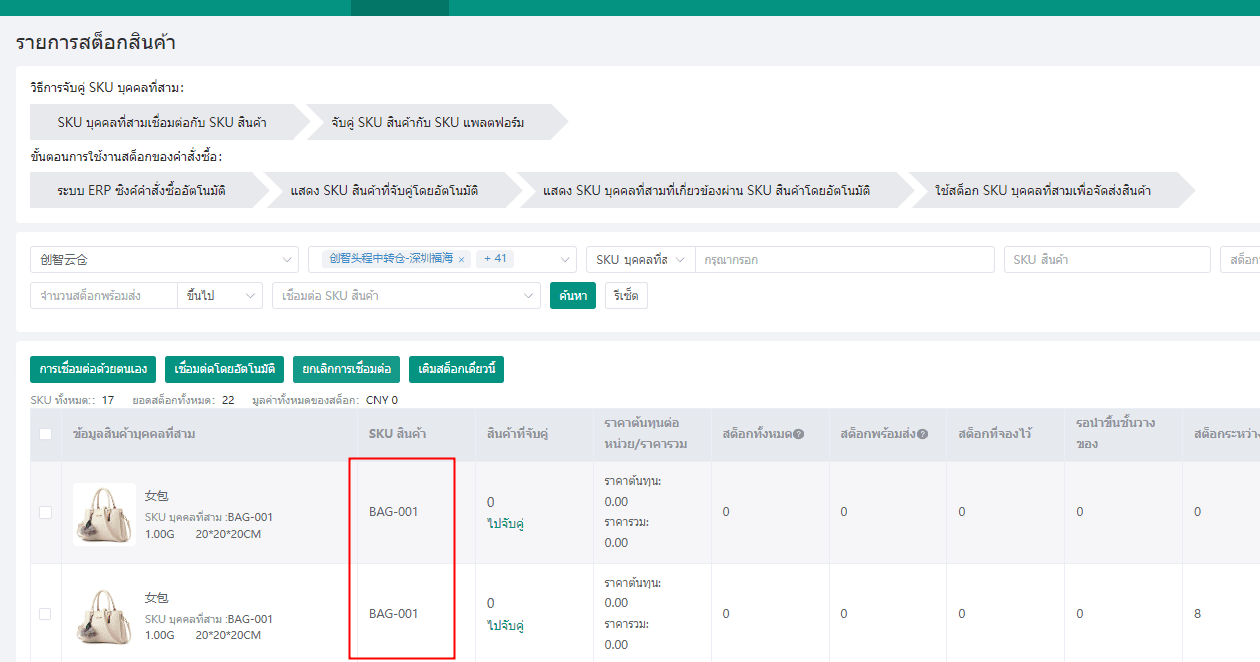
3. เมื่อสร้างสินค้าเสร็จแล้ว SKU สินค้าจะแสดงในรายการคลังสินค้าบุคคลที่สาม และจับคู่โดยอัตโนมัติ
วิธีที่ 2: การจับคู่ด้วยตนเองแบบสินค้าชิ้นเดียว
เหมาะกับ: สินค้าที่สอดคล้องกับ SKU บุคคลที่สาม
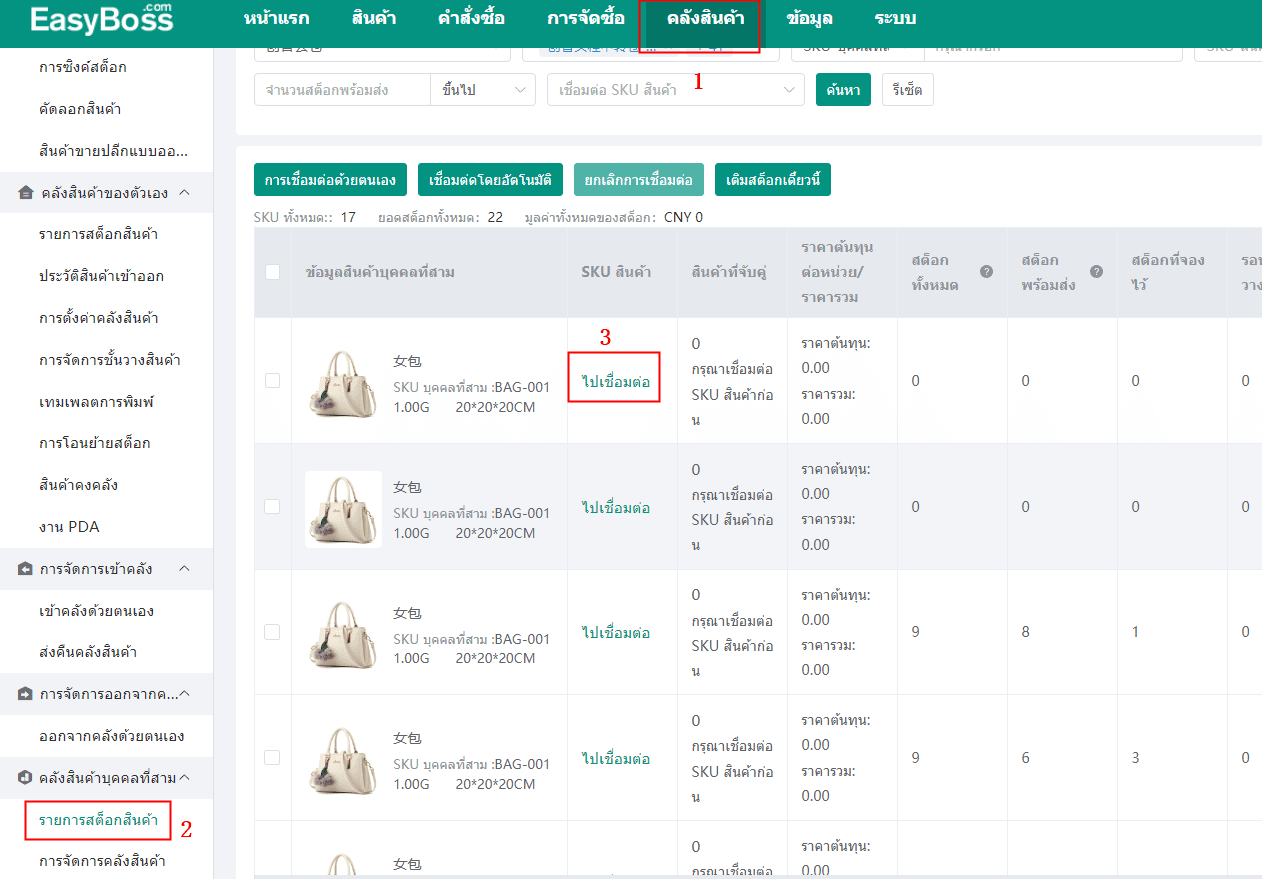
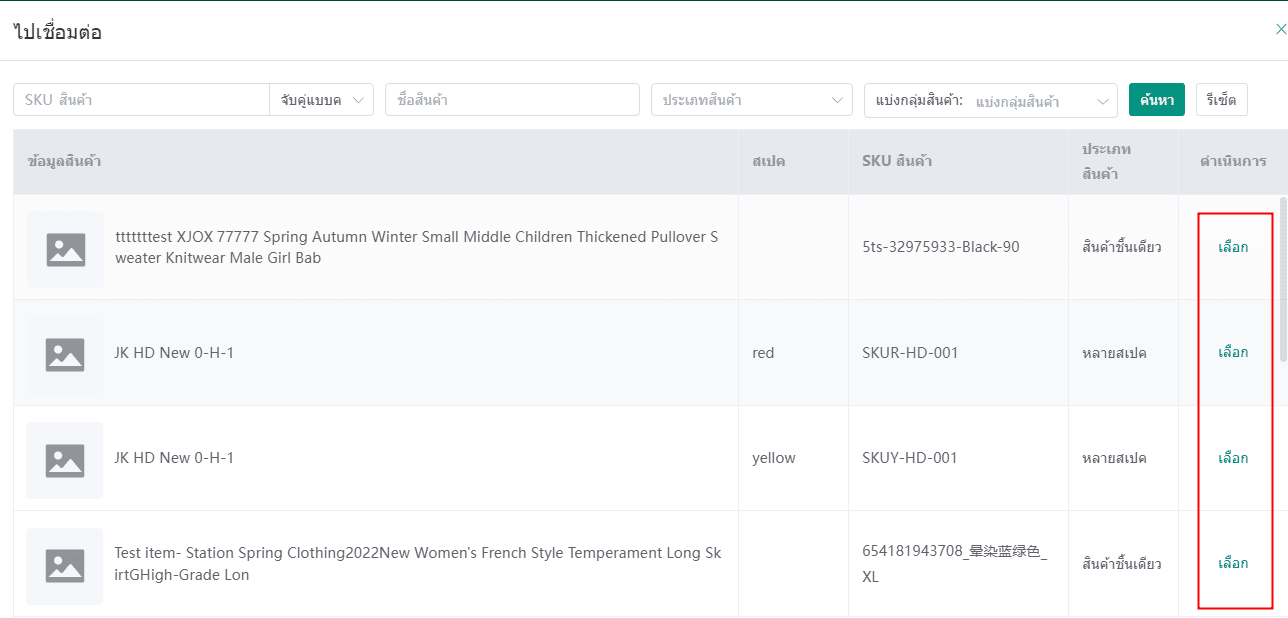
1. คลิก [ไปเชื่อมต่อ] ในหน้ารายการคลังสินค้าบุคคลที่สาม แล้วระบบจะข้ามไปที่หน้าสินค้าโดยอัตโนมัติ เลือกสินค้าที่ต้องการเชื่อมต่อแล้ว คลิก [เลือก]
วิธีที่ 3: การเชื่อมต่อด้วยตนเองเป็นชุด
เหมาะกับ:สินค้าที่สอดคล้องกับ SKU บุคคลที่สาม
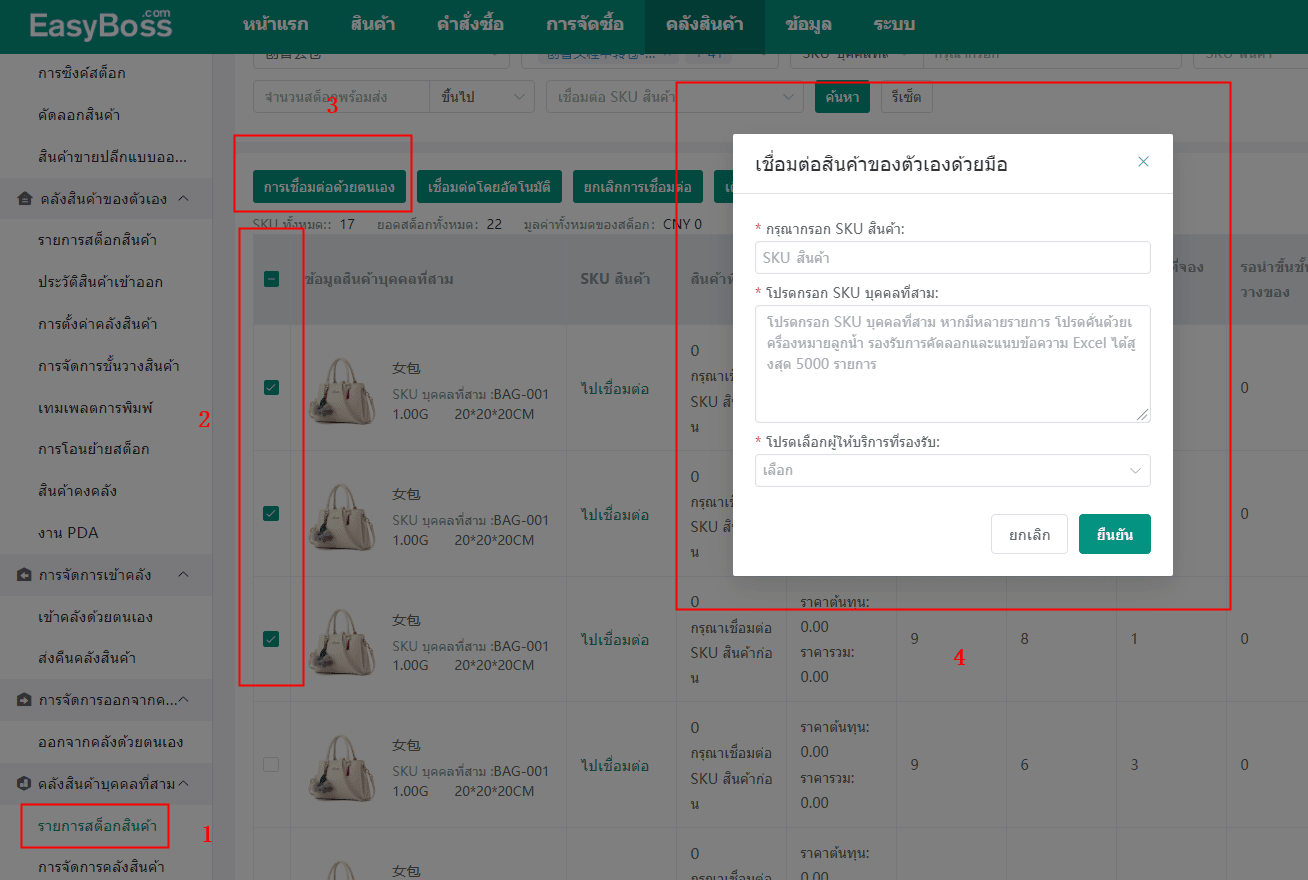
1. ในหน้ารายการคลังสินค้าบุคคลที่สาม เลือกสินค้าที่ต้องการเชื่อมต่อ แล้วคลิกปุ่ม [การเชื่อมต่อด้วยตนเอง] วาง SKU สินค้า และ SKU บุคคลที่สามในหน้าต่างป๊อปอัป เสร็จแล้วคลิก [ยืนยัน] หมายเหตุ: ช่อง SKU สินค้าใส่ได้ 1 รายการเท่านั้น SKU บุคคลที่สามใส่ได้หลายรายการ
วิธีที่ 4: การเชื่อมต่อโดยอัตโนมัติ
เหมาะกับ::สินค้าที่สอดคล้องกับ SKU บุคคลที่สาม
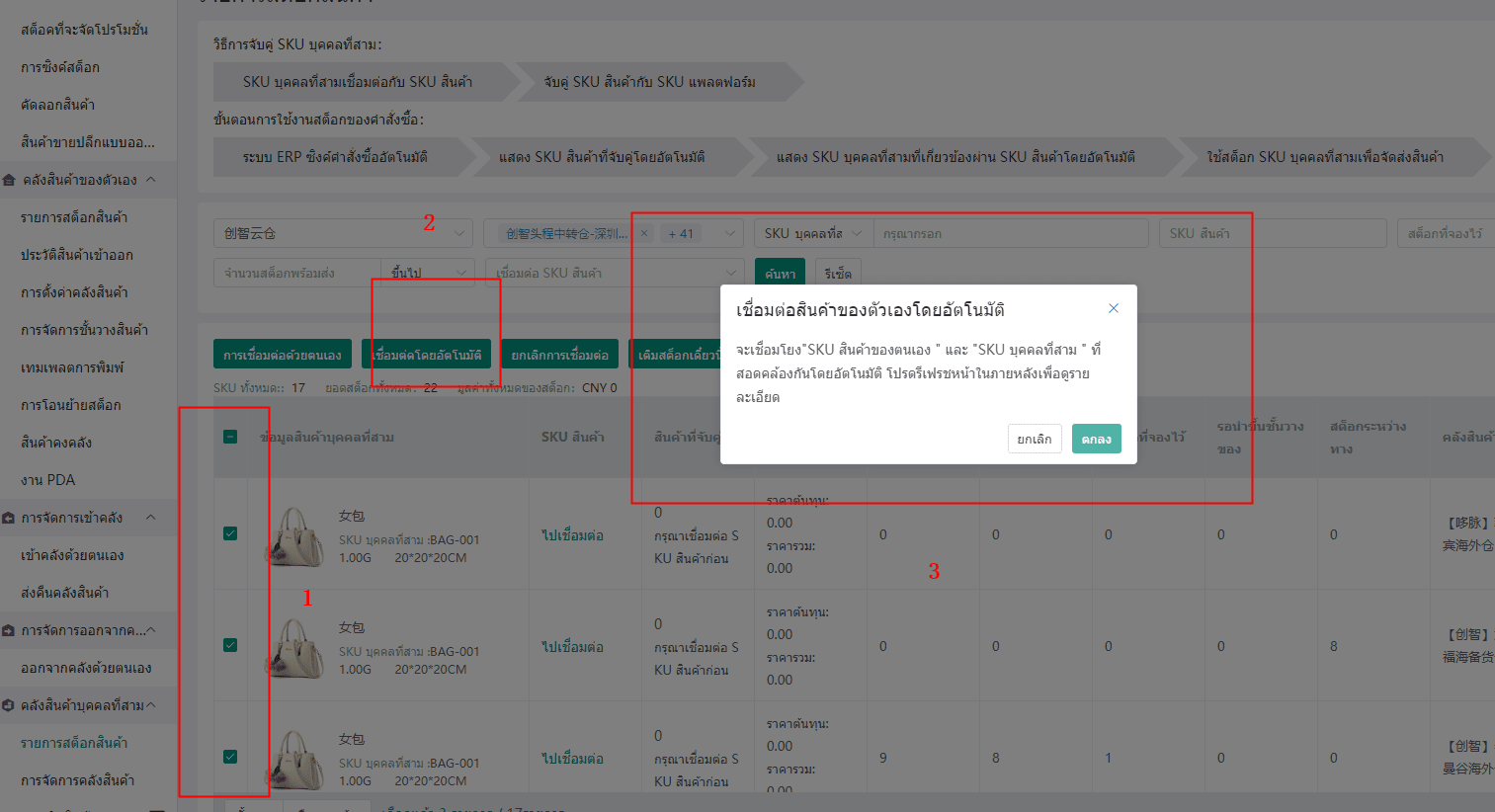
1. เลือกสินค้าที่ต้องการ คลิก [เชื่อมต่อโดยอัตโนมัติ] และกดตกลง ระบบจะจับคู่สินค้าที่มี "SKU สินค้า" และ "SKU บุคคลที่สาม"ตรงกันโดยอัตโนมัติ