1. คำอธิบายฟังก์ชั่น
1.1 คู่มือการช่วยเหลือนี้จะมาอธิบายว่าเมื่อร้านค้าได้รับคำสั่งซื้อ จะสามารถเพิ่มและเรียกใช้สต็อกของแถมได้โดยอัตโนมัติโดยการตั้งค่ากฎของแถม
1.2 ก่อนที่จะใช้ฟังก์ชั่นนี้ ต้องสร้างสินค้าในคลังสำหรับของแถมและทำการบันทึก คลิกที่นี่เพื่อดู:กระบวนการเตรียมสต็อกสินค้า—การสร้างสินค้าในรายการ การจัดการสินค้า、กระบวนการเติมสต็อกสินค้า—สร้างคลังสินค้าและตั้งค่าชั้นวางสินค้า
2. ขั้นตอนการดำเนินการ
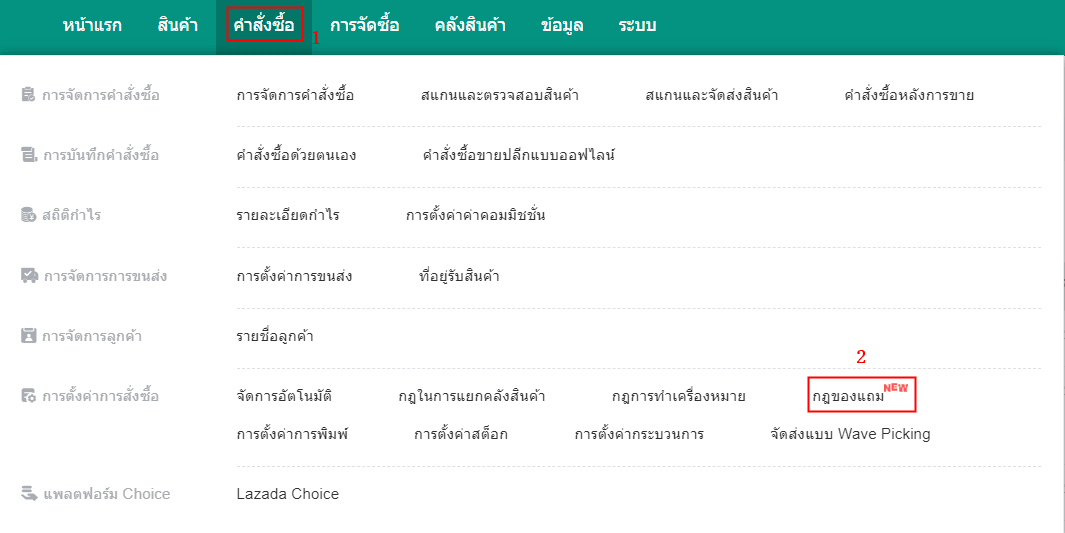
2.1 เข้าสู่ระบบ EasyBoss เลือกเมนู คำสั่งซื้อ => กฎของแถม
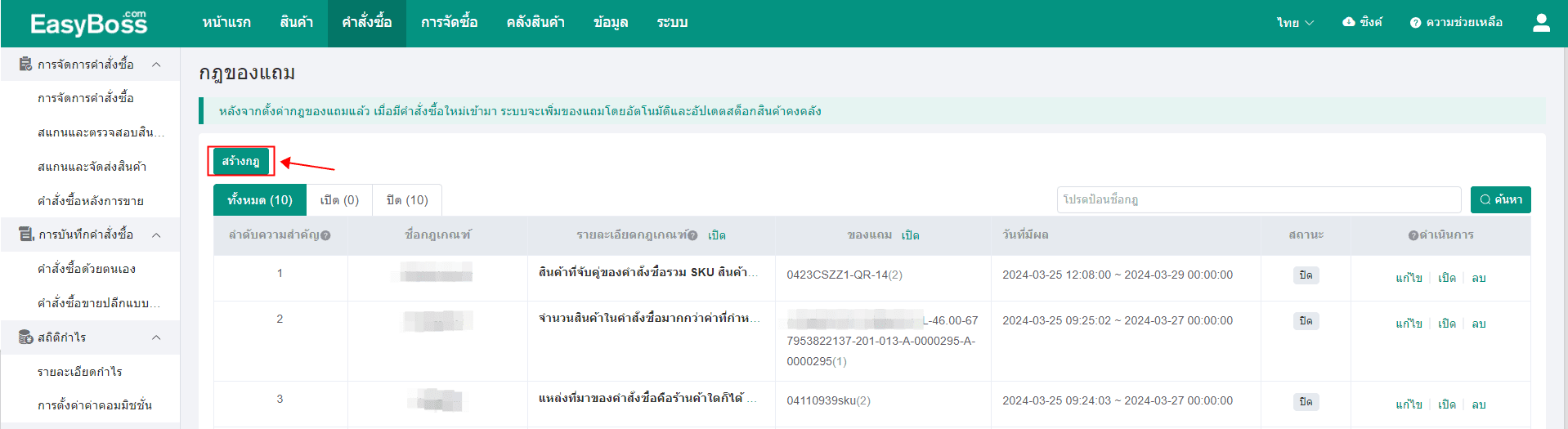
2.2 คลิก สร้างกฎ
2.3 ตั้งค่ากฎของแถม
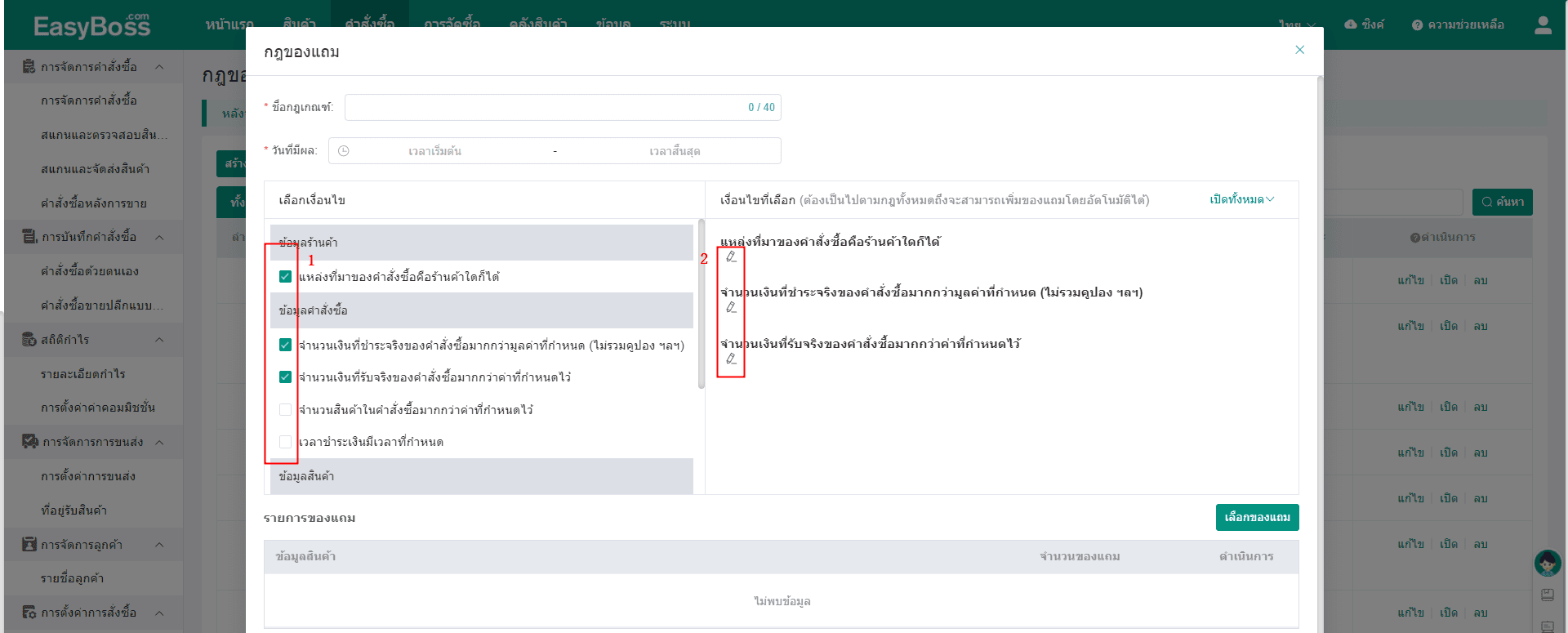
(1) ในหน้าต่างป๊อปอัป ตั้งชื่อและระยะเวลาการใช้งานที่กำหนดเอง
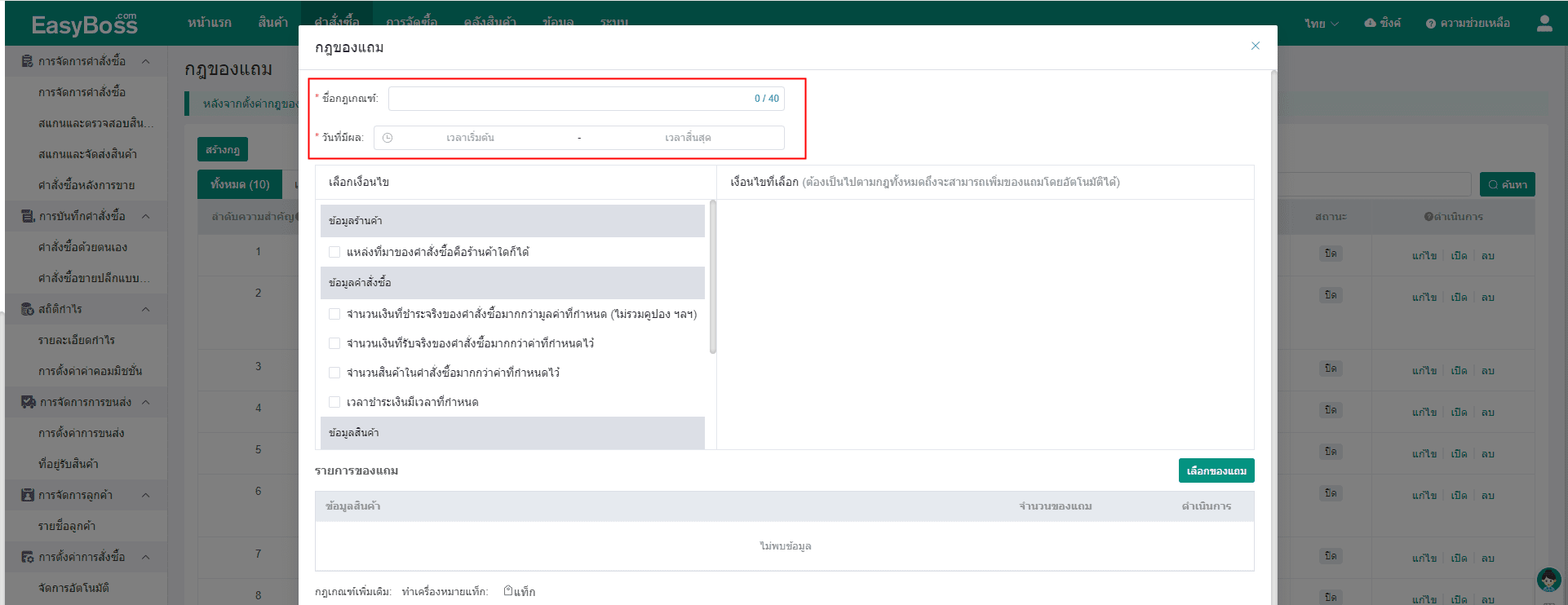
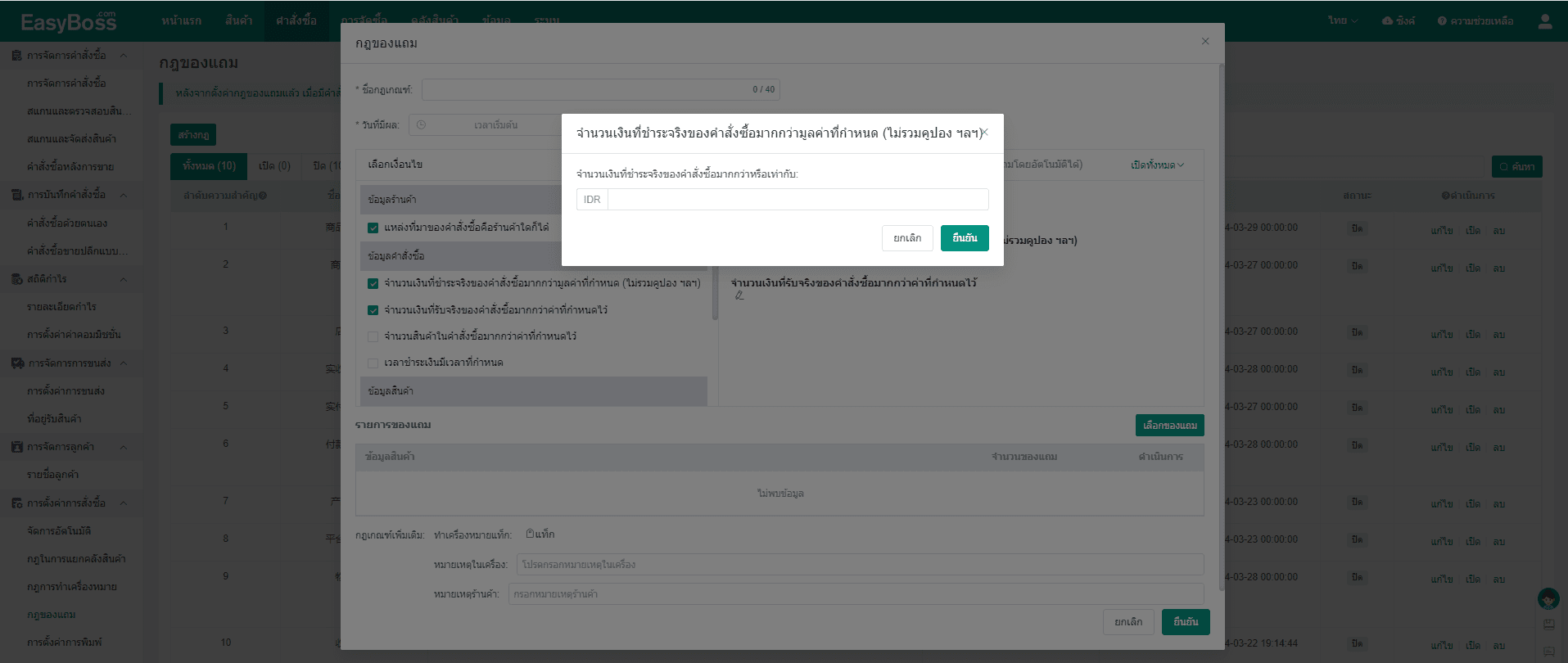
(2) เลือกเงื่อนไขตามที่ต้องการ จากนั้นคลิกปุ่มปากกาเพื่อตั้งค่ากฎเกณฑ์
เมื่อมีคำสั่งซื้อเข้ามาใหม่ หากคำสั่งซื้อตรงตามเงื่อนไขที่กำหนดไว้ ระบบจะเพิ่มและเรียกใช้สต็อกของแถมโดยอัตโนมัติ
หมายเหตุ: หากมีการกำหนดเงื่อนไขหลายข้อ ต้องตรงตามกฎทั้งหมด จึงจะสามารถเพิ่มของแถมโดยอัตโนมัติได้
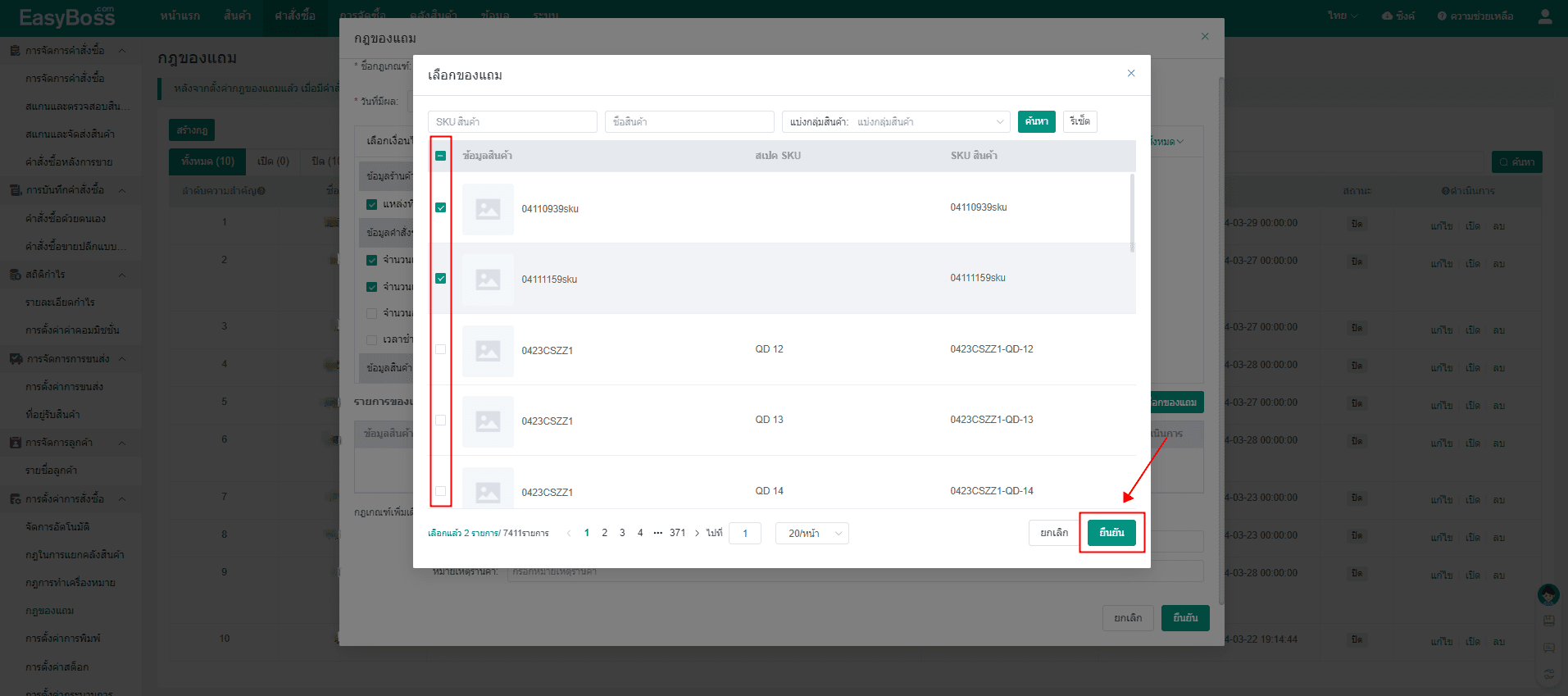
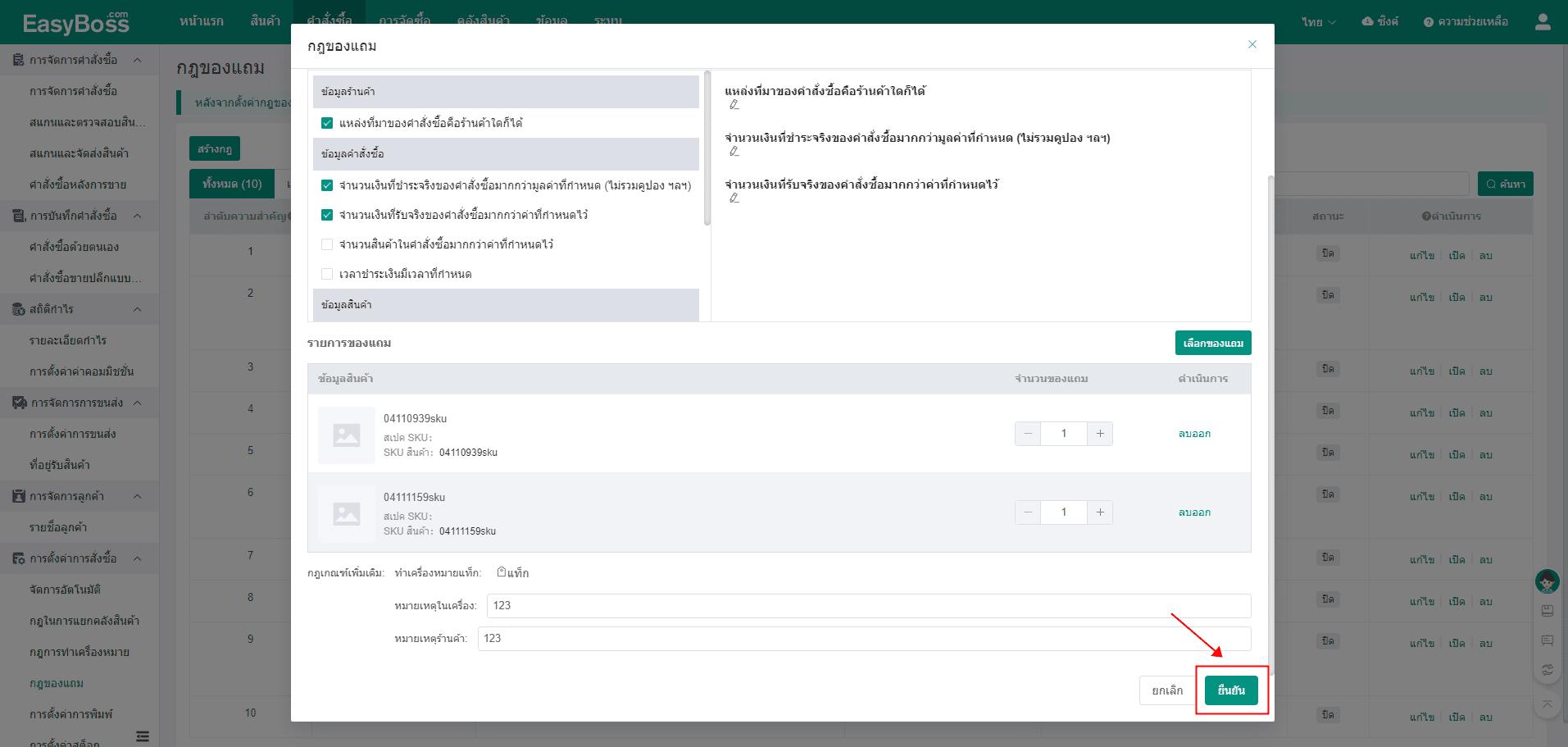
(3) คลิก [เลือกของแถม] แล้วสินค้าในคลังที่สร้างไว้จะปรากฏในหน้าต่างนี้ หลังจากเลือกสินค้าสำเร็จ คลิก [ยืนยัน] แล้วจะสามารถแก้ไขจำนวนของแถมได้ในรายการสินค้า เสร็จแล้วคลิก [ยืนยัน]
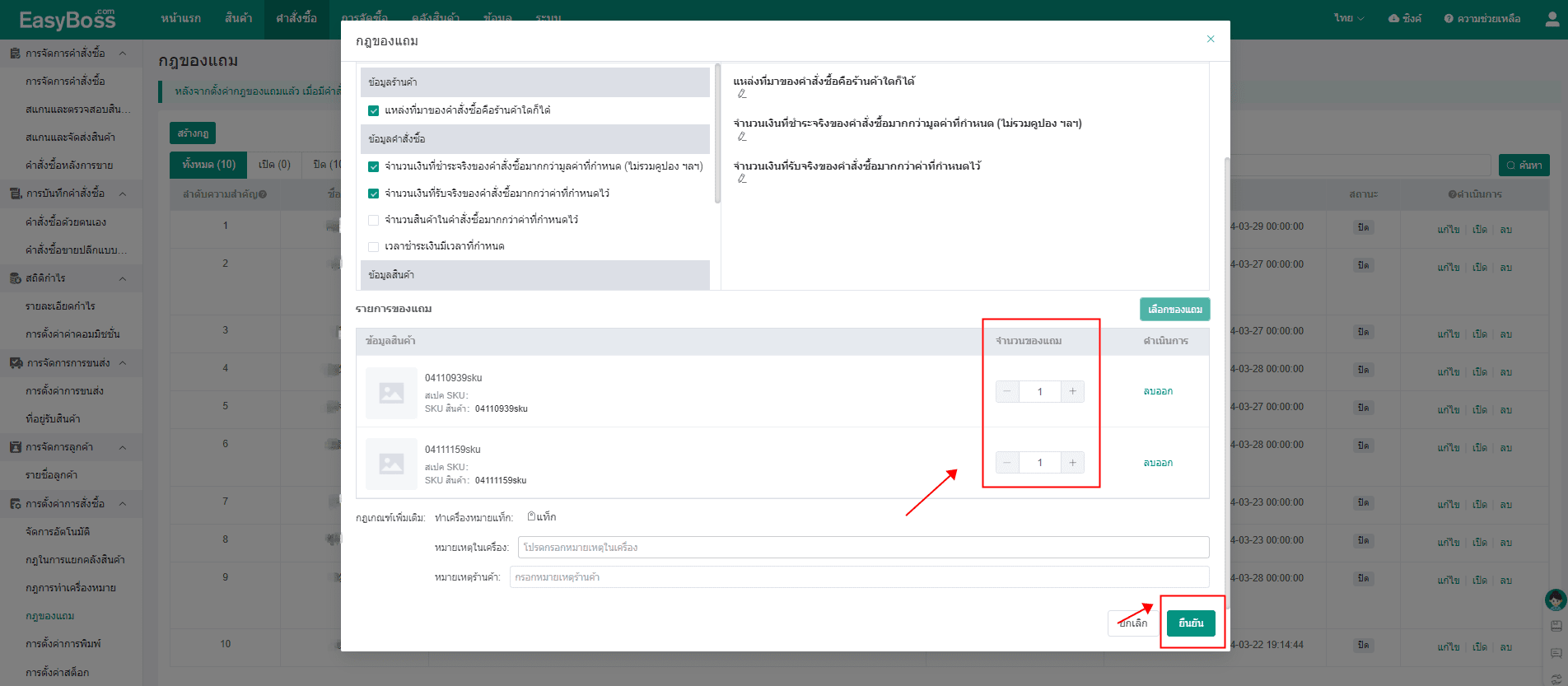
(4) หากต้องการตั้งค่ากฎของแถมเพิ่มเติม สามารถกำหนดตามที่ต้องการได้ หลังจากตั้งค่าสำเร็จแล้วจะถูกเพิ่มลงในคำสั่งซื้อโดยอัตโนมัติเมื่อคำสั่งซื้อตรงตามเงื่อนไขของแถม
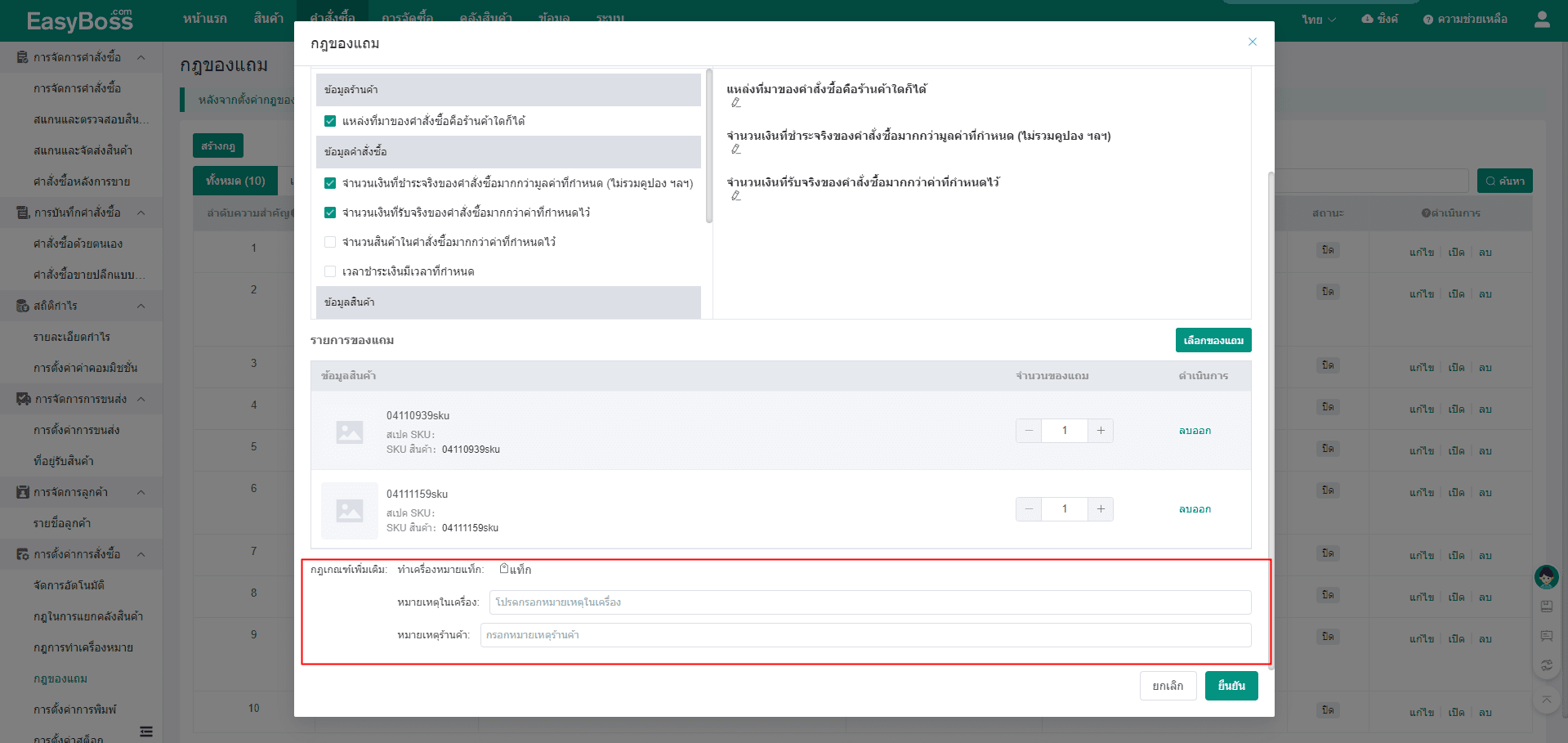
(5) เมื่อตั้งกฎและเลือกของแถมแล้ว คลิก [ยืนยัน] กฎก็จะสร้างสำเร็จ
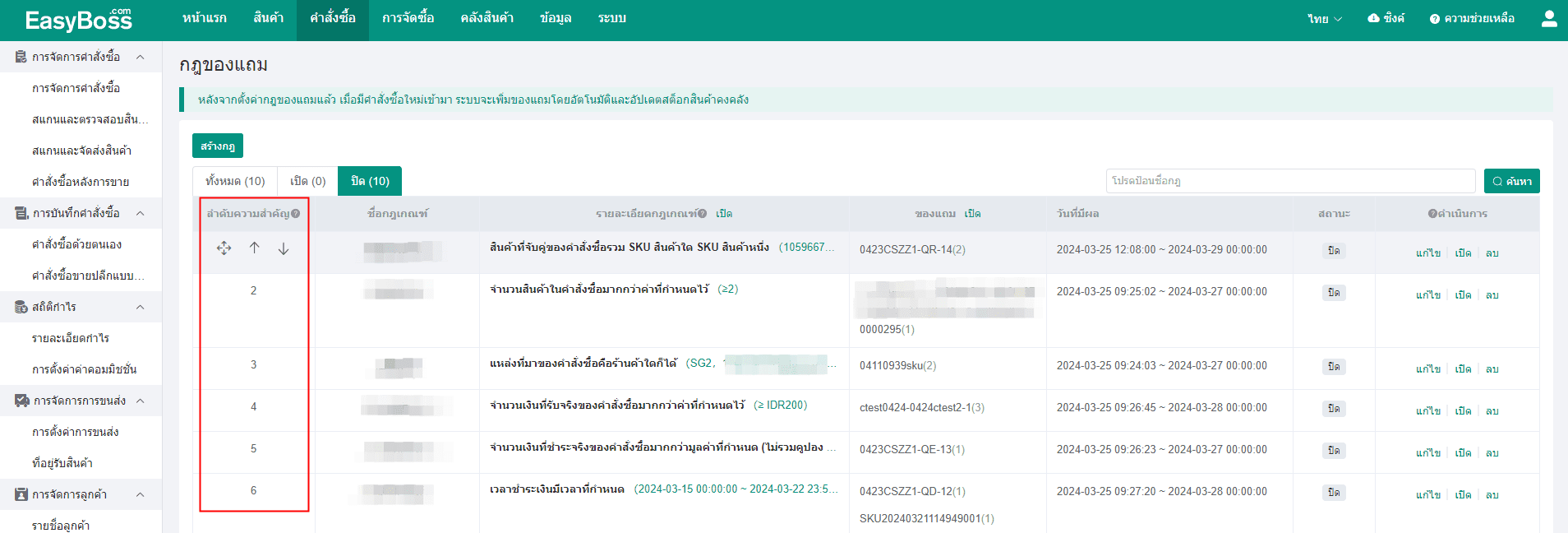
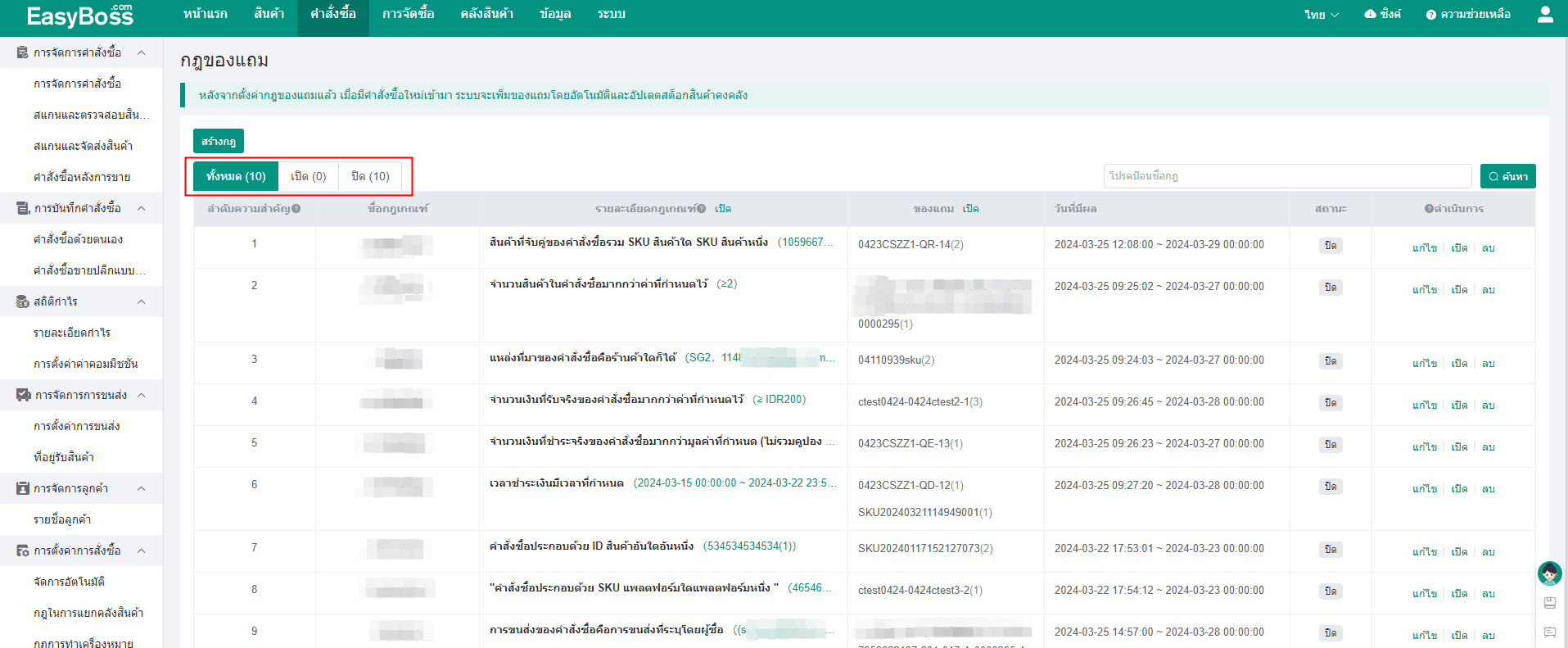
2.4 หลังจากสร้างกฎสำเร็จจะอยู่ในหน้ากฎของแถม และสามารถทำการเปิดหรือปิดกฎได้
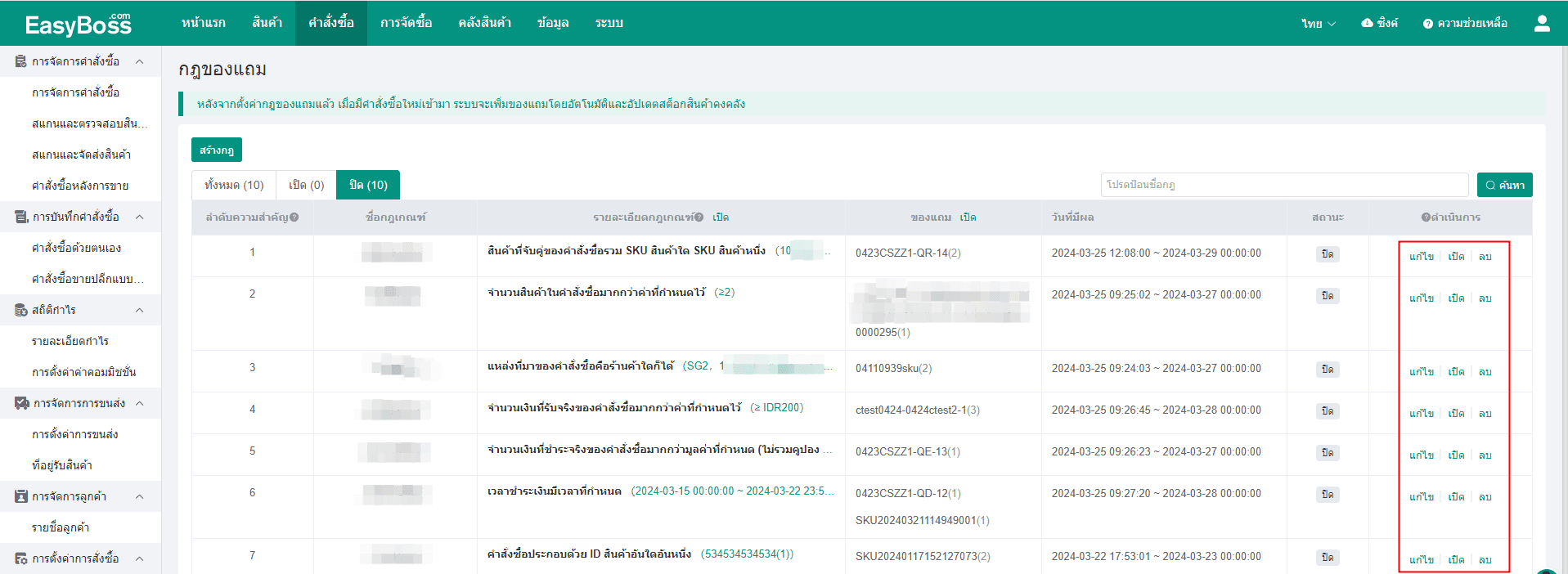
2.5 รองรับการแก้ไขกฎเป็นครั้งที่สอง (ใช้ได้เฉพาะกับคำสั่งซื้อใหม่เท่านั้น) สามารถเปิด ปิด หรือลบกฏได้
2.6. สามารถเรียงลำดับความสำคัญของกฎได้ หากคำสั่งซื้อตรงตามเงื่อนไขของแถมหลายข้อ จะเลือกของแถมให้กับคำสั่งซื้อตามกฎที่มีลำดับความสำคัญสูงสุดก่อน