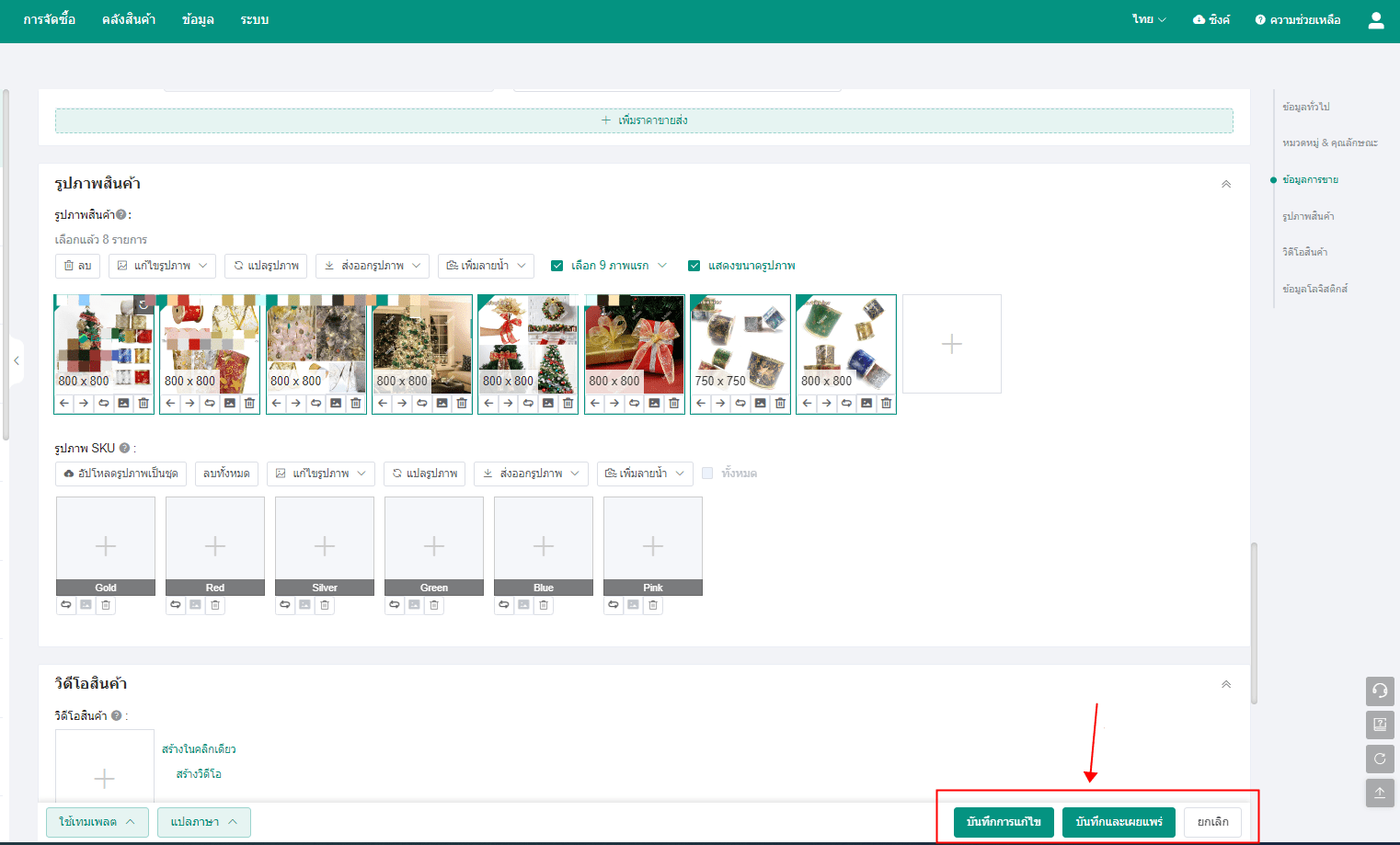
การสร้างลายน้ำ
1. เข้าสู่ระบบ EasyBoss เลือกเมนู สินค้า => เทมเพลตลายน้ำ
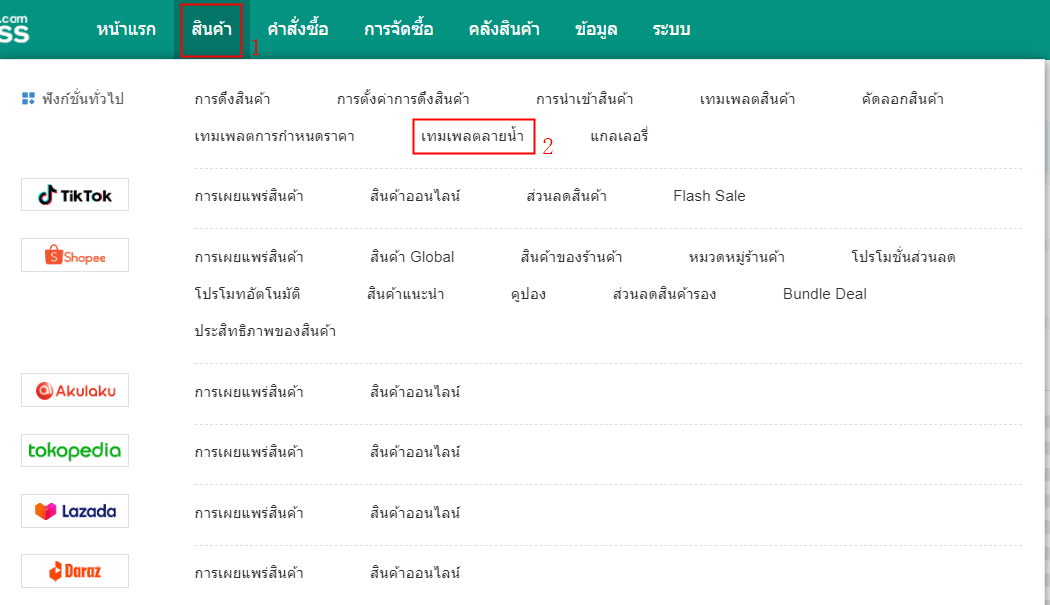
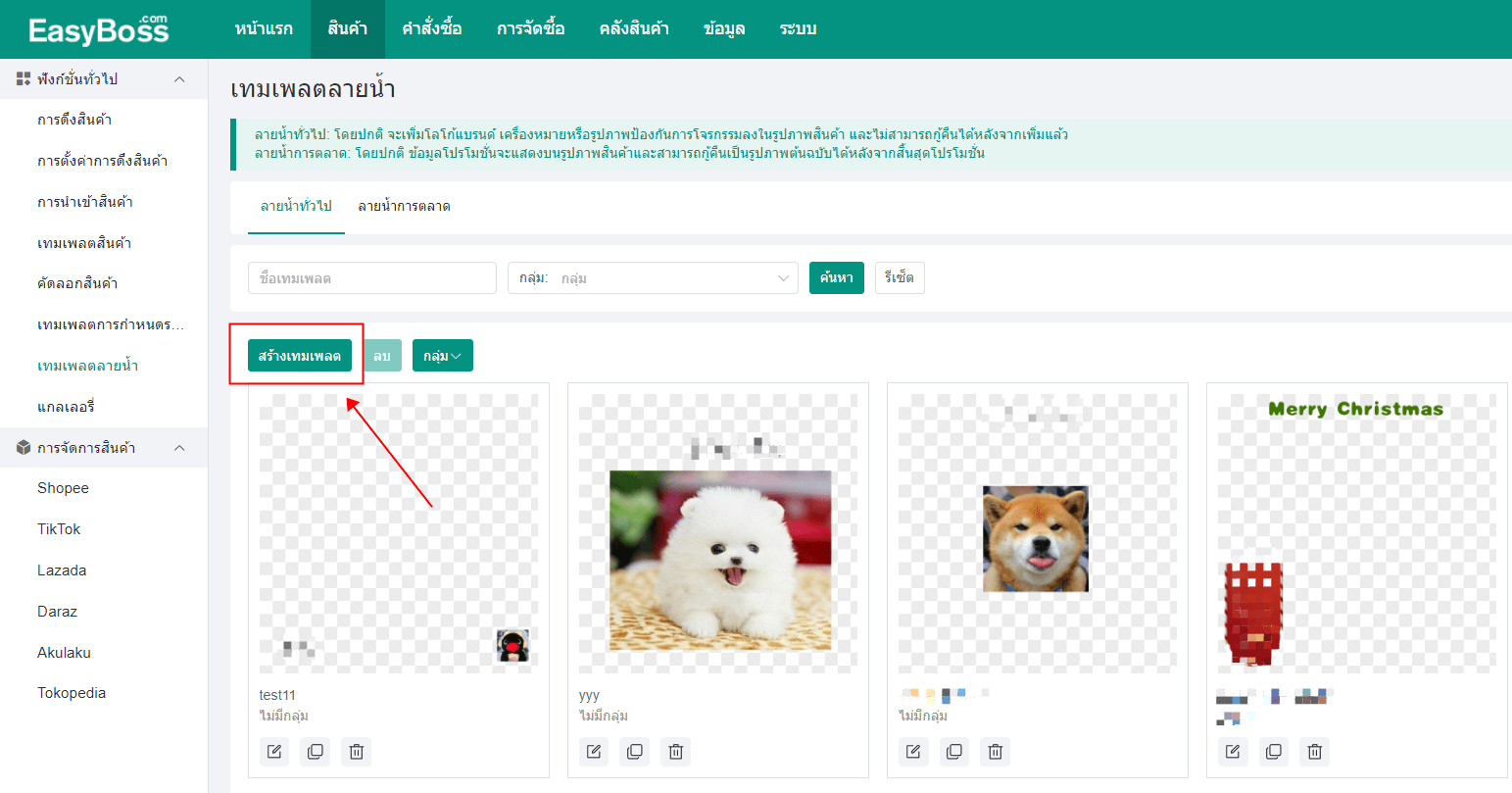
2. คลิก [สร้างเทมเพลต]
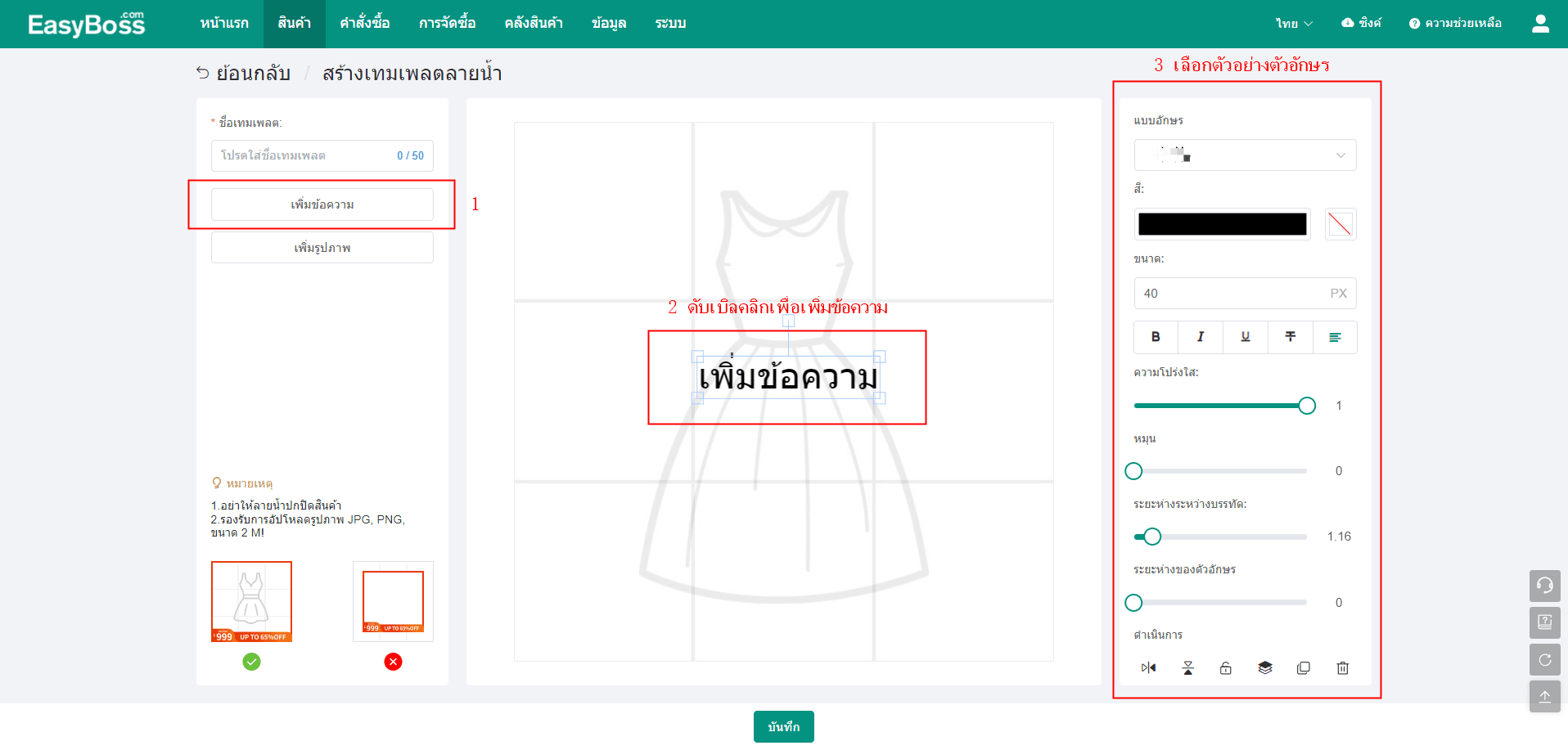
3. หลังจากคลิกปุ่มแล้ว หน้าต่างการสร้างเทมเพลตลายน้ำจะปรากฏขึ้น คลิก [เพิ่มข้อความ] แล้ว ดับเบิลคลิกในช่องข้อความเพื่อแก้ไขเนื้อหาข้อความ คุณสามารถปรับแบบอักษรของข้อความ ขนาด รูปแบบ ฯลฯที่ด้านขวาได้
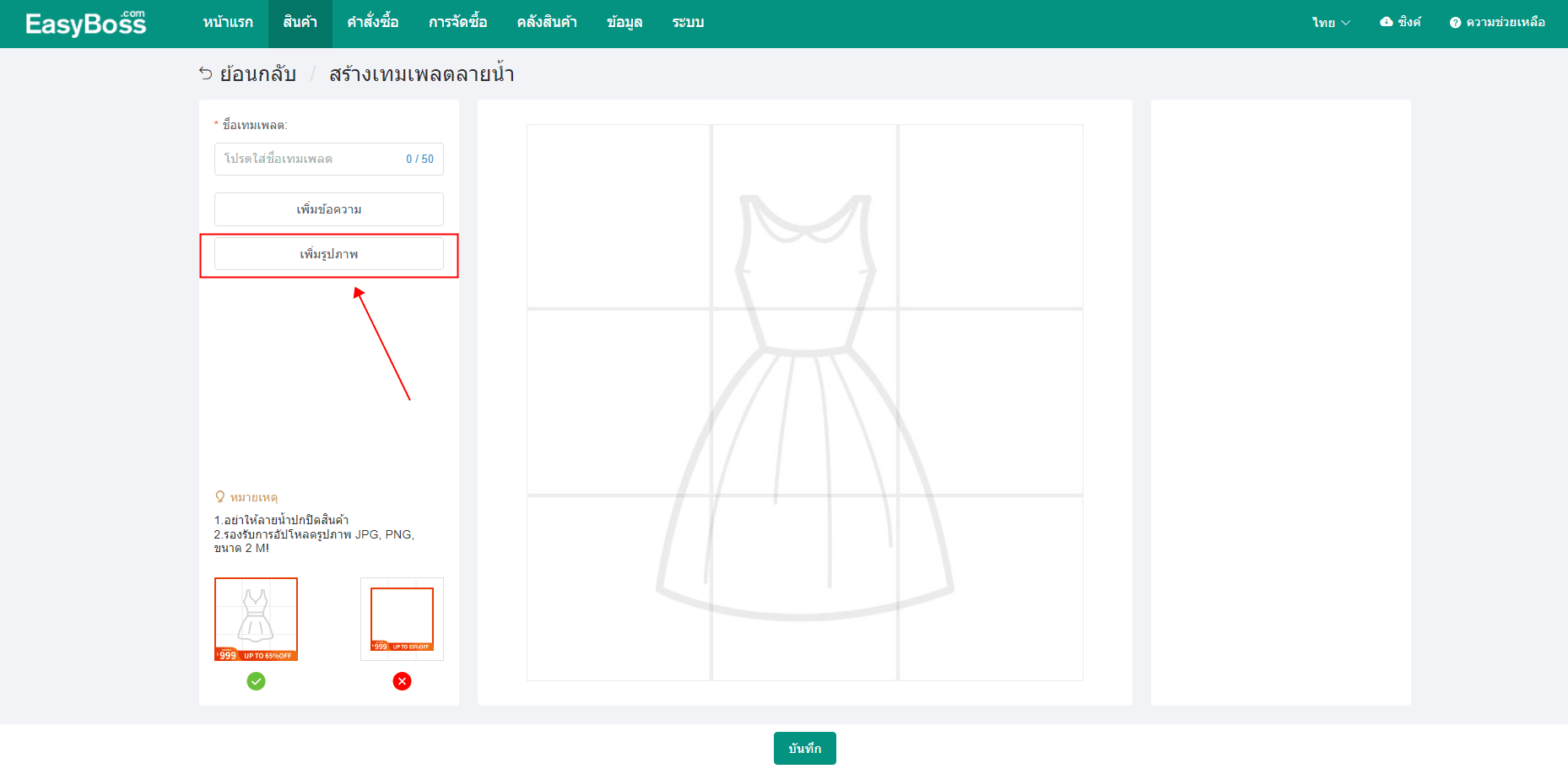
4. หากผู้ขายมีลายน้ำการตลาดที่ออกแบบเอง สามารถคลิกปุ่ม [เพิ่มรูปภาพ] เพื่ออัปโหลดรูปภาพได้โดยตรง รองรับรูปแบบรูปภาพ jpg และ png ขนาดไม่เกิน 2M
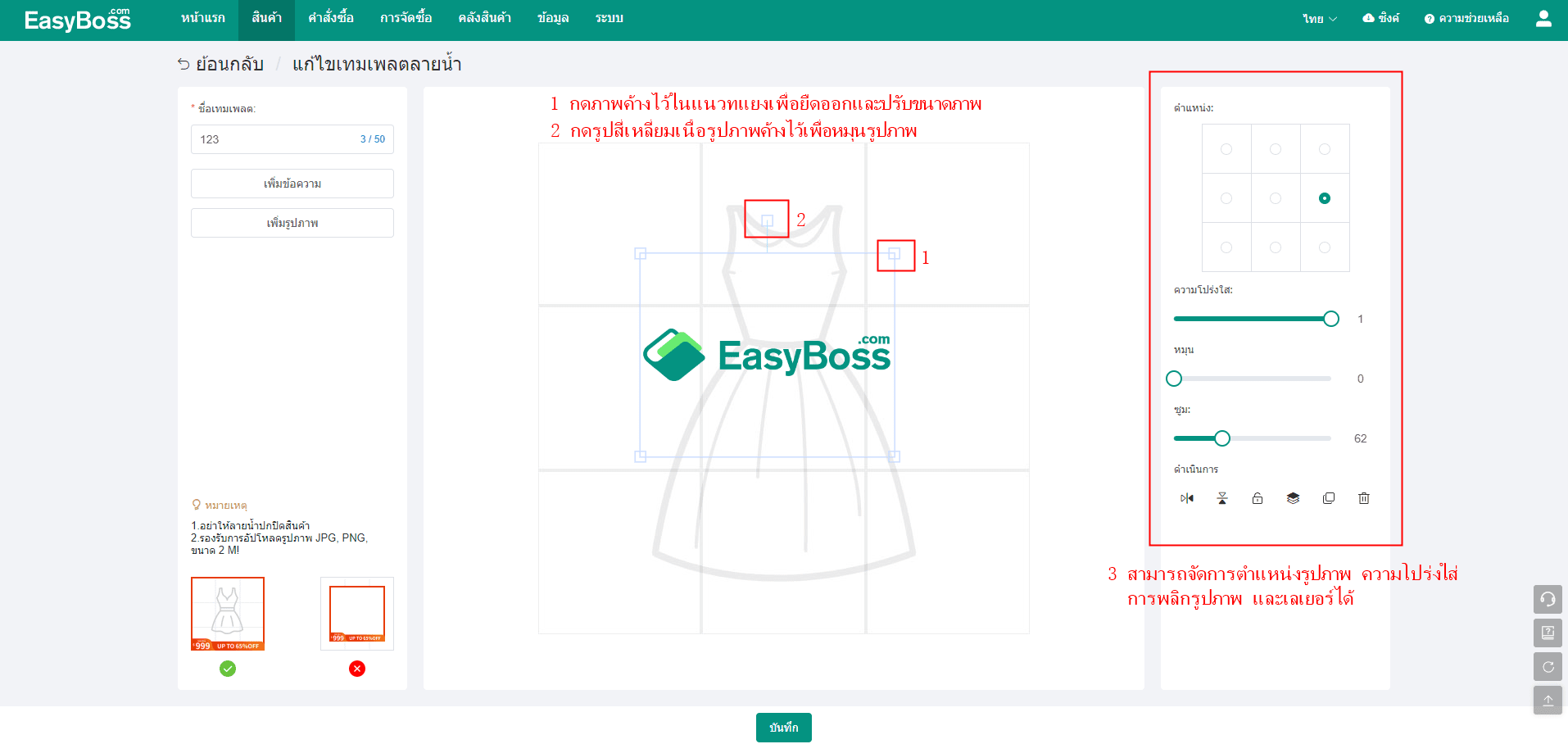
5. หลังจากนำเข้ารูปภาพ คุณสามารถปรับขนาดรูปภาพ หมุนรูปภาพ ลากรูปภาพ และควบคุมตำแหน่งรูปภาพได้ตามที่ต้องการ
ทางด้านขวา คุณสามารถตั้งค่าตำแหน่งรูปภาพ ความโปร่งใส เลเยอร์ ฯลฯ ได้ แนะนำให้อัปโหลดรูปภาพ PNG ที่มีพื้นหลังโปร่งใส เพื่อป้องกันไม่ให้รูปภาพถูกบดบัง หากคุณต้องการลบรูปภาพ ให้ลือกรูปภาพนั้นแล้วกดปุ่ม Delete เพื่อลบรูปภาพ
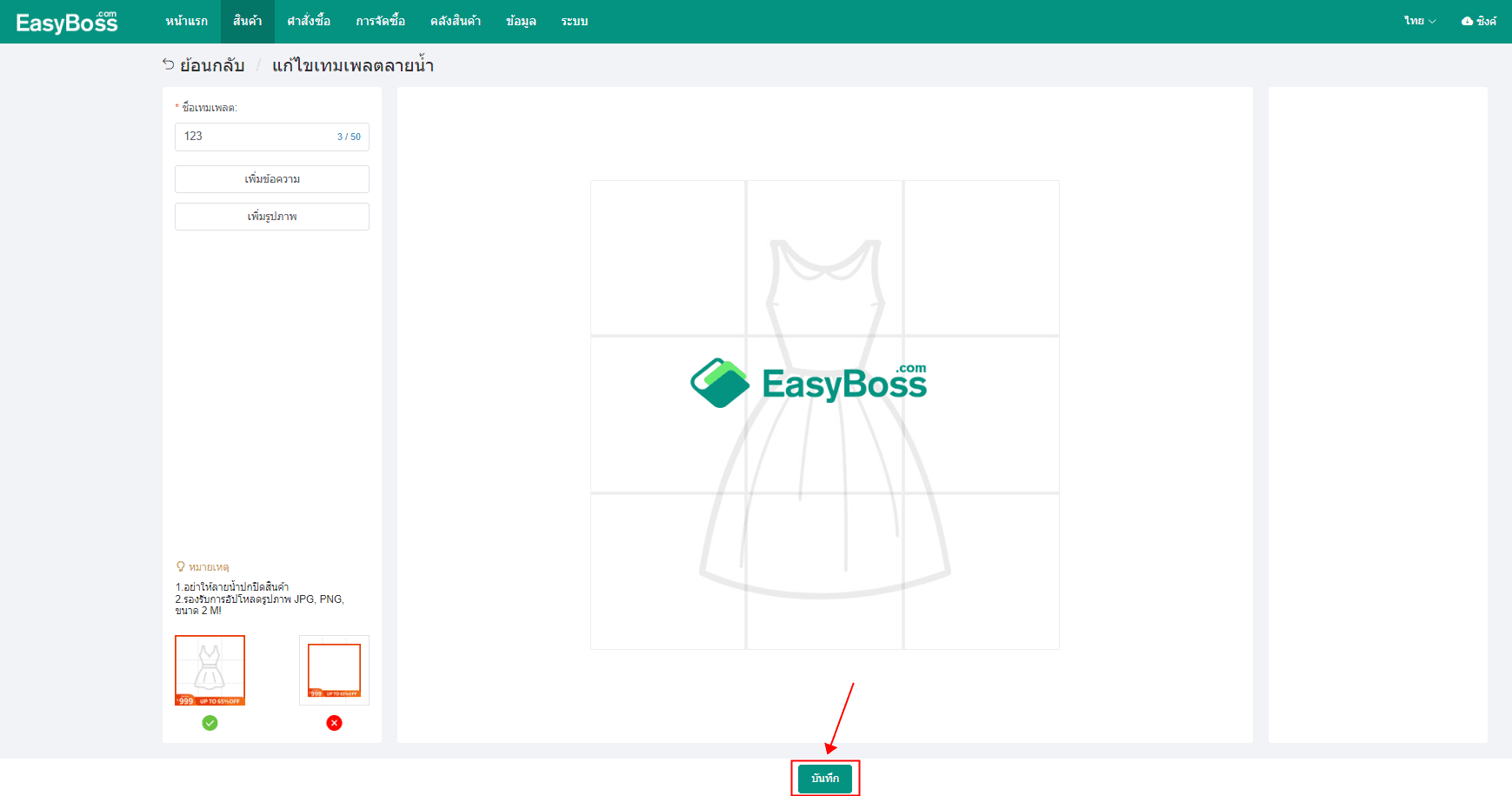
6. หลังจากตั้งค่าลายน้ำสำเร็จ คุณสามารถบันทึกลายน้ำได้
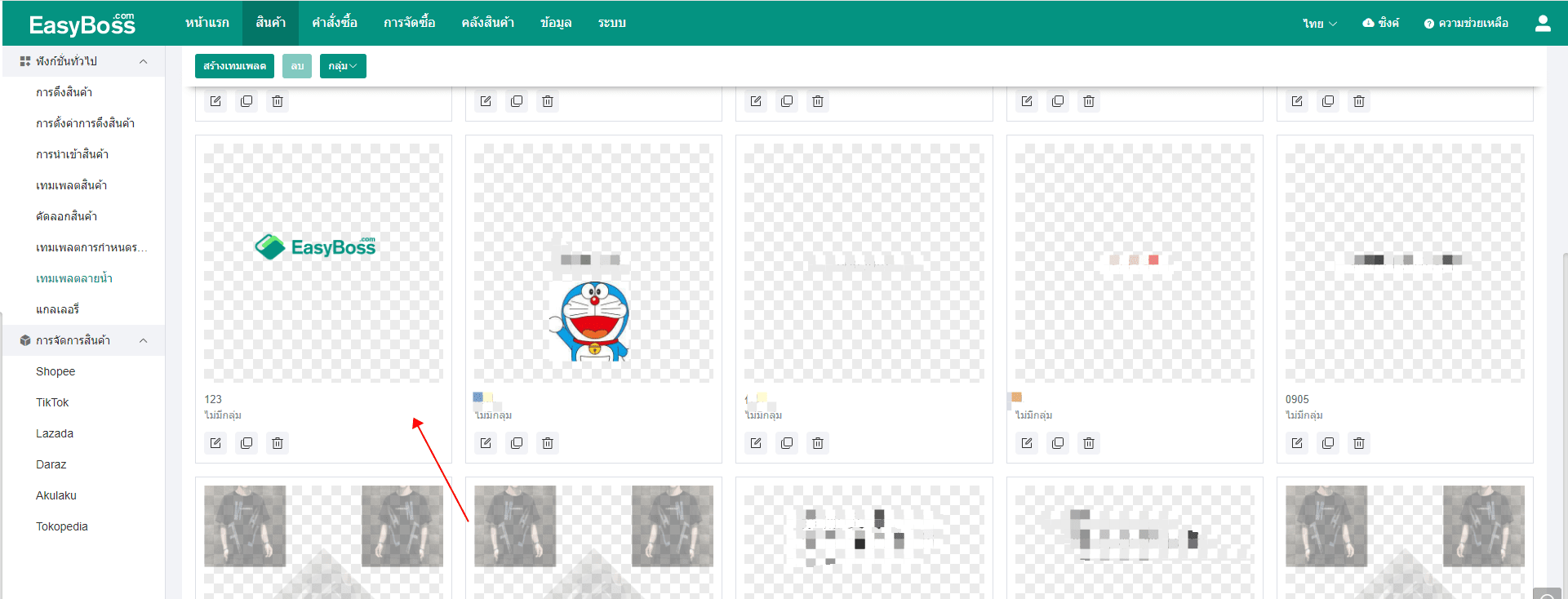
7. เมื่อบันทึกสำเร็จ ลายน้ำจะถูกบันทึกลงในหน้าเทมเพลตลายน้ำ
การใช้เทมเพลตลายน้ำ
1. หลังจากสร้างเทมเพลตลายน้ำแล้ว ให้เข้าสู่หน้าการเผยแพร่สินค้า
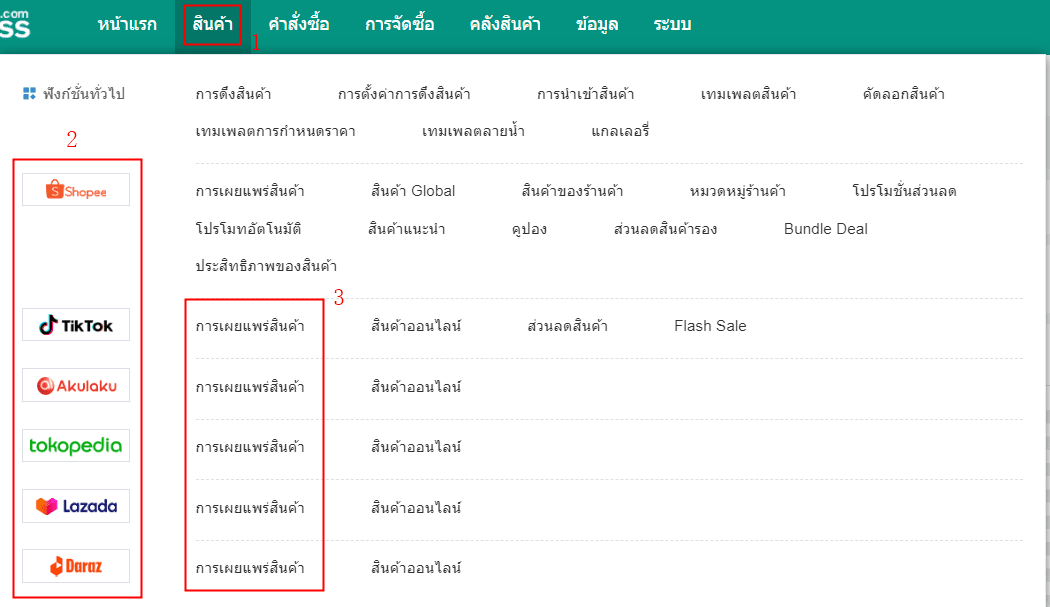
2. เพิ่มลายน้ำเป็นชุด
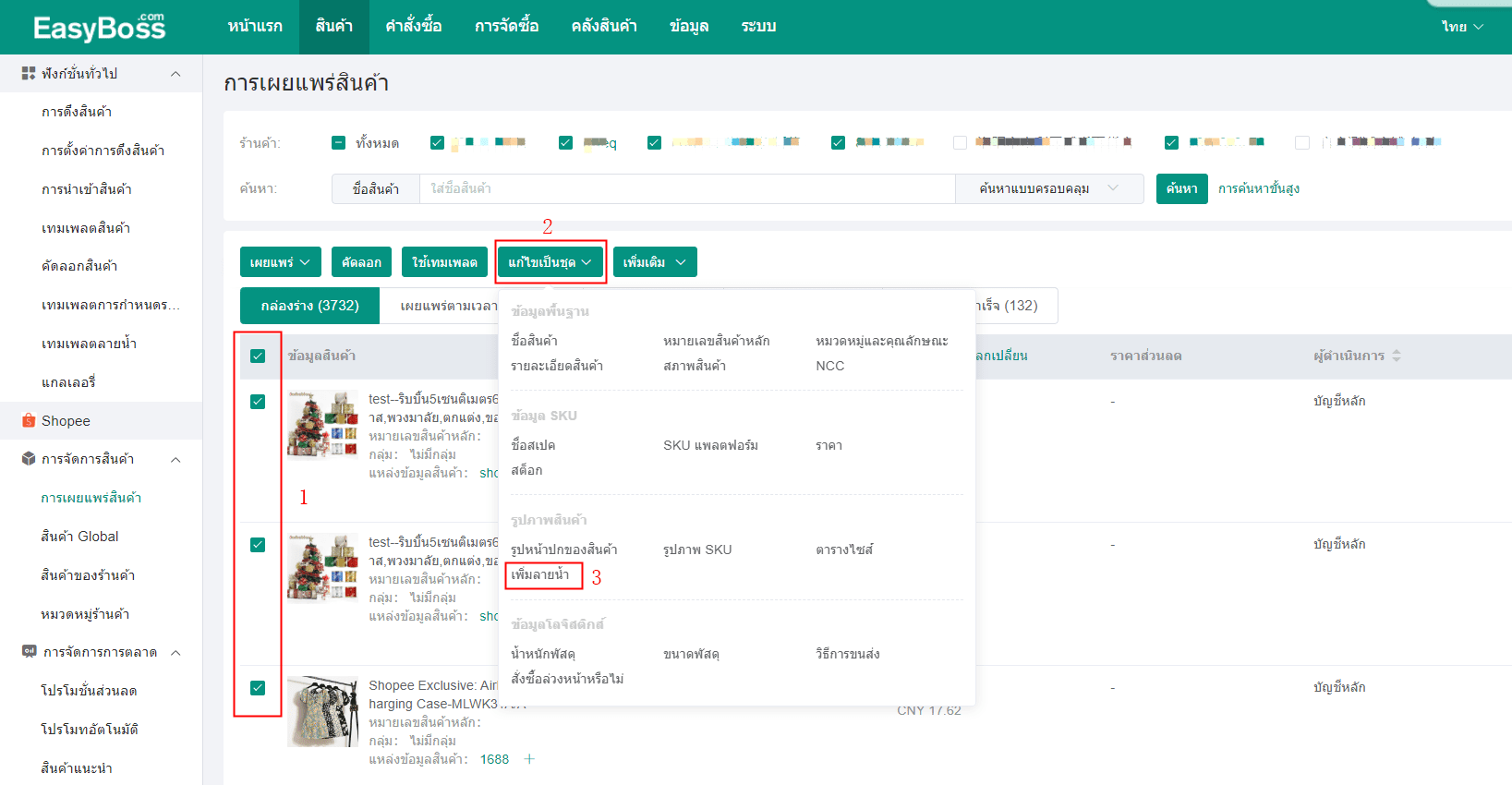
①เลือกสินค้าที่ต้องการเพิ่มลายน้ำ แล้วคลิก [แก้ไขเป็นชุด] => เพิ่มลายน้ำ
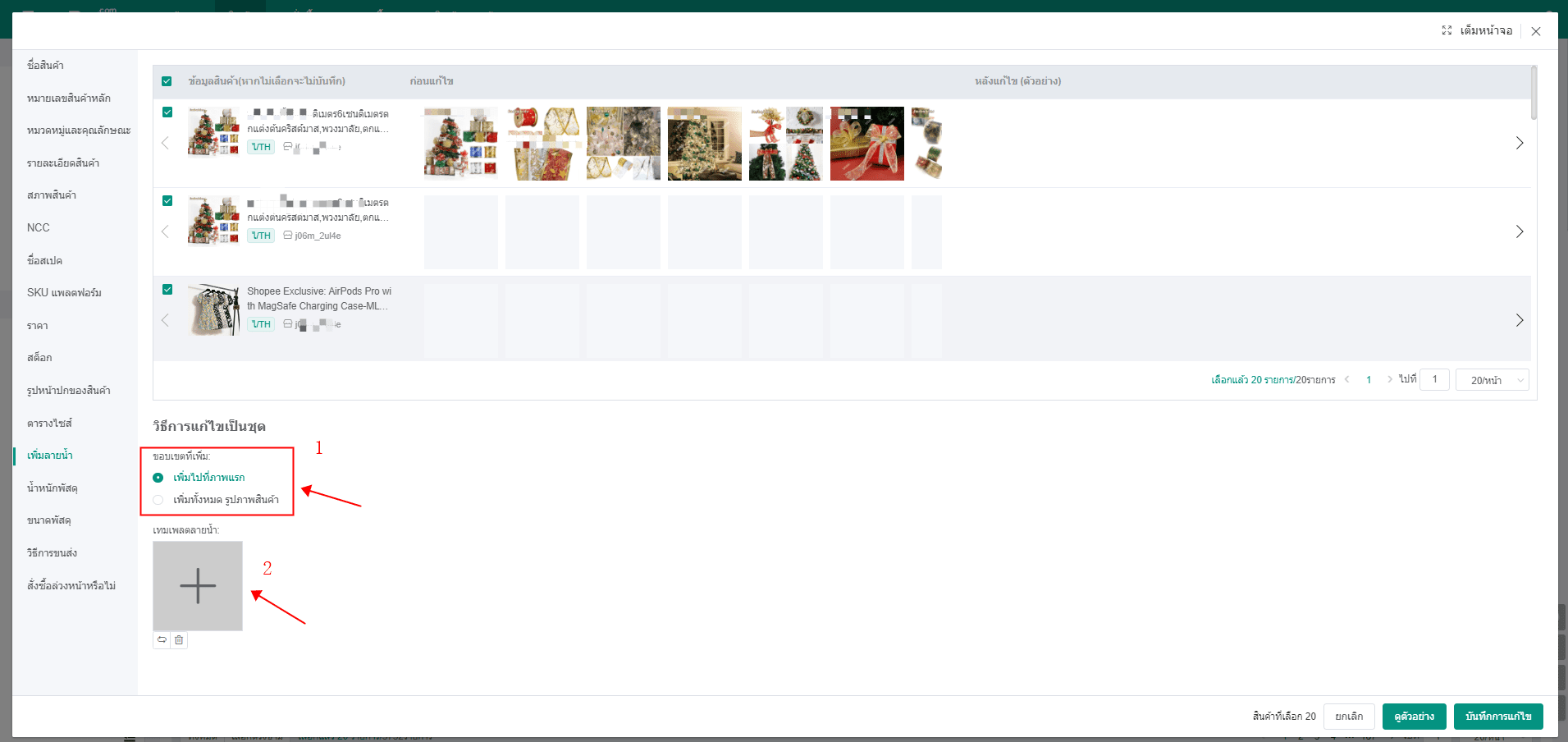
②ในหน้าต่างป๊อปอัป ให้เลือกขอบเขตที่เพิ่ม จากนั้นคลิกเทมเพลตลายน้ำ และเลือกลายน้ำที่ต้องการเพิ่ม
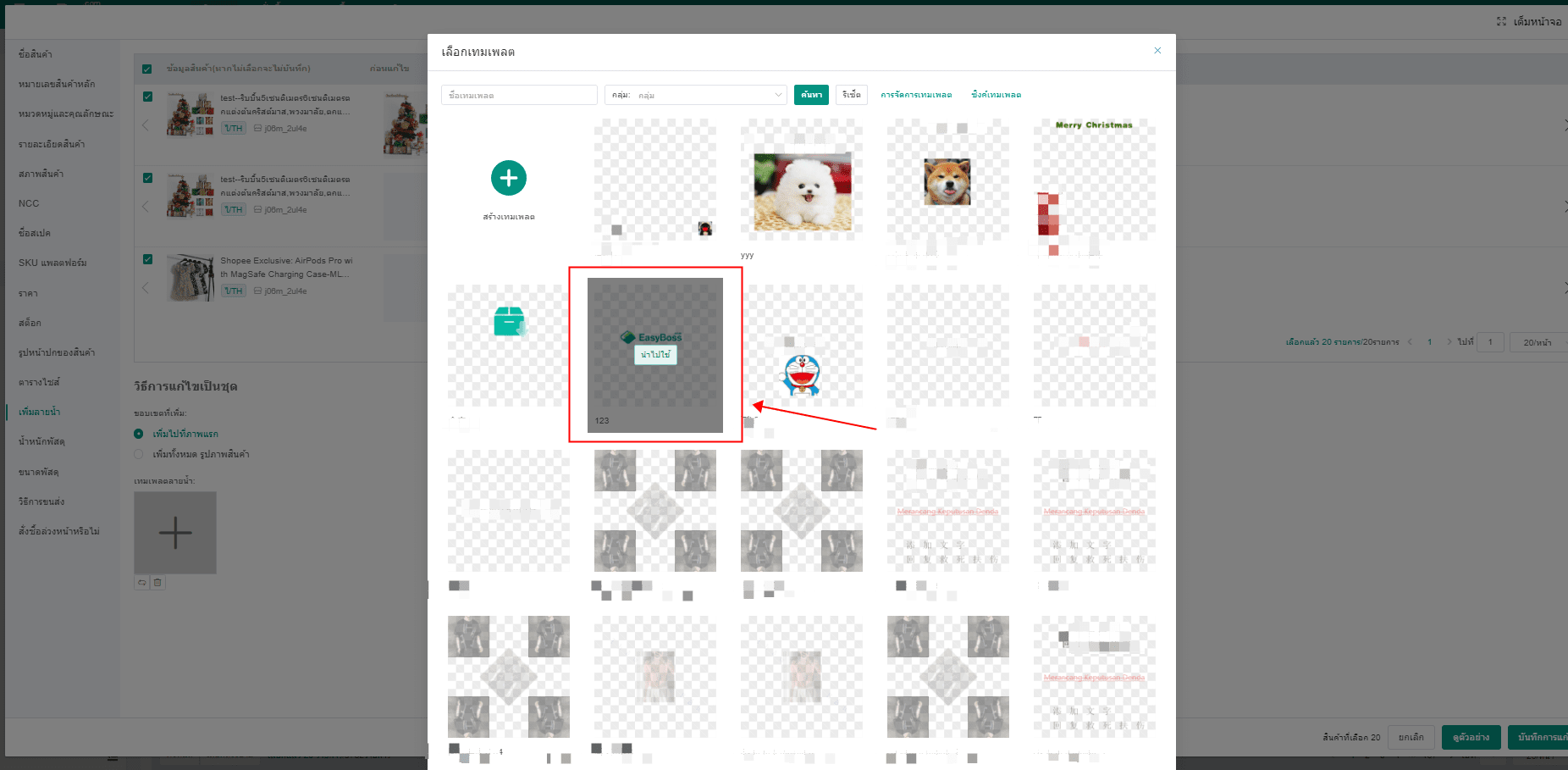
③หลังจากเลือกเทมเพลต คุณสามารถดูตัวอย่างได้ แล้วคลิก [บันทึกการแก้ไข] เพื่อเพิ่มลายน้ำ
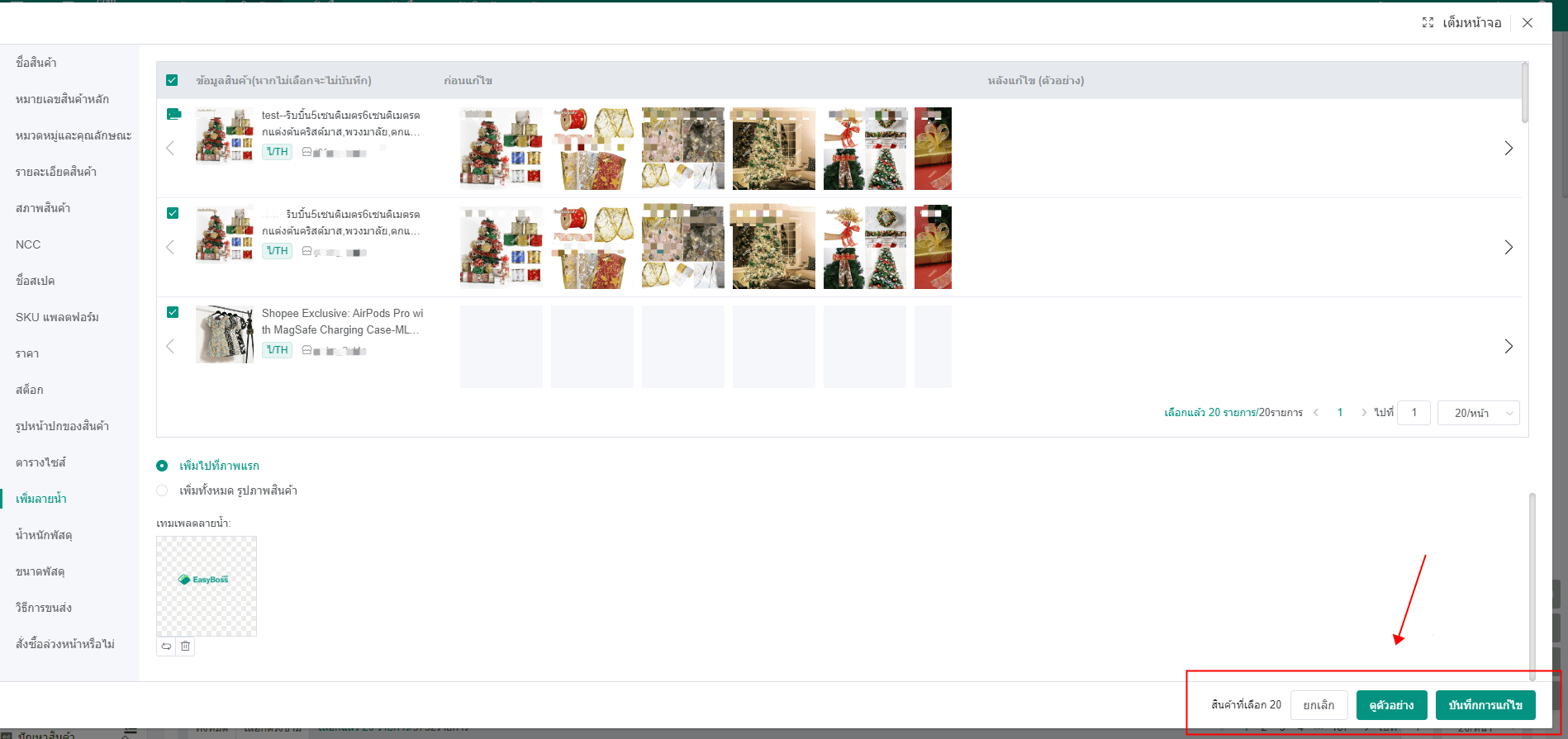
3. เพิ่มลายน้ำสำหรับสินค้าชิ้นเดียว
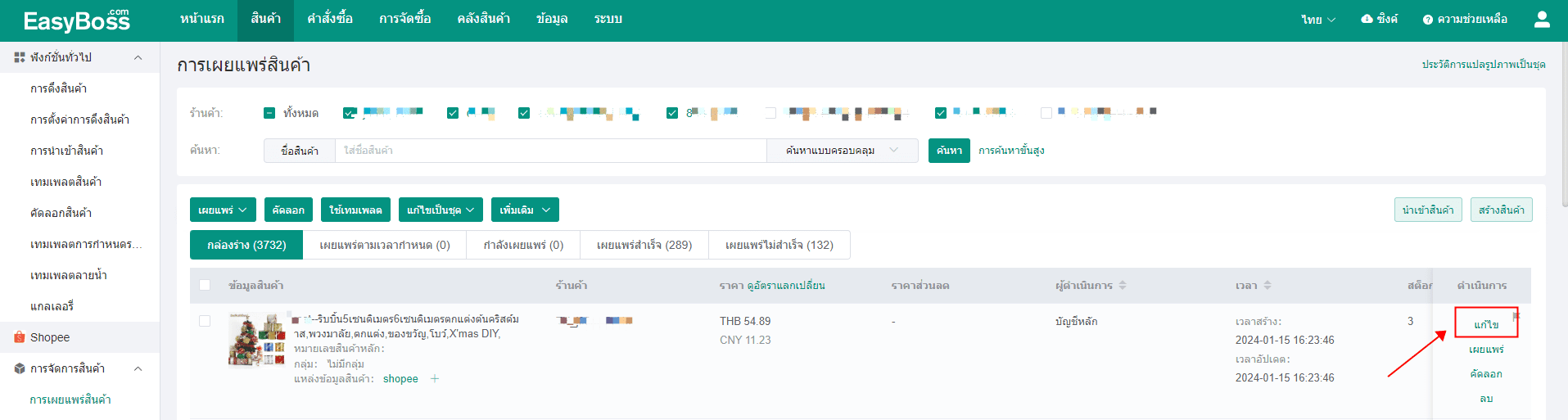
① เลือกสินค้าที่ต้องการเพิ่มลายน้ำ แล้วคลิกปุ่ม [แก้ไข] ที่ด้านขวาของสินค้า
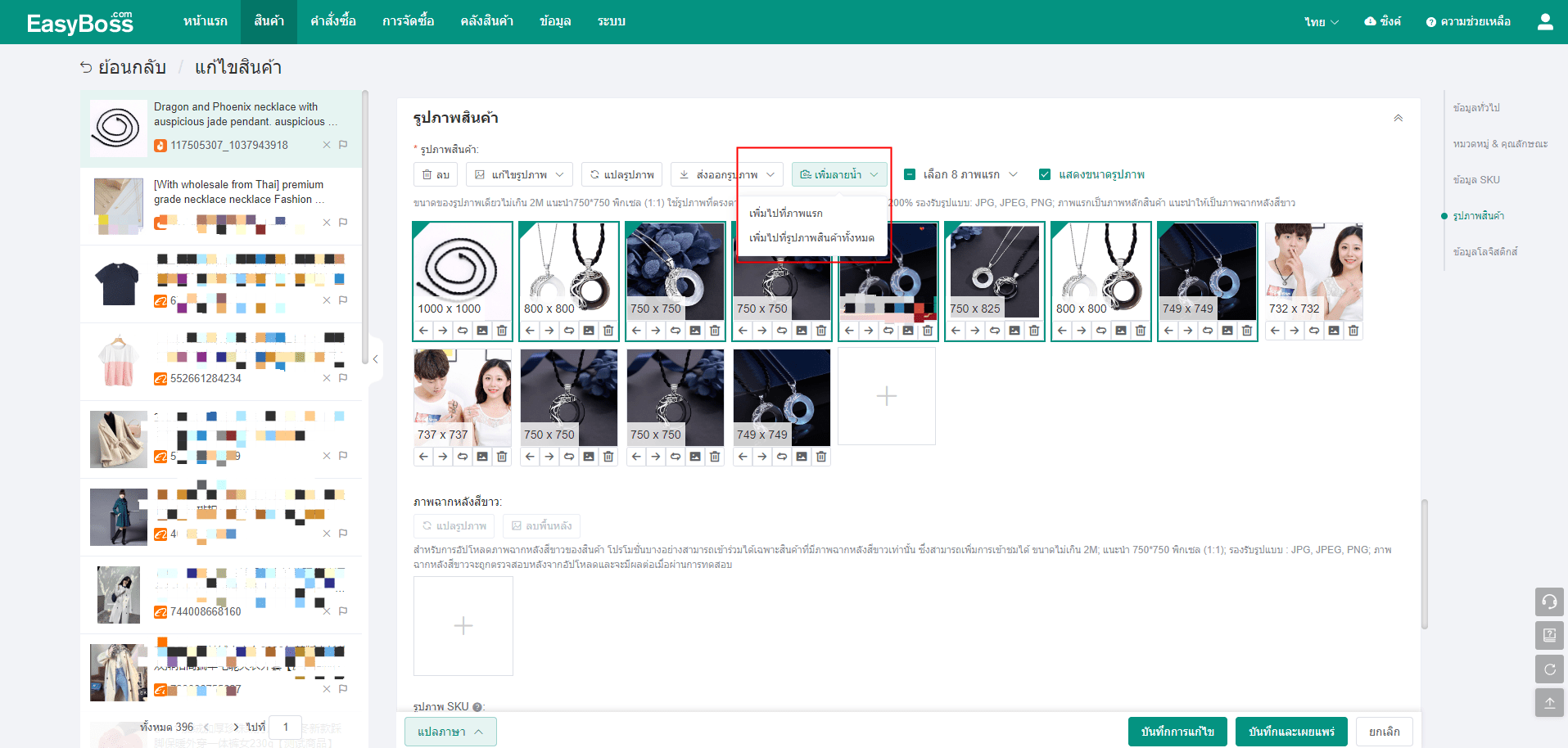
②เลื่อนลงมาไปที่ตำแหน่งรูปภาพสินค้า คลิกปุ่ม [เพิ่มลายน้ำ] สามารถเลือกเพิ่มไปที่ภาพแรก/รูปภาพสินค้าทั้งหมด
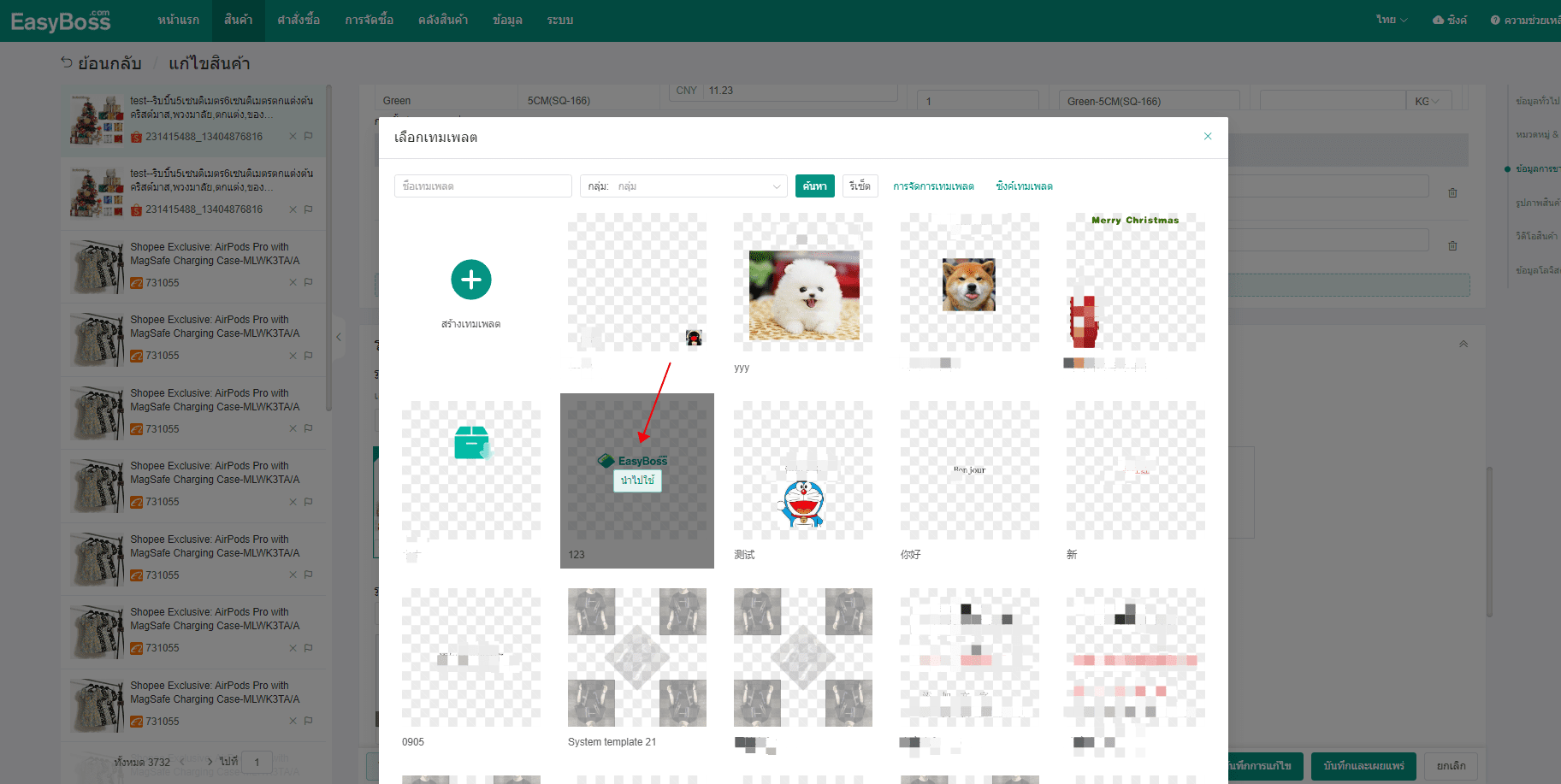
③เลือกเทมเพลตลายน้ำในหน้าต่างแล้วกดนำไปใช้
④จากนั้น ให้คลิก บันทึกการแก้ไข/บันทึกและเผยแพร่