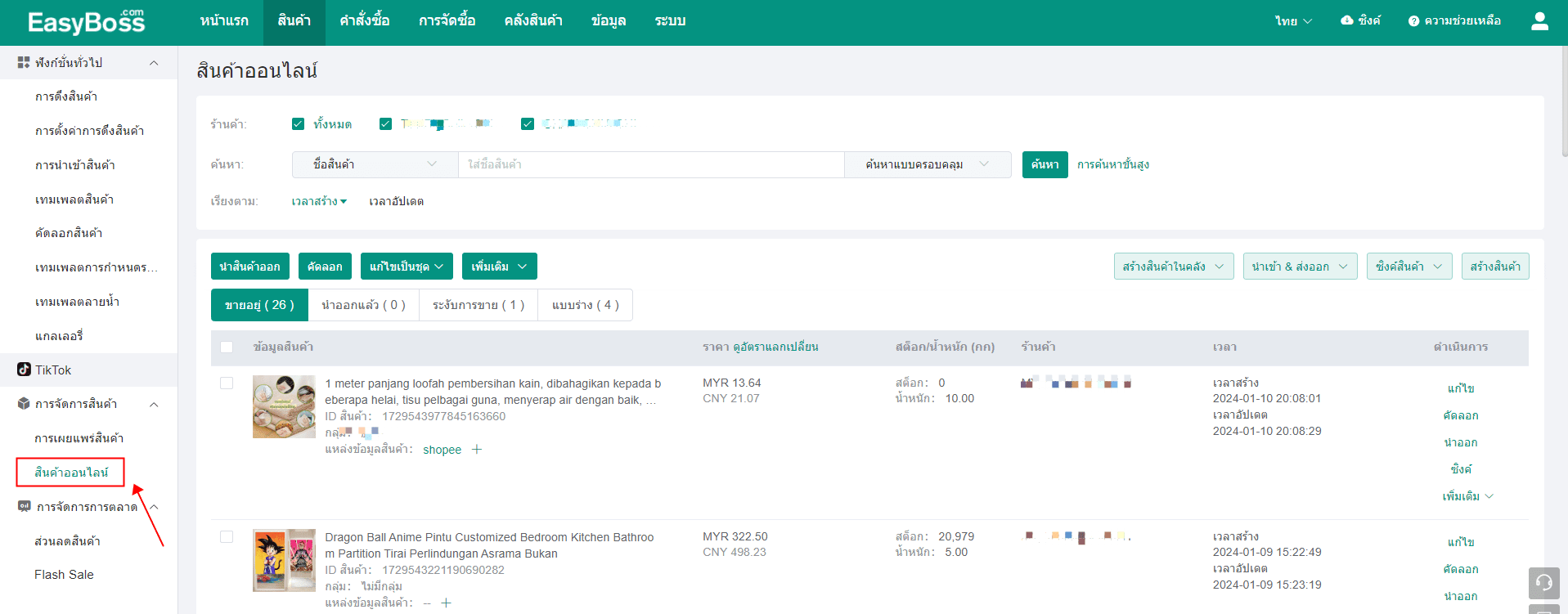
คำนำการสอน
1. หากต้องการวางขายสินค้าไปยังร้านค้า TikTok ให้เชื่อมต่อร้านค้า TikTok ก่อน คลิกที่นี่เพื่อดู:วิธีการเชื่อมต่อร้านค้า TikTok
รายละเอียดการสอน
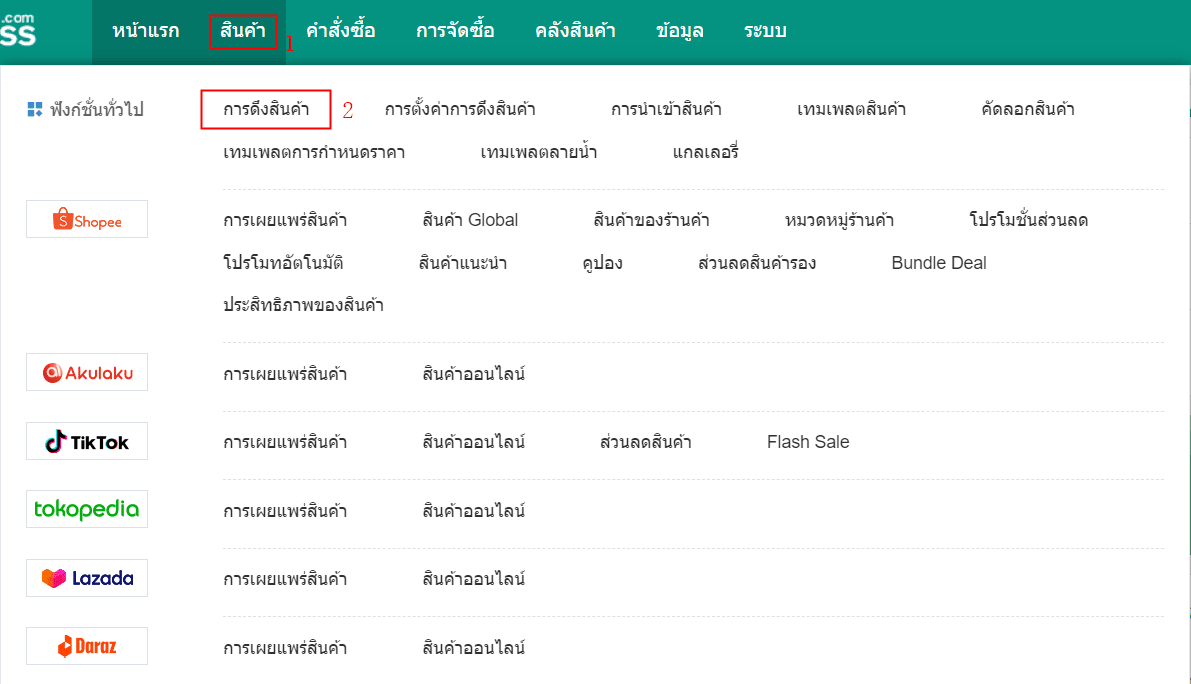
1. การดึงสินค้า
ก่อนที่จะวางขายสินค้า ให้ดึงสินค้าก่อน คลิกที่นี่เพื่อดู:การรวบรวมวิธีการดึงสินค้า
สามารถเลือก การดึงสินค้าด้วยลิงก์ การดึงสินค้าด้วยปลั๊กอิน การดึงสินค้าด้วยคียเวิร์ด และการดึงสินค้าทั้งร้าน
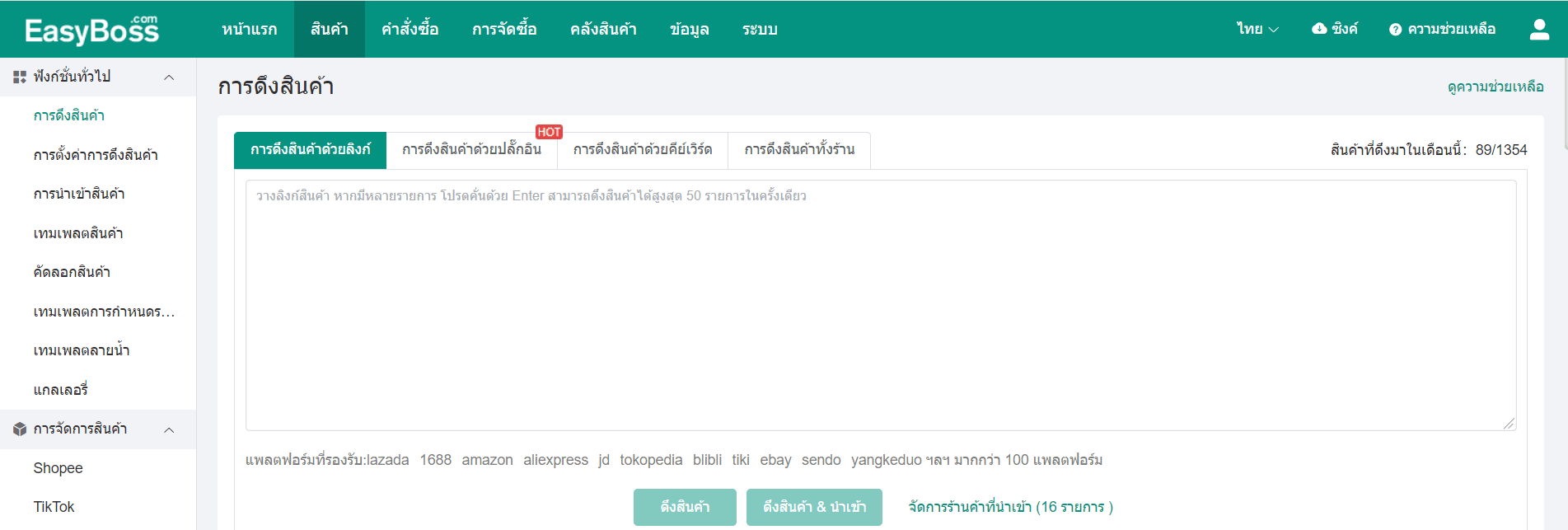
2.นำเข้าไปยังแพลตฟอร์ม
(1) เลื่อนลงมา สินค้าที่ดึงมาจะถูกเก็บไว้ในรายการ [ยังไม่นำเข้า] เลือกสินค้าที่ต้องการแล้วคลิกปุ่ม [นำเข้า] จะสามารถนำสินค้าไปยังกล่องร่างของแพลตฟอร์ม
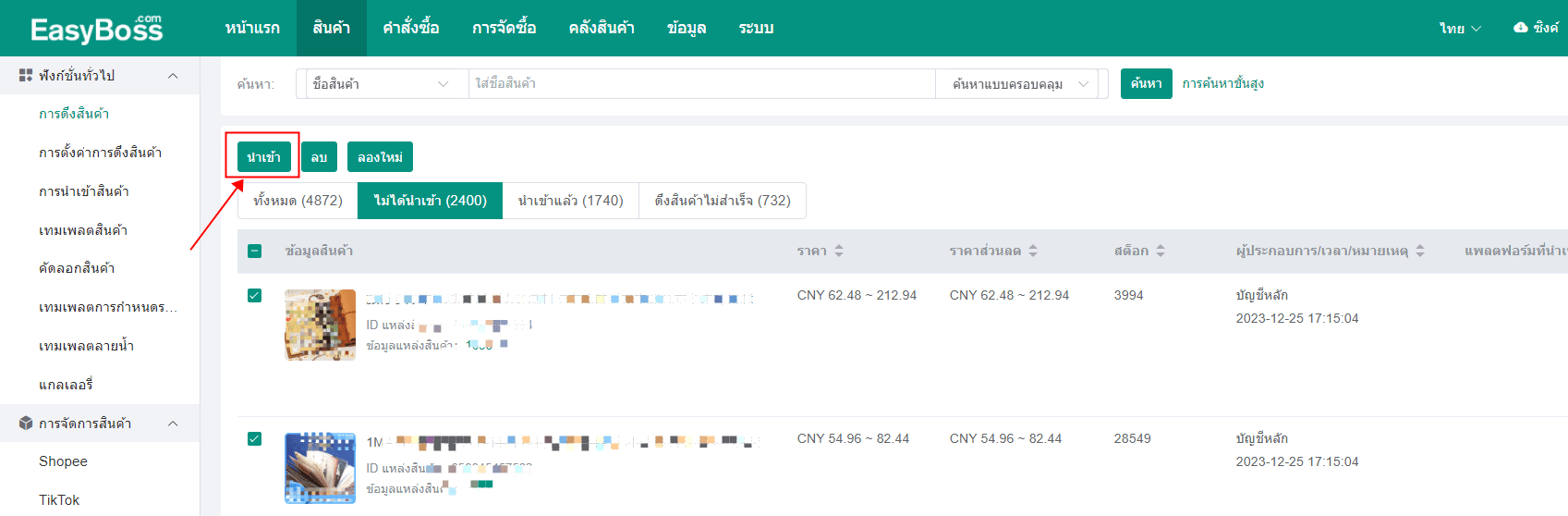
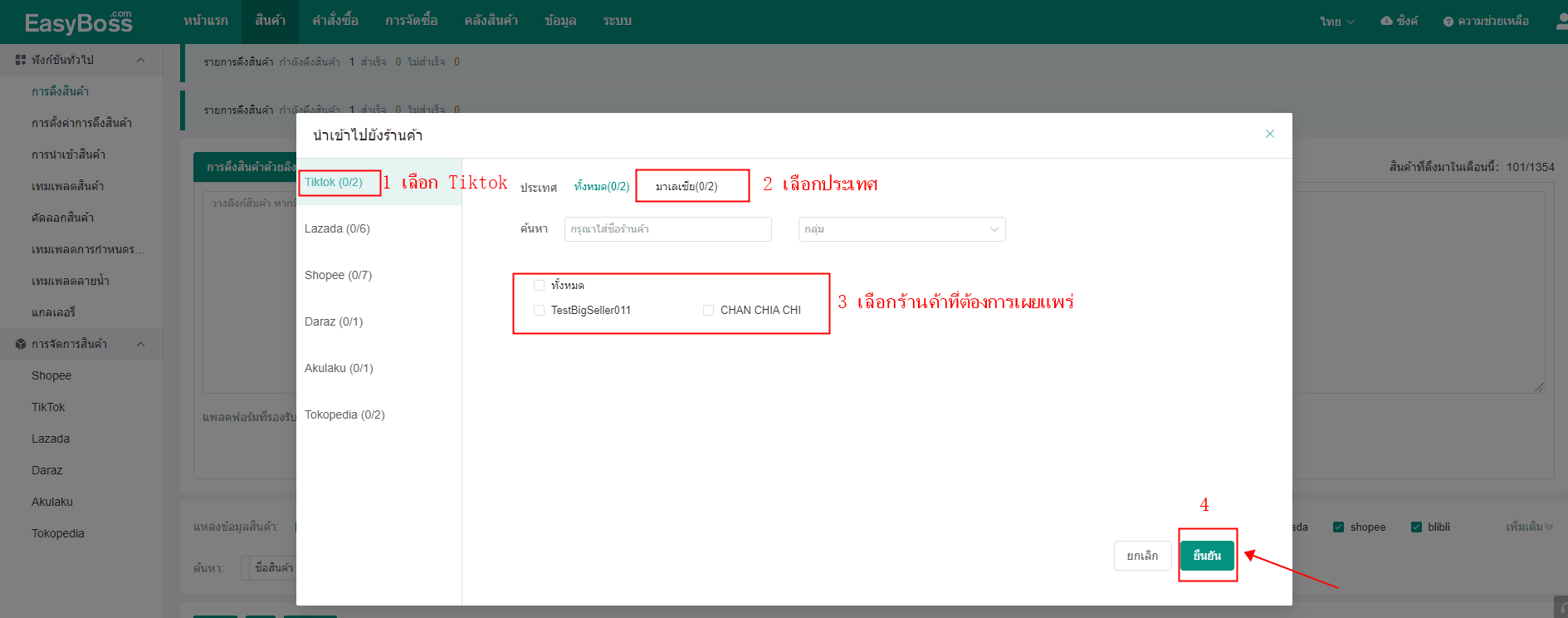
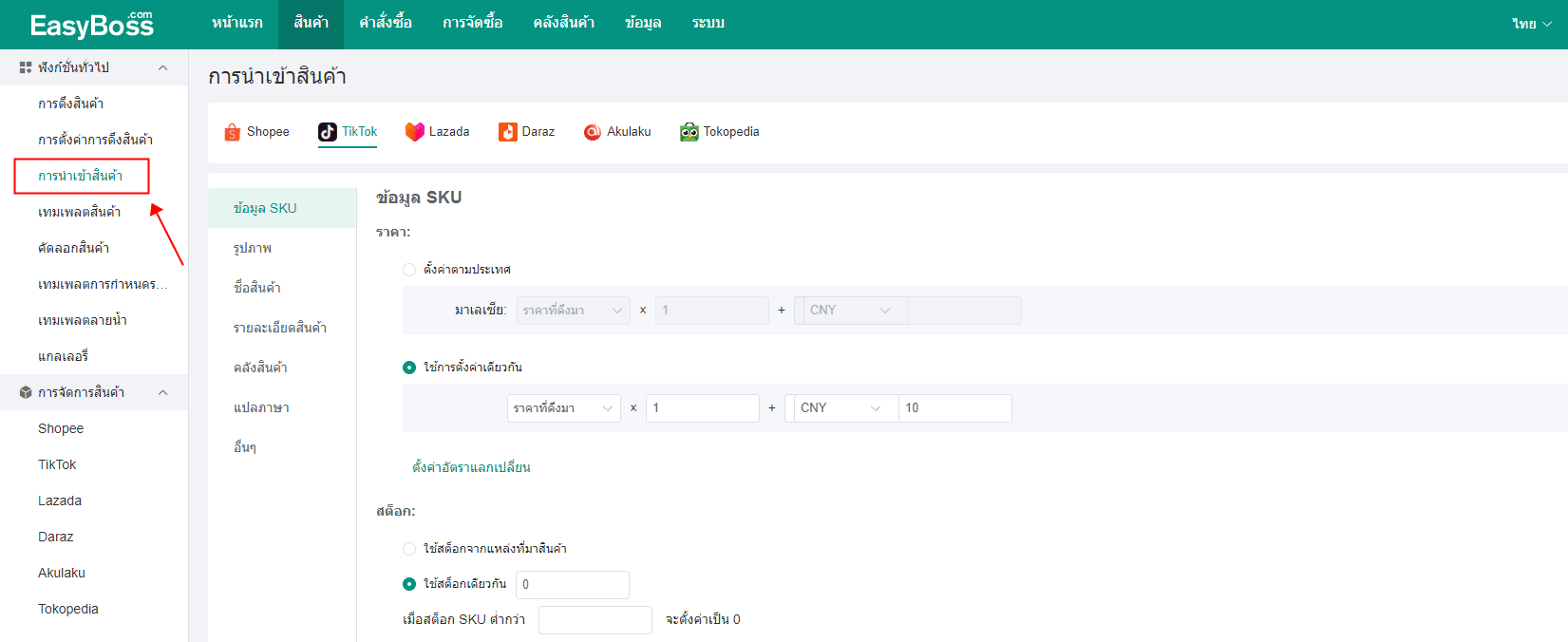
(2) เมื่อนำเข้าสินค้า สามารถตั้งค่าการนำเข้าสินค้าก่อน ระบบจะแก้ไขข้อมูลสินค้าผ่านเนื้อหาการตั้งค่าเพื่อช่วยลดการดำเนินการซ้ำ คลิกที่นี่เพื่อดู:วิธีการนำเข้าสินค้า
3.การแก้ไขสินค้า
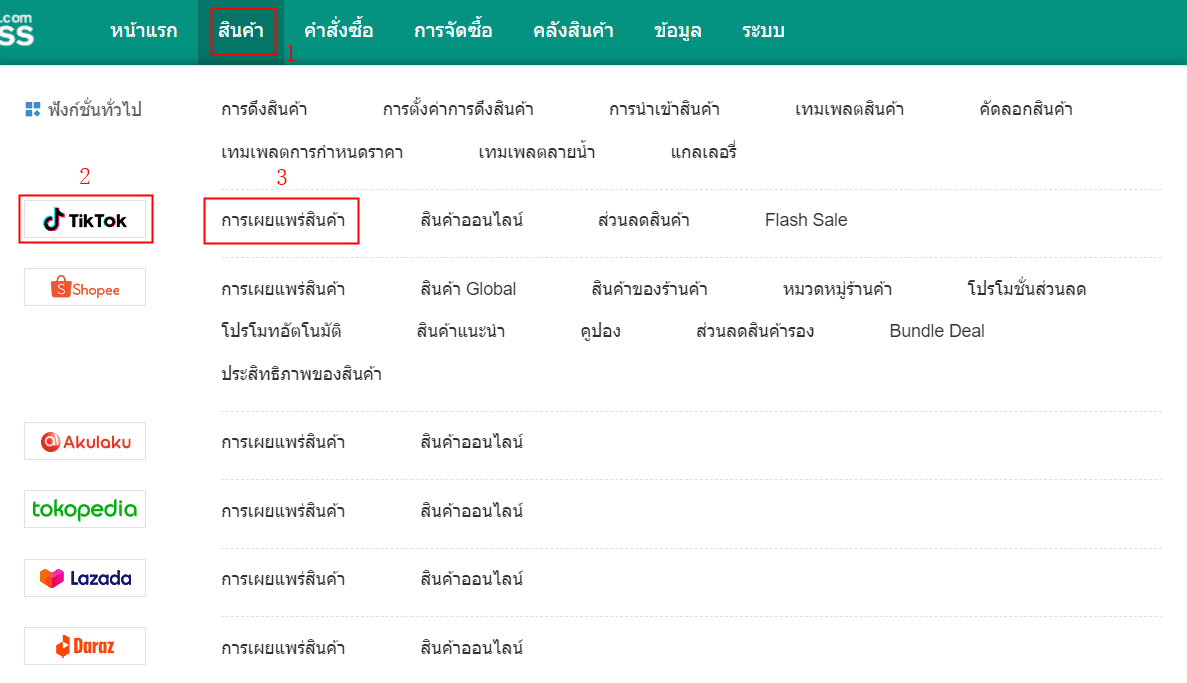
(1) สินค้าที่ดึงมาหากต้องการแก้ไขข้อมูลสินค้าก่อนที่จะเผยแพร่ ให้คลิกที่เมนู สินค้า => เลือกแพลตฟอร์มที่ต้องการเผยแพร่ => กด การเผยแพร่สินค้า
(2) เลือกร้านค้าที่ต้องการเผยแพร่
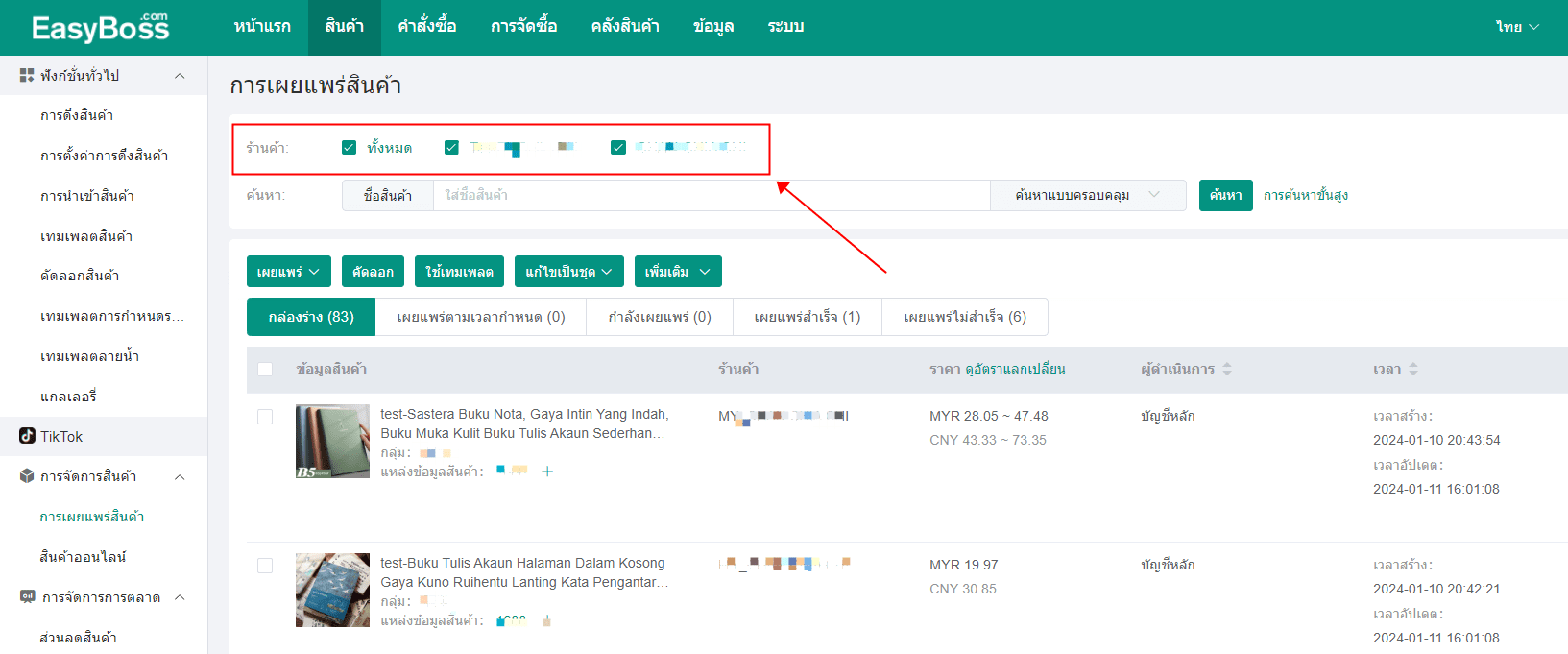
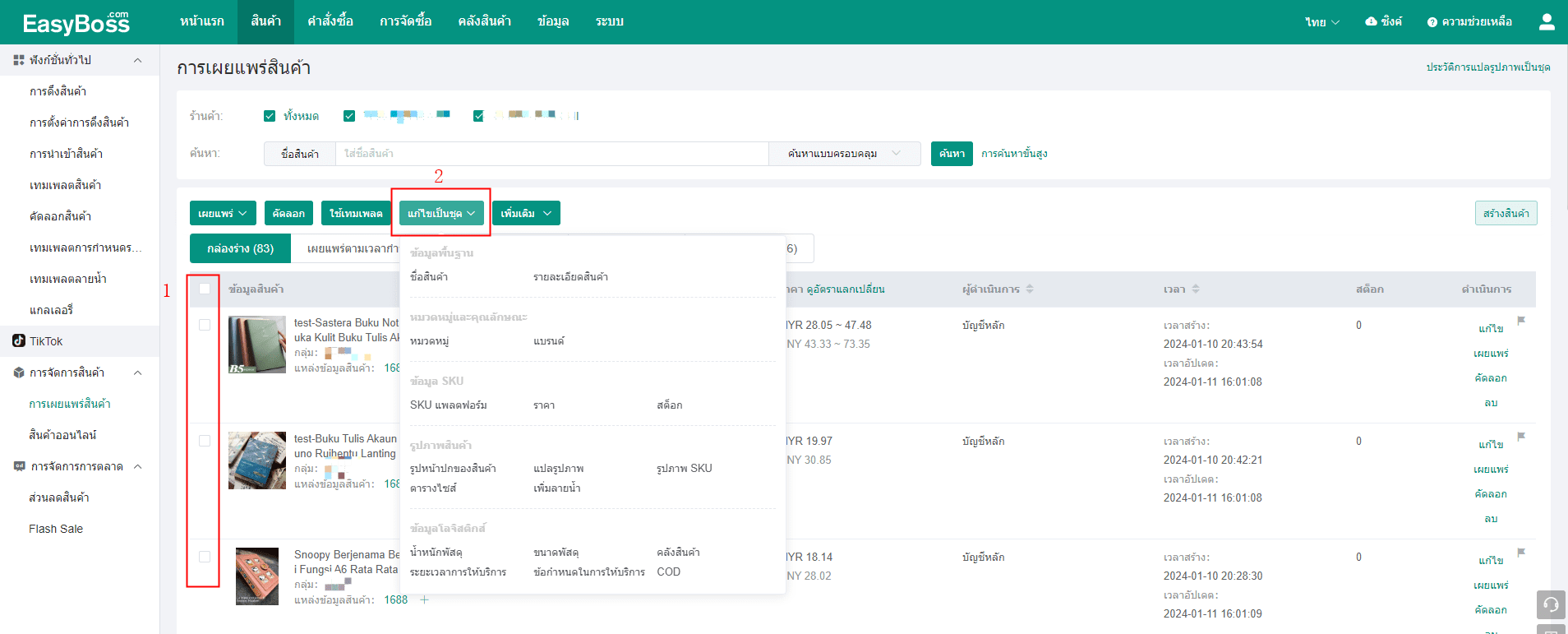
(3) การแก้ไขเป็นชุด: ในหน้า การเผยแพร่สินค้า เลือกสินค้าที่ต้องการแก้ไข แล้วคลิกปุ่ม [แก้ไขเป็นชุด] รองรับการแก้ไขเป็นชุดสำหรับ ชื่อสินค้า ราคา สต็อก ภาพหลักสินค้า ข้อมูลพัสดุ ฯลฯ
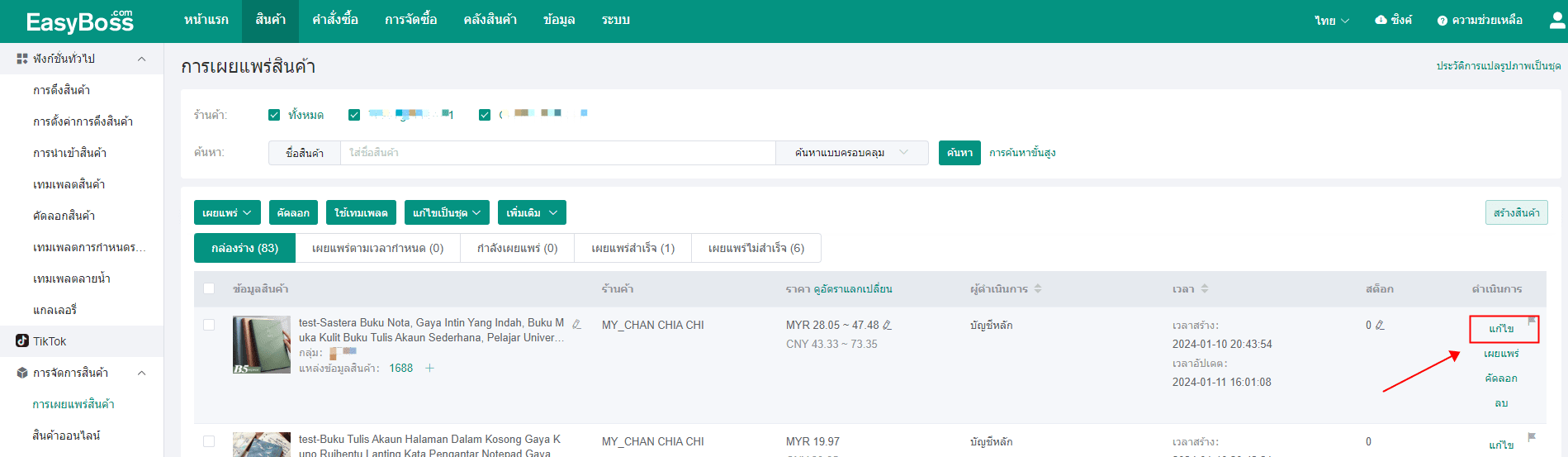
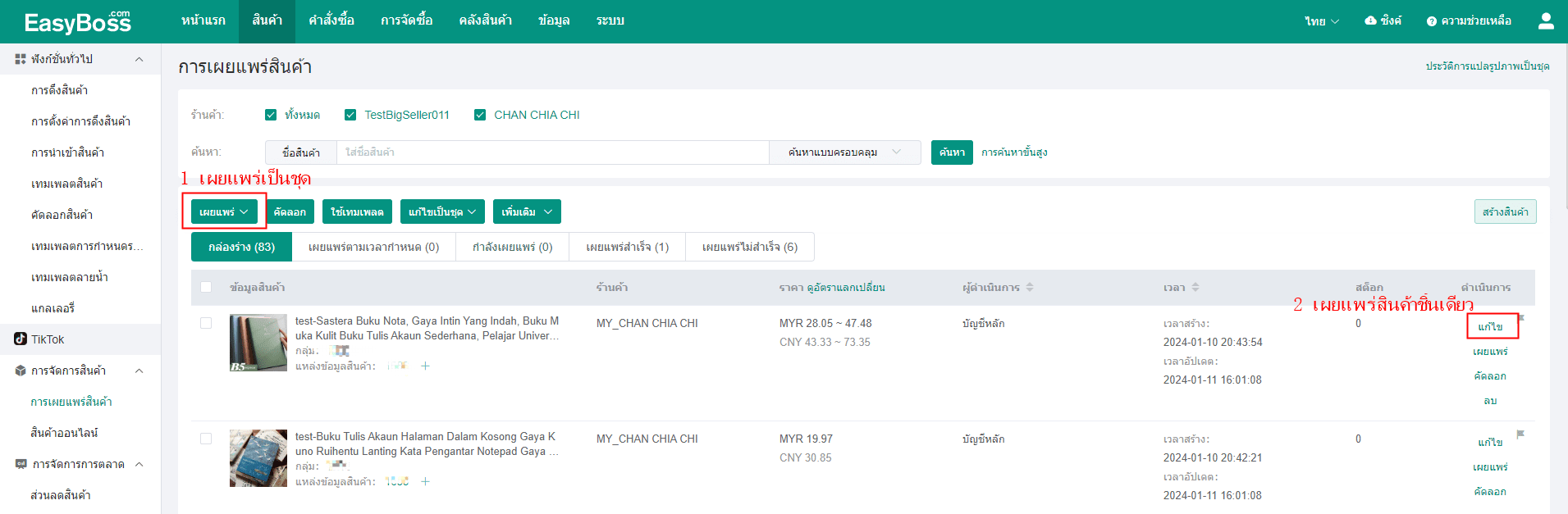
(4) แก้ไขสินค้าชิ้นเดี่ยว: ในหน้า การเผยแพร่สินค้า เลือกสินค้าที่ต้องการแก้ไข แล้วคลิกปุ่ม [แก้ไข] ทางด้านขวาของสินค้า
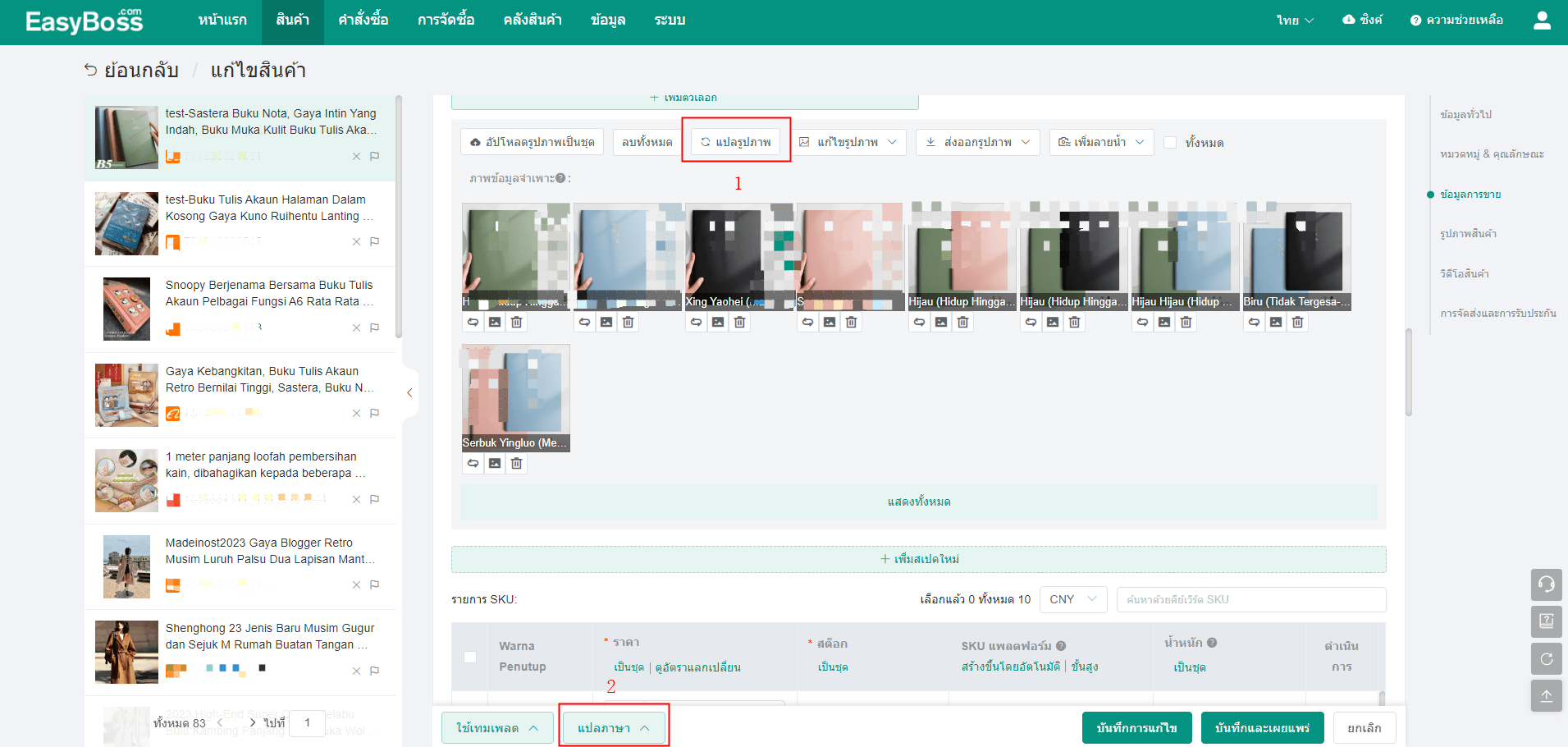
(5) ในหน้า แก้ไขสินค้า สามารถตั้งค่าข้อมูลสินค้า SKU วิดีโอสินค้า การขนส่ง ฯลฯ รองรับการแปลรูปภาพ/การแปลข้อความ
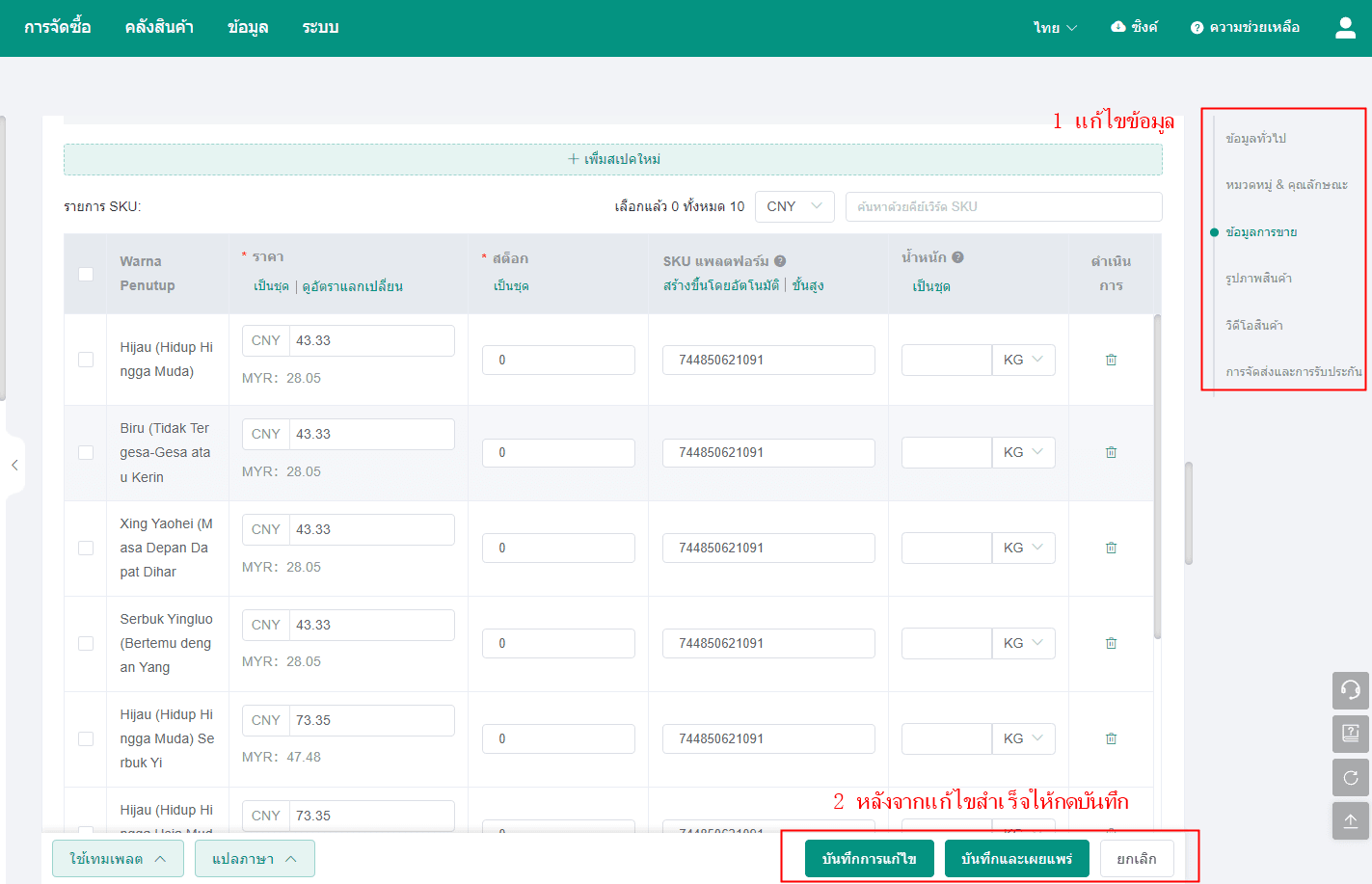
(6) หลังจากแก้ไขข้อมูลสินค้าสำเร็จ ให้คลิกปุ่ม [บันทึกการแก้ไข]/[บันทึกและเผยแพร่] หากคลิก[บันทึกและเผยแพร่] จะเผยแพร่สินค้าโดยตรงทันที
4. การเผยแพร่สินค้า
(1) หลังจากแก้ไขข้อมูลสินค้าแล้ว หากคลิกปุ่ม [บันทึก] สินค้าจะถูกเก็บไว้ที่กล่องร่าง กลับไปที่หน้ากล่องร่าง เลือกสินค้าที่ต้องการเผยแพร่ แล้วคลิกปุ่ม [เผยแพร่] รองรับการเผยแพร่เป็นชุดหรือชิ้นเดียว
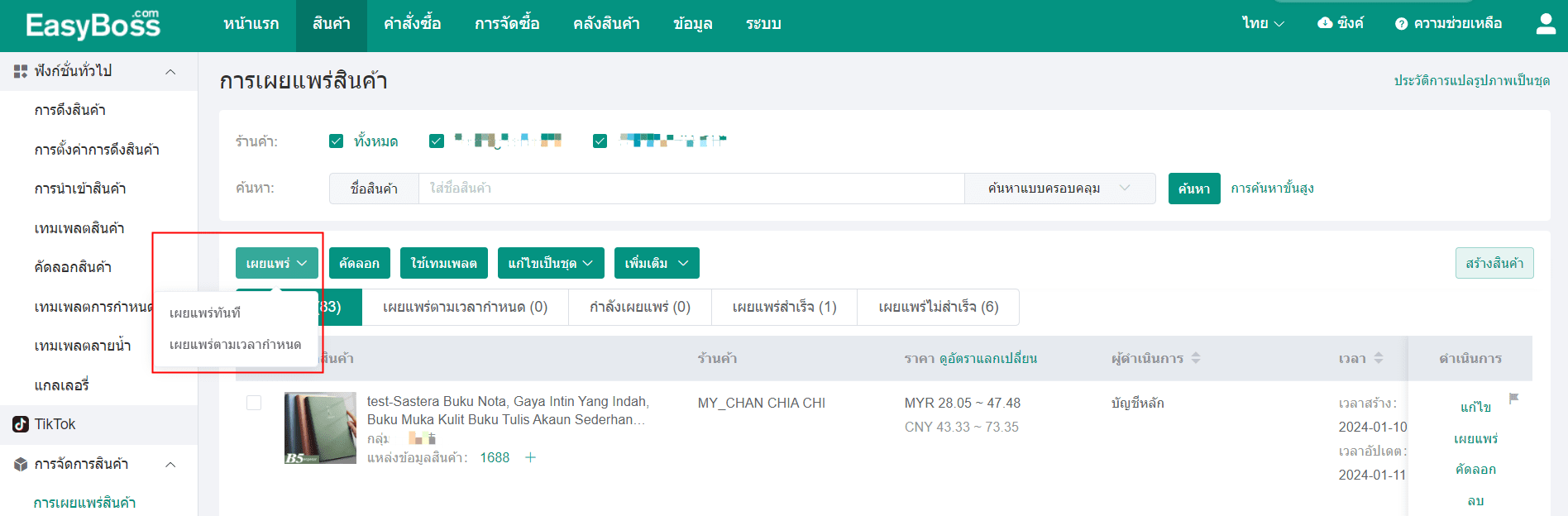
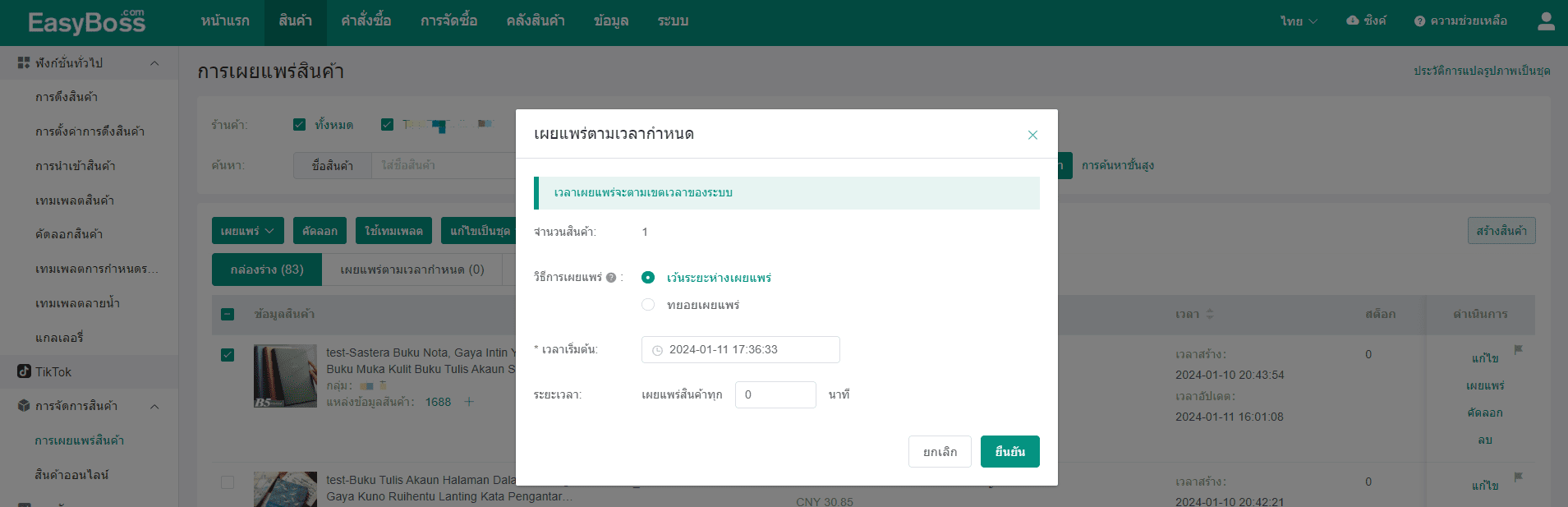
(2) เมื่อเผยแพร่สินค้า คุณสามารถเลือกเป็น เผยแพร่ทันที หรือ เผยแพร่ตามเวลากำหนด หากเลือก เผยแพร่ทันที ระบบจะเผยแพร่สินค้าทันที หากเลือก เผยแพร่ตามเวลากำหนด ให้ตั้งค่าเวลาก่อน เมื่อถึงเวลาที่กำหนดไว้ ระบบจะเผยแพร่สินค้าอัตโนมัติ
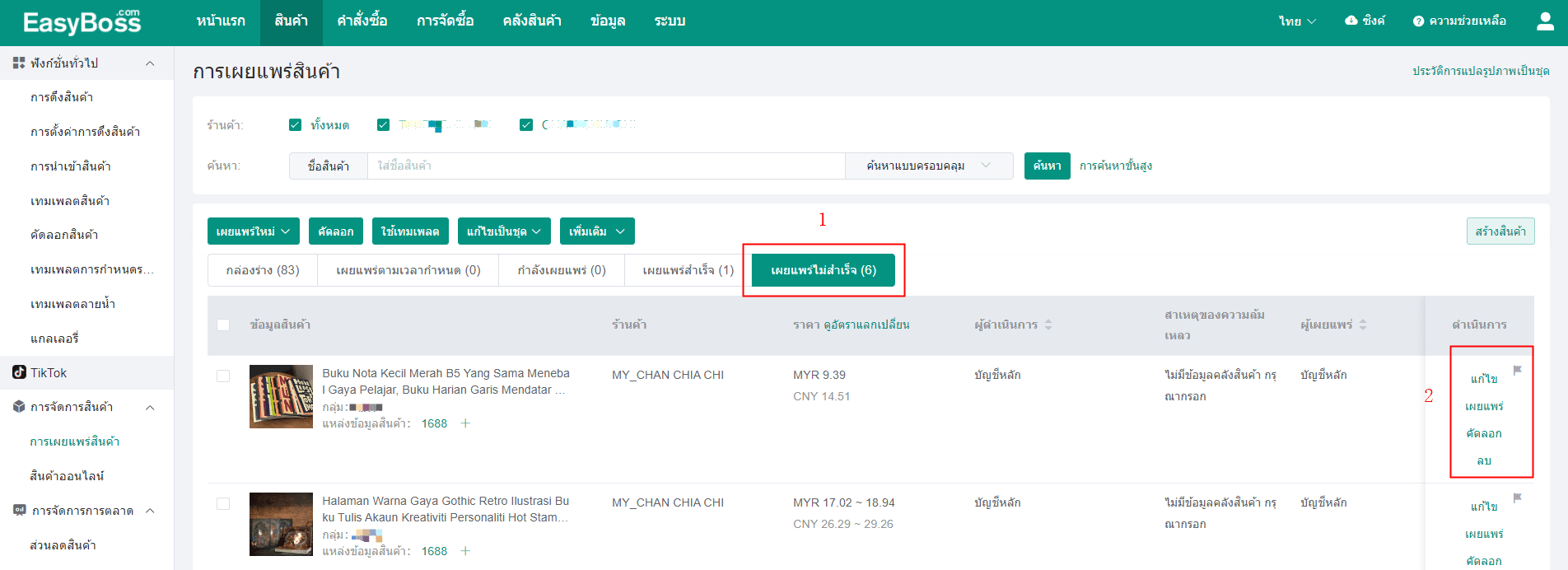
(3) หลังจากการดำเนินการเผยแพร่ ระบบจะแบ่งสินค้าไปที่รายการที่แตกต่างกันตามสถานะปัจจุบันที่ตั้งไว้ และสามารถคลิกเพื่อดู
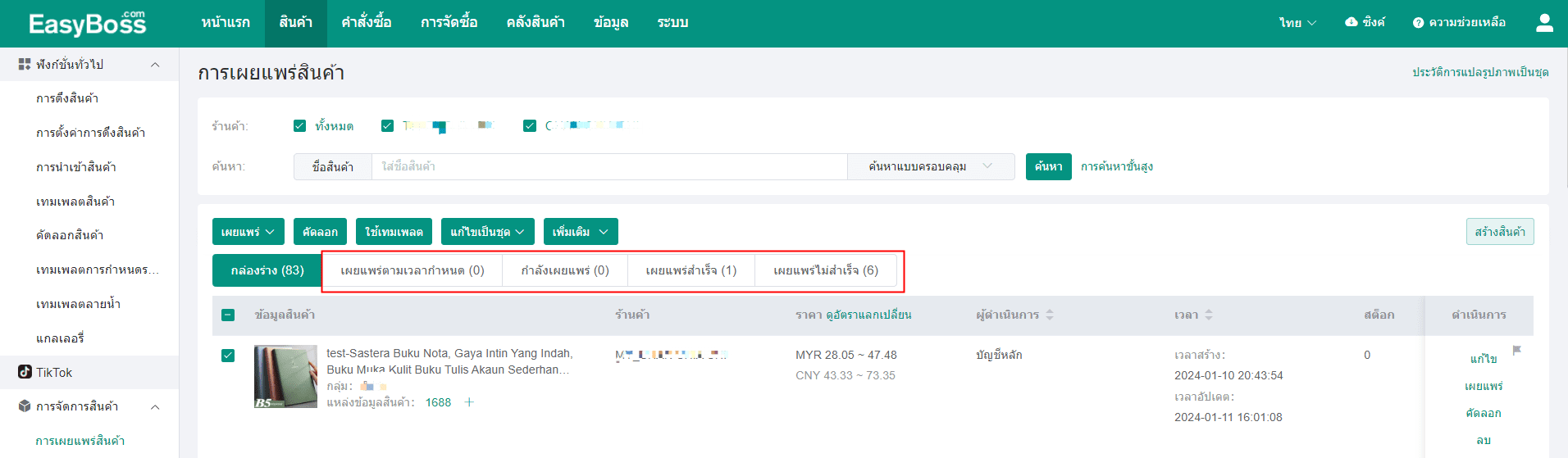
(4) หากเผยแพร่สินค้าไม่สำเร็จ ให้แก้ไขข้อมูลสินค้าตามข้อความการแจ้งเตือนก่อนเผยแพร่
(5) หลังจากการเผยแพร่สำเร็จ คุณสามารถคลิกรายการ "สินค้าออนไลน์" เพื่อดูสินค้าที่เผยแพร่