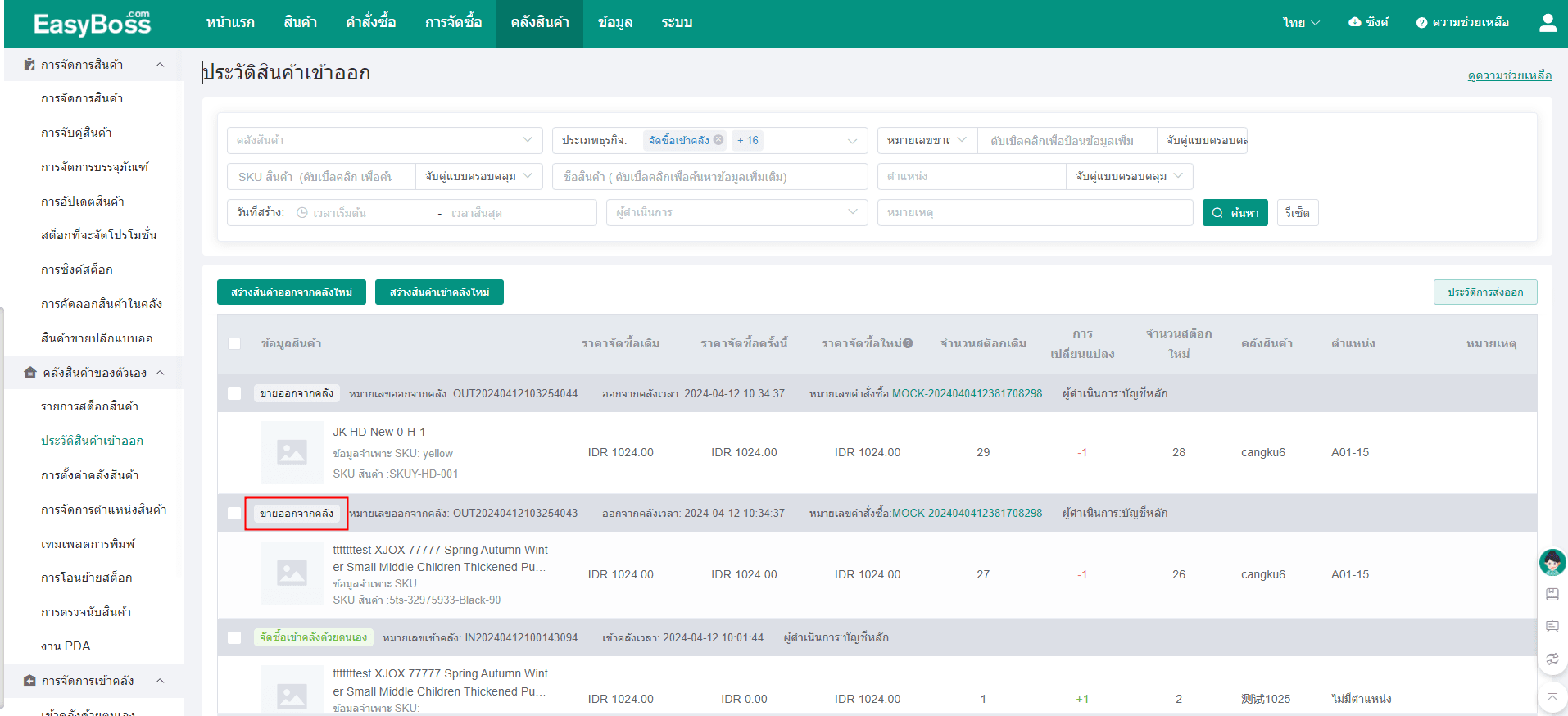
1. คำอธิบายฟังก์ชั่น
1.1 เมื่อจัดส่งสินค้า สามารถใช้เครื่องสแกนเพื่อสแกนพัสดุ หลังจากสแกนสำเร็จ หมายเลขคำสั่งซื้อและข้อมูลสินค้าจะปรากฏขึ้น ซึ่งทำให้สามารถดำเนินการจัดส่งสินค้าได้อย่างรวดเร็ว
1.2 หากต้องการจัดส่งสินค้า ให้สร้างสินค้าในคลังของระบบ EasyBoss และตั้งค่าคลังสินค้าของตนเองก่อน คลิกที่นี่เพื่อดู:กระบวนการเตรียมสต็อกสินค้า—การสร้างสินค้าในรายการ การจัดการสินค้า、กระบวนการเติมสต็อกสินค้า—สร้างคลังสินค้าและตั้งค่าชั้นวางสินค้า
1.3 การใช้ฟังก์ชั่นสแกนและจัดส่งสินค้า ต้องทำตามขั้นตอนการจัดส่งและพิมพ์ใบปะหน้าก่อน จึงจะสามารถจัดส่งสินค้าได้ คลิกที่นี่เพื่อดู:วิธีการจัดส่งสินค้าด้วยตนเอง
2. ขั้นตอนการดำเนินการ
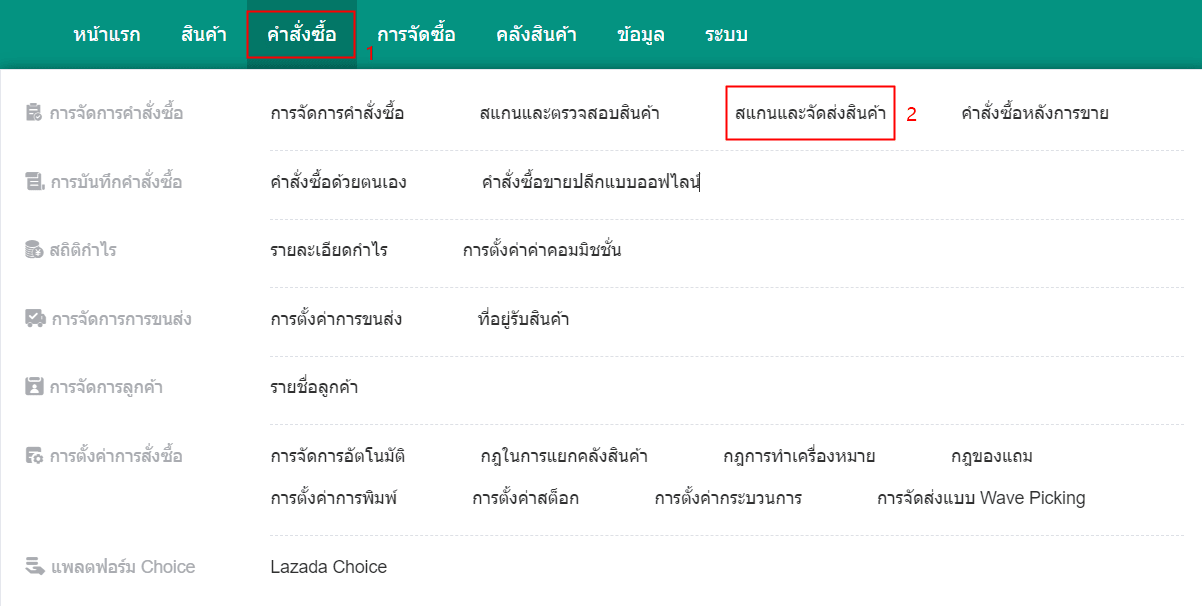
2.1 เข้าสู่ระบบ EasyBoss => คำสั่งซื้อ => สแกนและจัดส่งสินค้า
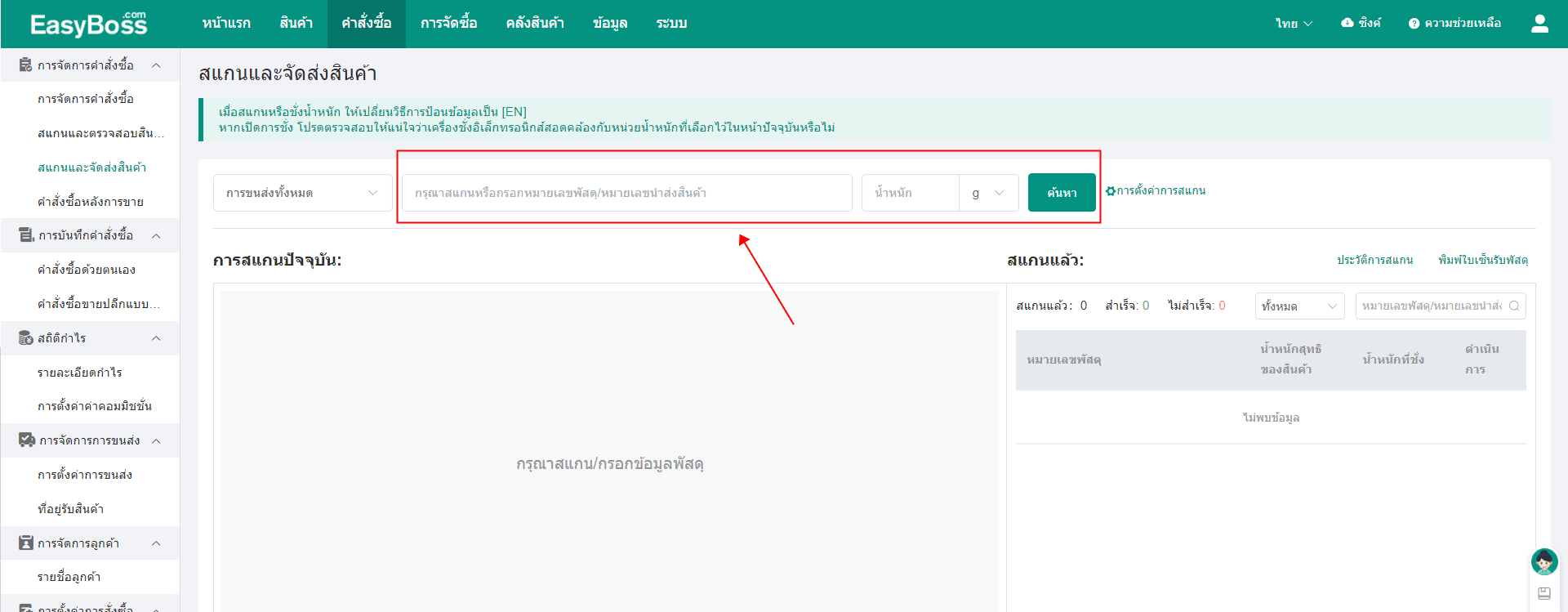
2.2 ในหน้านี้ สามารถสแกนใบปะหน้าได้
หากไม่มีเครื่องสแกน สามารถกรอกหมายเลขพัสดุ หมายเลขใบนำส่งสินค้าหรือน้ำหนักในช่องเหล่านี้ เพื่อค้นหาคำสั่งซื้อโดยตรง
โปรดทราบ:เมื่อสแกน ให้เปลี่ยนแป้นพิมพ์เป็น [EN] จึงจะสามารถสแกนได้
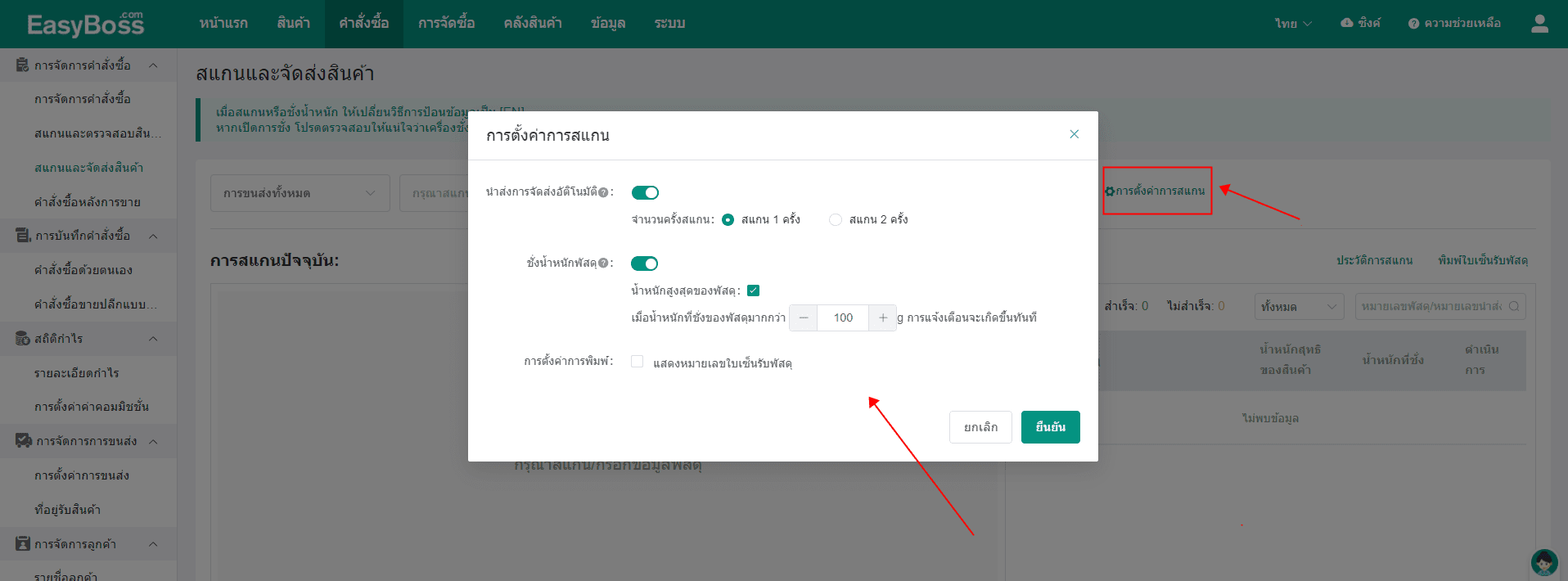
2.3 คลิก [การตั้งค่าการสแกน] เพื่อตั้งค่าการจัดส่งอัตโนมัติ การชั่งน้ำหนักพัสดุ และการพิมพ์ใบเซ็นรับพัสดุ
2.4 ในหน้านี้ยังสามารถเลือก [จัดส่งอัตโนมัติ] ได้ เพื่อทำการจัดส่งอย่างรวดเร็ว
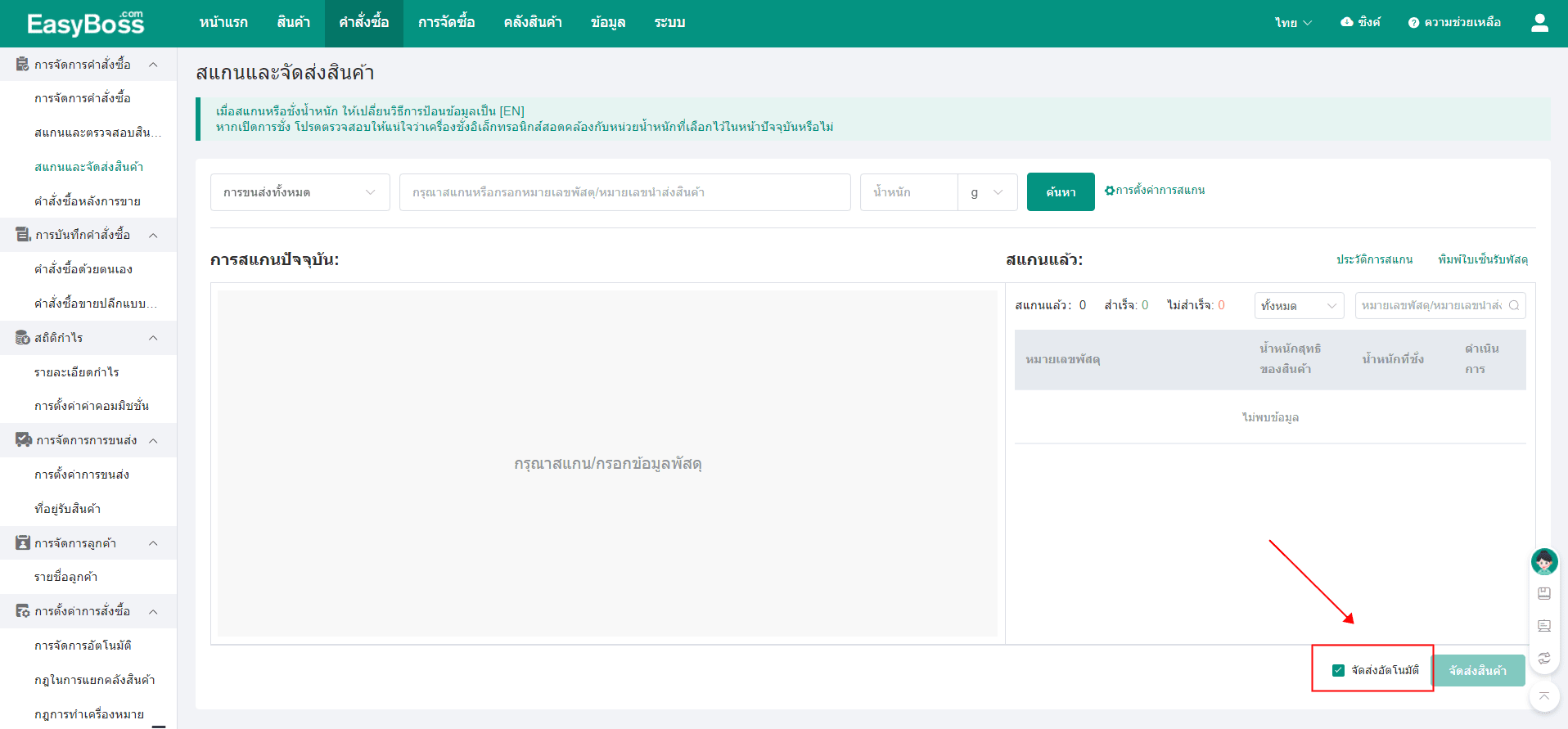
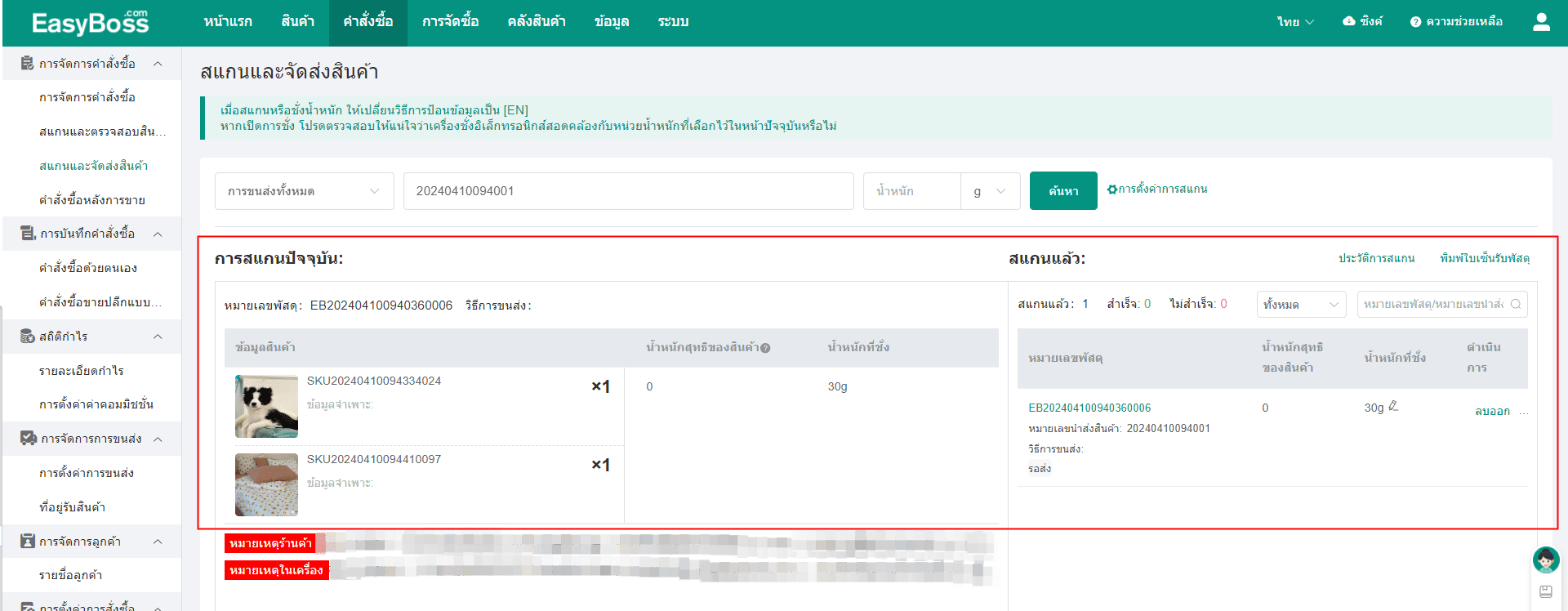
2.5 หลังจากสแกนพัสดุแล้ว ข้อมูลคำสั่งซื้อและสินค้าในคำสั่งซื้อจะปรากฏในรายการ "การสแกนปัจจุบัน"
เมื่อเลือกจัดส่งอัตโนมัติ ในตำแหน่ง "สแกนแล้ว" ผลการจัดส่งว่าสำเร็จหรือไม่จะปรากฎขึ้น หากไม่ได้เลือกจัดส่งอัตโนมัติ คุณจะต้องคลิก [จัดส่งสินค้า] ที่มุมขวาล่างของหน้านี้ เพื่อจัดส่งสินค้า
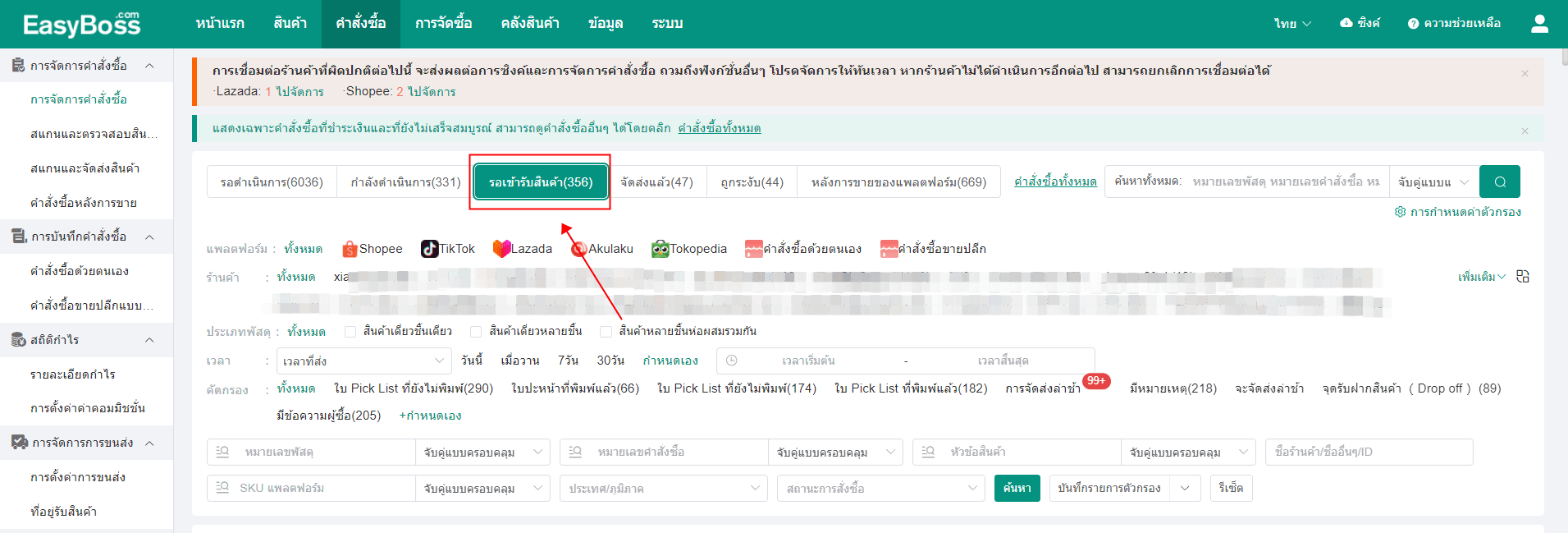
2.6 เมื่อจัดส่งสินค้าสำเร็จ คำสั่งซื้อจะถูกย้ายไปที่รายการ“รอเข้ารับสินค้า”หลังจากทางขนส่งสแกนพัสดุแล้ว คำสั่งซื้จะถูกย้ายไปที่รายการ“จัดส่งแล้ว”
2.7 ในประวัติสินค้าเข้าออกจะแสดงรายการขาเข้าและขาออก