Đẩy hàng hóa - Đẩy hàng hóa sang kho hàng bên thứ 3
Tiktok đăng bán sản phẩm nền tảng thất bại: Thiếu thông tin kho hàng của sản phẩm, vui lòng điền trướcShopee thông báo lỗi:product.error_price_ratio:The price of the most expensive variation divided by the price of the cheapest variation is out of limit5Sau khi thu thập & nhập hàng trên EasyBoss, không thể tìm được Hộp nháp của nền tảng tương ứngQ:Tôi đã chọn lọc sản phẩm với hàng tồn kho 0 trong Cài đặt thu thập, tại sao tôi vẫn có thể thu thập sản phẩm đó?Tiêu đề sản phẩm hỗ trợ nhập tối đa 255 ký tự trên kênh người bán Tokopedia, nhưng chỉ hỗ trợ nhập 70 ký tự trên EasyBossBao giờ hình ảnh được dịch sẽ vào thư viện?Các câu hỏi thường gặp về thu thập sản phẩmShopee đăng bán thất bại: Chưa nhận được hình ảnhTài liệu về giới hạn sản phẩm đăng bánWatermark khuyến mãi của EasyBoss hỗ trợ các sàn nào?Hàng được thu thập từ Pinduoduo, sau khi nhập hàng về nền tảng, trên EasyBoss, cái giá hiển thị khác với giá cả trên PinduoduoĐã chọn không thu thập sản phẩm có tồn kho là 0 trong Cài đặt thu thập, tại sao vẫn thu thập được sp đó?EasyBoss có hỗ trợ tạo hàng loạt video không?Thông báo: Không đủ dung lượng thư viện ảnhTại sao mình đăng sản phẩm lên Shopee nhưng không hiển thị nội dung mô tả?Cấu hình nhập hàng trống?
Tôi đã cài đặt quy tắc chia kho, tại sao đơn hàng không có hiệu lực?EasyBoss có hỗ trợ gửi một số đơn hàng từ kho được chỉ định không?Tại sao dữ liệu của đơn hàng tôi đã xuất có chênh lệch với dữ liệu tổng hợp sản phẩm đã xuất?Đơn hàng - Mô-đun chờ in, tôi muốn lọc theo SKU nền tảng, tôi nên thực hiện như thế nào?Đơn hàng Shopee thiếu SKU nền tảng, tôi đã thêm SKU nền tảng trên kênh người bán, nhưng vẫn không thể đồng bộ sang EasyBoss đượcSau khi tôi sửa đổi ghép nối thủ công, cũng đã in tem vận chuyển, đơn hàng Shopee vẫn hiển thị SKU trước khi sửa đổi.Tôi có thể kiểm tra xem một lần tôi đã in tổng cộng bao nhiều tem vận chuyển không?Mục Đơn hàng > thông báo lỗi khi nhấn vào sắp xếp: Địa chỉ lấy hàng (đồng bộ không thành công), hiển thị thiếu tên và SĐT của người gửi hàngThông báo lỗi khi nhập kho: đơn hàng gói không có hàng để trả lạXem đơn hàng - tại sao tôi không thấy được đơn hàng đã gửi của nTôi là nhà cung cấp, khách hàng tôi đã phân phối sản phẩm của tôi, tôi nên xử lý đơn hàng tại chỗ nào?Tôi có đơn hàng bán lẻ ngoại tuyến, có thể in tem vận chuyển trên EasyBoss cho đơn hàng bán lẻ này không?Tại sao chi tiết đơn hàng xuất nhiều hơn số lượng đơn hàng thực Đơn hàng: SL đơn hàng được lọc tùy chỉnh khác với tổng SL trên kênh người bánCó hỗ trợ chỉnh sửa tem vận chuyển không?Cho mình hỏi, EasyBoss có hỗ trợ tem vận chuyển tùy chỉnh không?
Quy trình đăng bán sản phẩm lên gian hàng Shopee
Cập nhật vào : 27-11-2024 10:16:54

I. Lời nói đầu

1. Nên kết nối với gian hàng trước khi đăng bán sản phẩm lên gian hàng trên sàn Shopee. Hãy truy cập vào bài hướng dẫn: Hướng dẫn kết nối với gian hàng Shopee


II. Chi tiết

1. Thu thập sản phẩm

Nền thu thập sản phẩm trước khi đăng tải lên, vui lòng truy cập vào bài hướng dẫn: Tổng hợp hướng dẫn thu thập sản phẩm

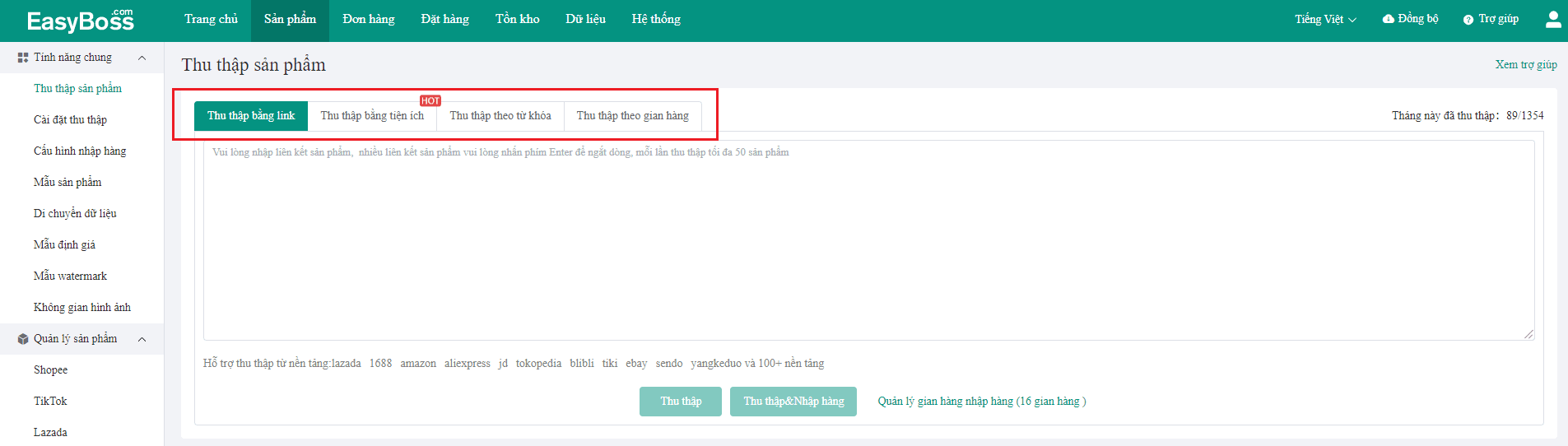
Có thể chọn cách thu thập bằng link, thu thập bằng tiện ích, thu thập theo từ khóa và thu thập theo gian hàng để hoàn thành việc thu thập
 

2. Nhập hàng về nền tảng

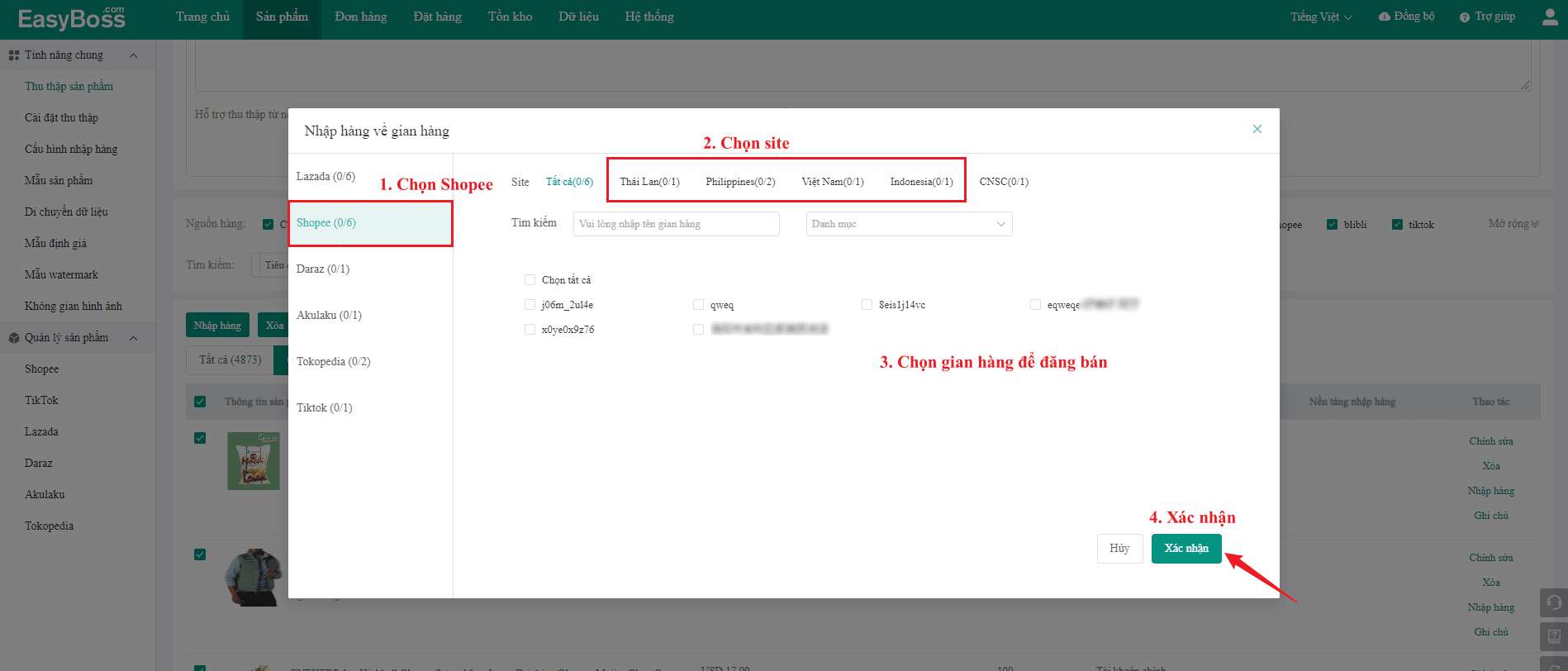
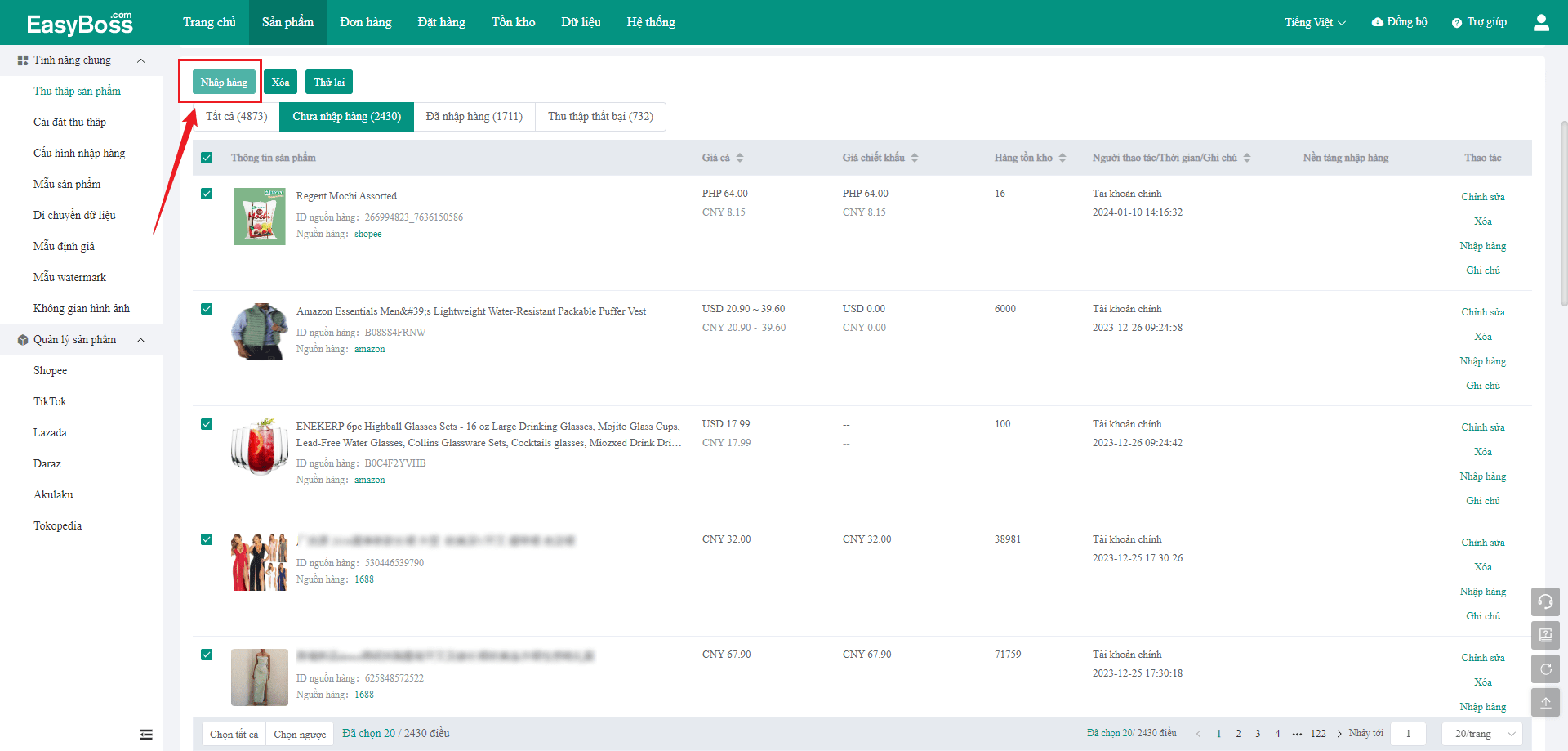
(1)Kéo xuống trang Thu thập sản phẩm, các sản phẩm được thu thập sẽ hiển thị trong danh sách, chọn sản phẩm rồi bấm vào nút [Nhập hàng] để nhập (import) sản phẩm về hộp nháp của các nền tảng đăng bán  
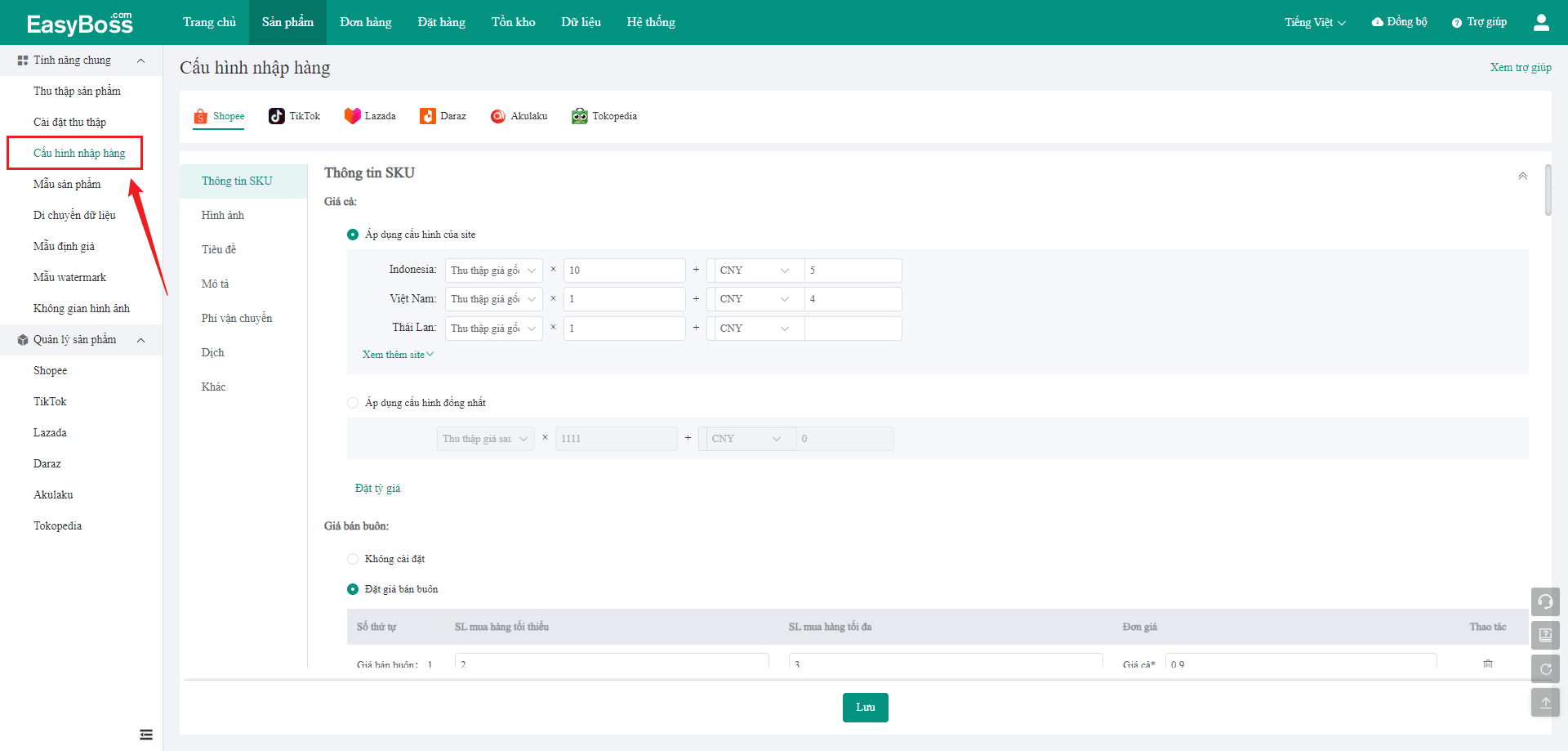
(2)Có thể cài đặt cấu hình sản phẩm khi nhập hàng, hệ thống sẽ tự động sửa thông tin sản phẩm theo nội dung cấu hình để tiết kiệm thời gian thao tác, xem bài hướng dẫn: Hướng dẫn sử dụng Cấu hình nhập hàng
3. Chỉnh sửa sản phẩm

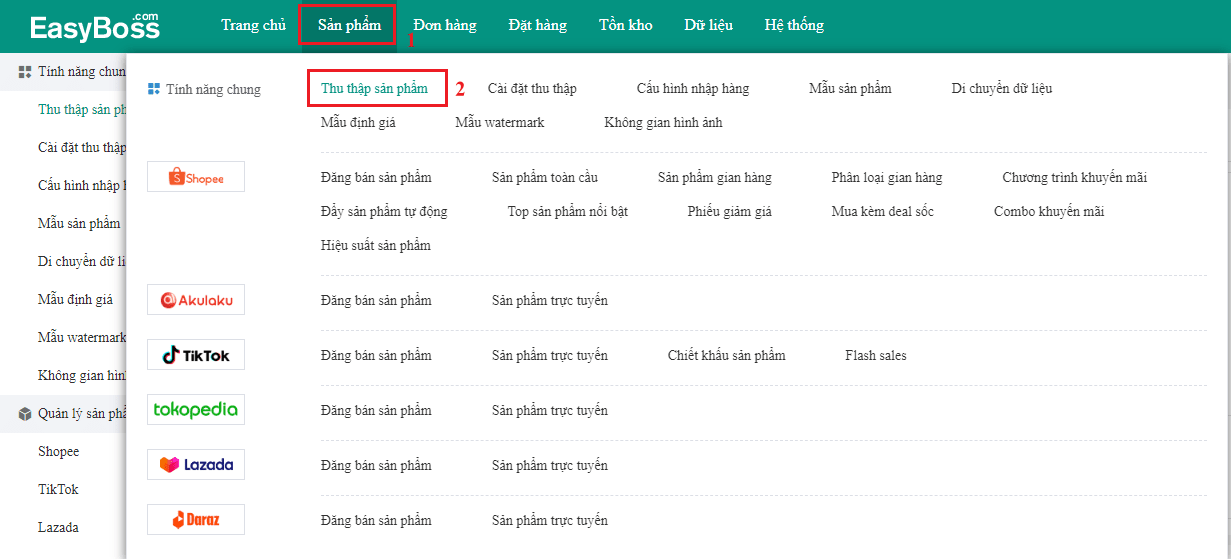
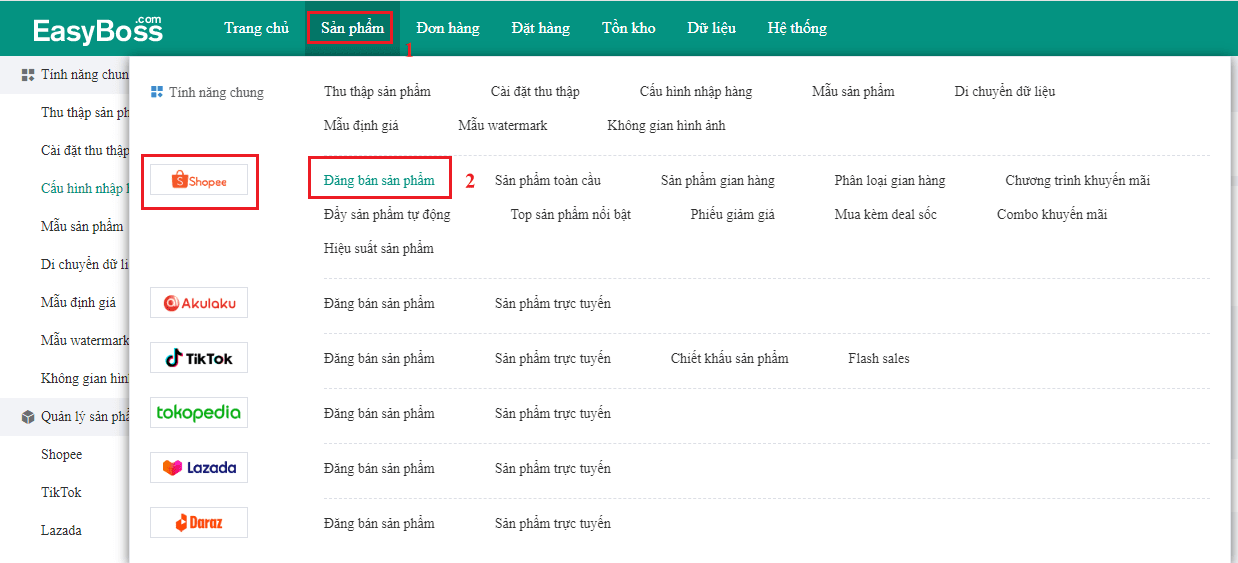
(1)Sau khi chỉnh sửa thông tin sản phẩm của các sản phẩm được thu thập mới có thể đăng bán, bấm vào Sản phẩm => chọn nền tảng muốn đăng tải lên => truy cập vào Đăng bán sản phẩm 
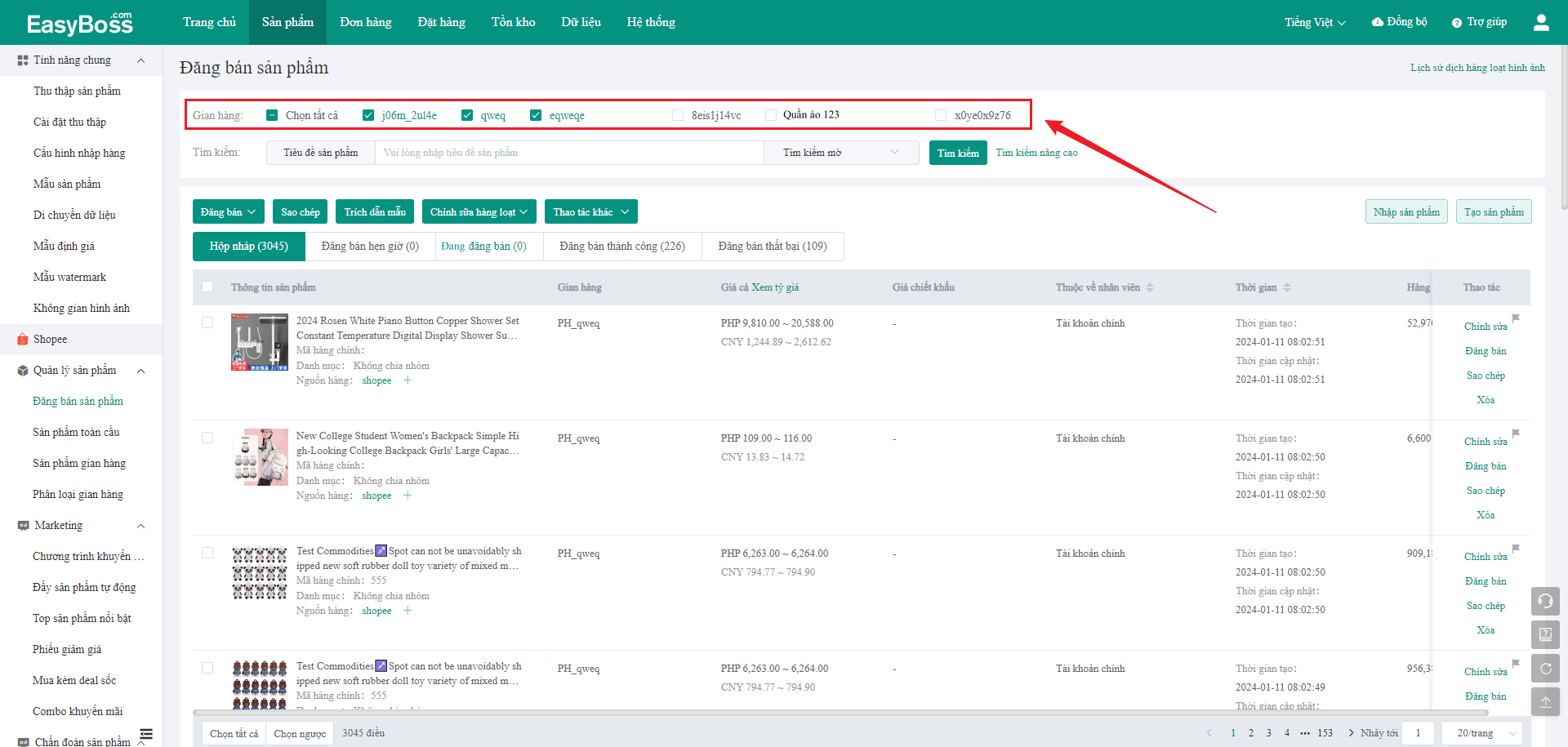
(2)Chọn gian hàng muốn đăng bán 
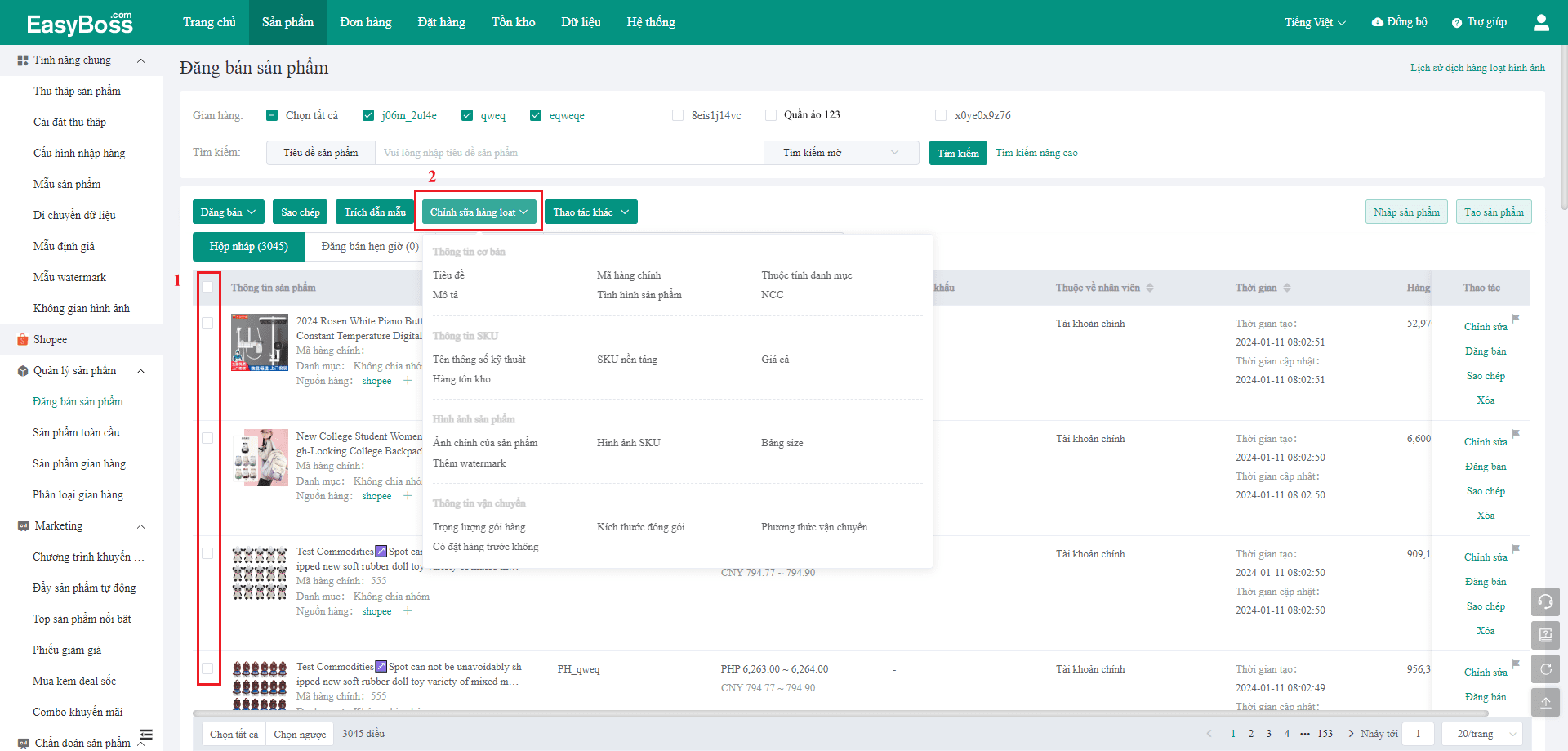
(3)Chỉnh sửa hàng loạt: trên giao diện Đăng bán sản phẩm, có thể chọn sản phẩm muốn sửa và bấm vào [Chỉnh sửa hàng loạt], hỗ trợ chỉnh sửa hàng loạt tiêu đề, giá, tồn kho, hình ảnh chính, thông tin gói hàng...,v.v.
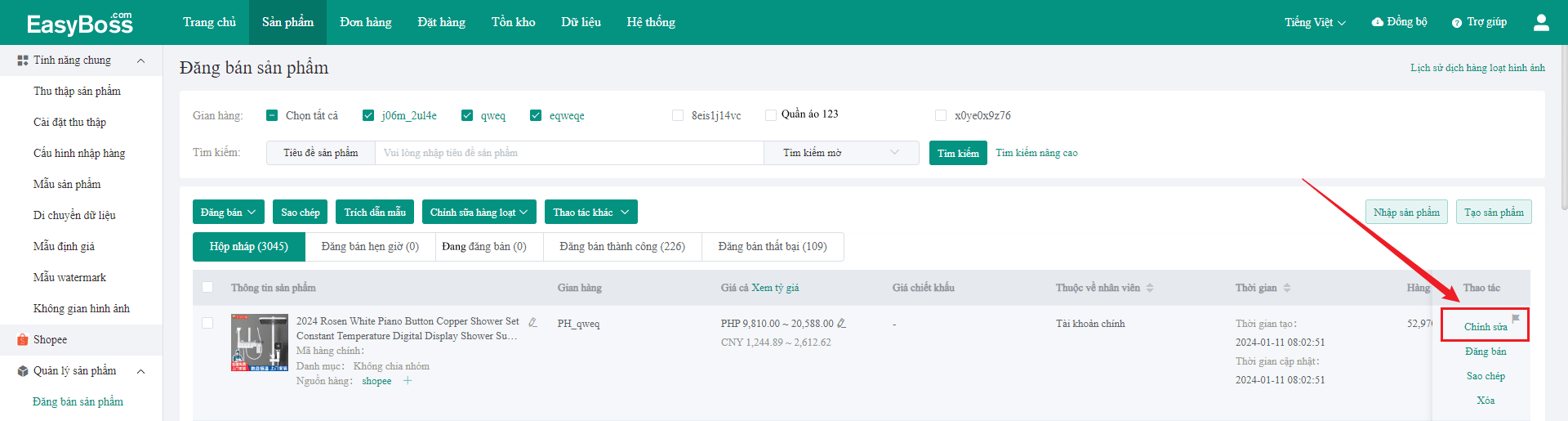
(4)Chỉnh sửa sản phẩm đơn độc: trên giao diện Đăng bán sản phẩm, có thể chọn sản phẩm muốn sửa và bấm vào [Chỉnh sửa] bên phải
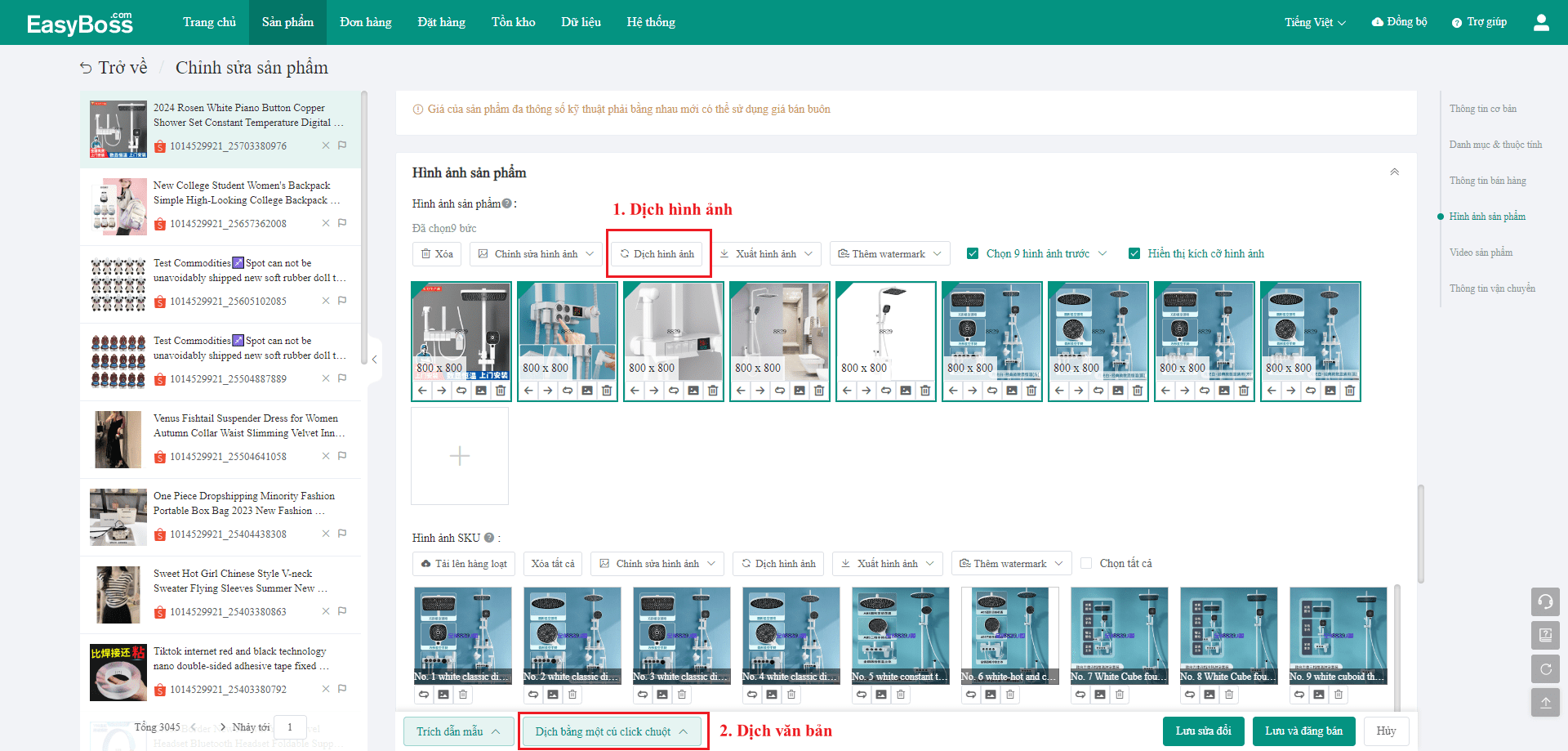
(5)Có thể cài đặt thông tin sản phẩm, thông tin SKU, video sản phẩm, thông tin vận chuyển...trong cửa sổ bật lên. Hỗ trợ dịch hình ảnh/dịch văn bản.
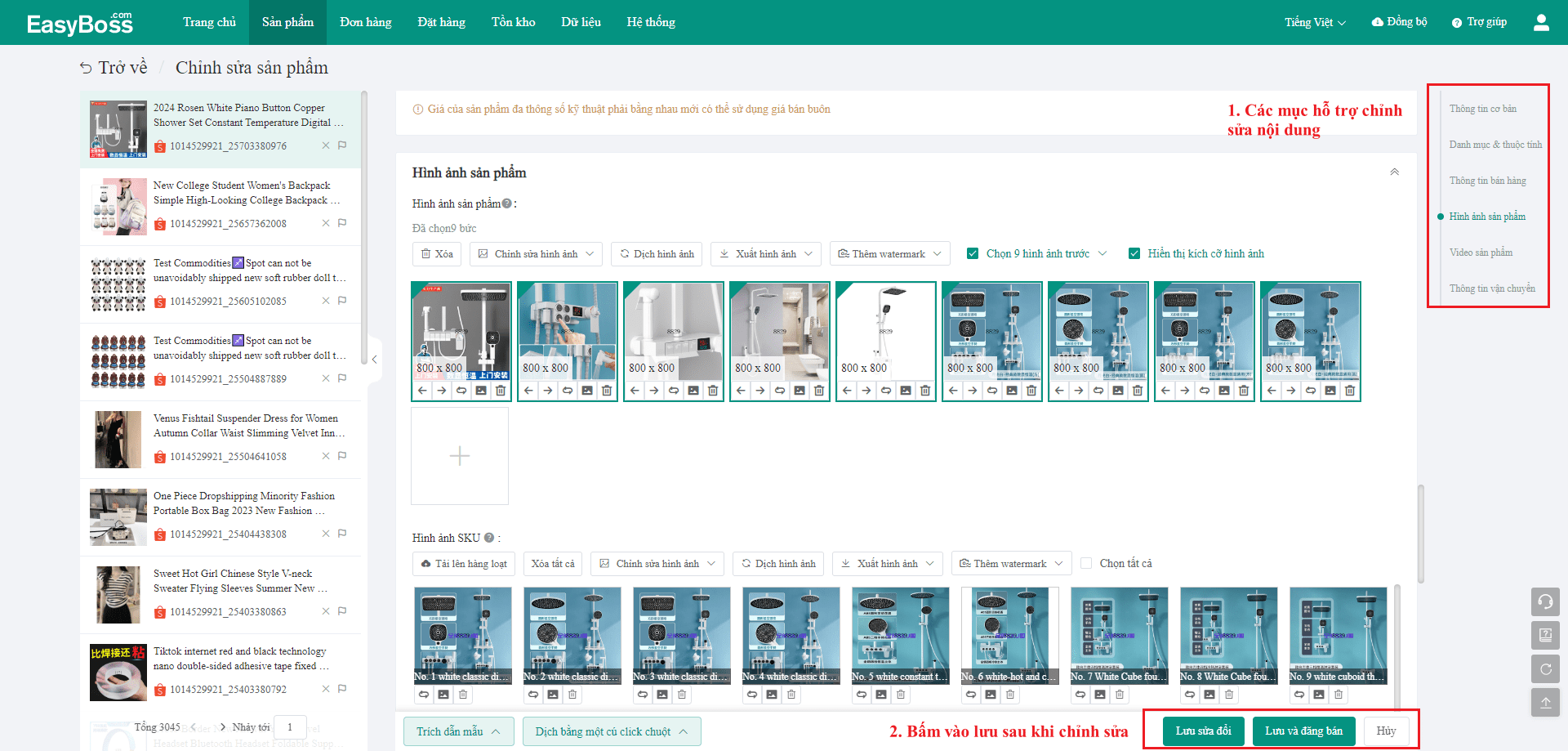
(6)Sau khi hoàn thành chỉnh sửa, bấm vào [Lưu sửa đổi] / [Lưu và đăng bán]. Nếu bấm vào Lưu và đăng bán, sản phẩm sẽ được di chuyển sang mục trạng thái Đang đăng bán
4. Đăng bán sản phẩm

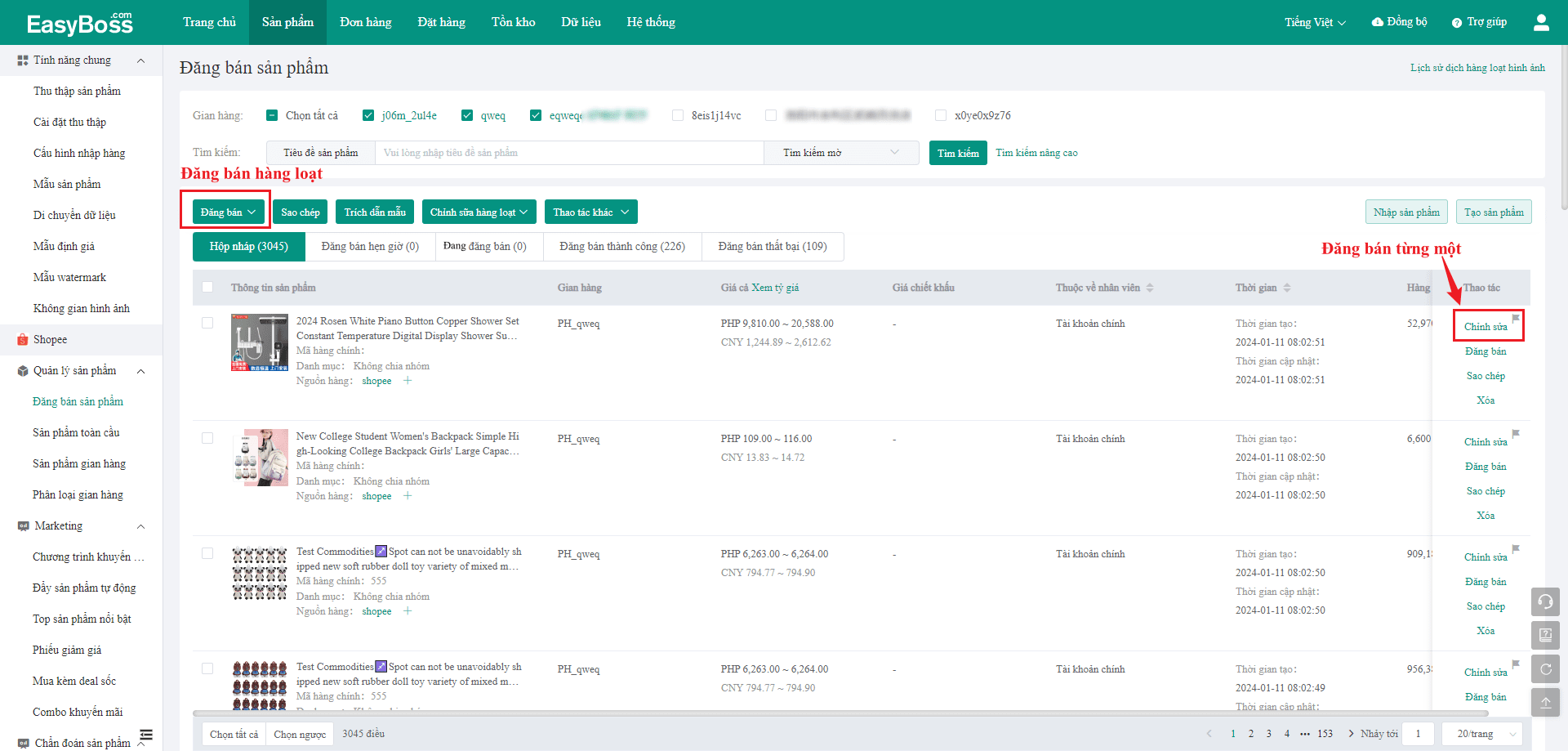
(1)Sau khi chỉnh sửa thông tin sản phẩm, hỗ trợ đăng bán hàng loạt và đăng bán sản phẩm từng một, chọn gian hàng muốn đăng bán lên rồi bấm vào [Đăng bán]
(2)Khi đăng bán, có thể chọn Đăng bán ngay hoặc Đăng bán hẹn giờ. Nếu chọn Đăng bán ngay, hệ thống sẽ đăng bán sản phẩm ngay lập tức; Nếu chọn đăng bán hẹn giờ, cần phải cài đặt thời gian đăng bán, hệ thống sẽ tự động đăng bán sản phẩm khi đến giờ hẹn
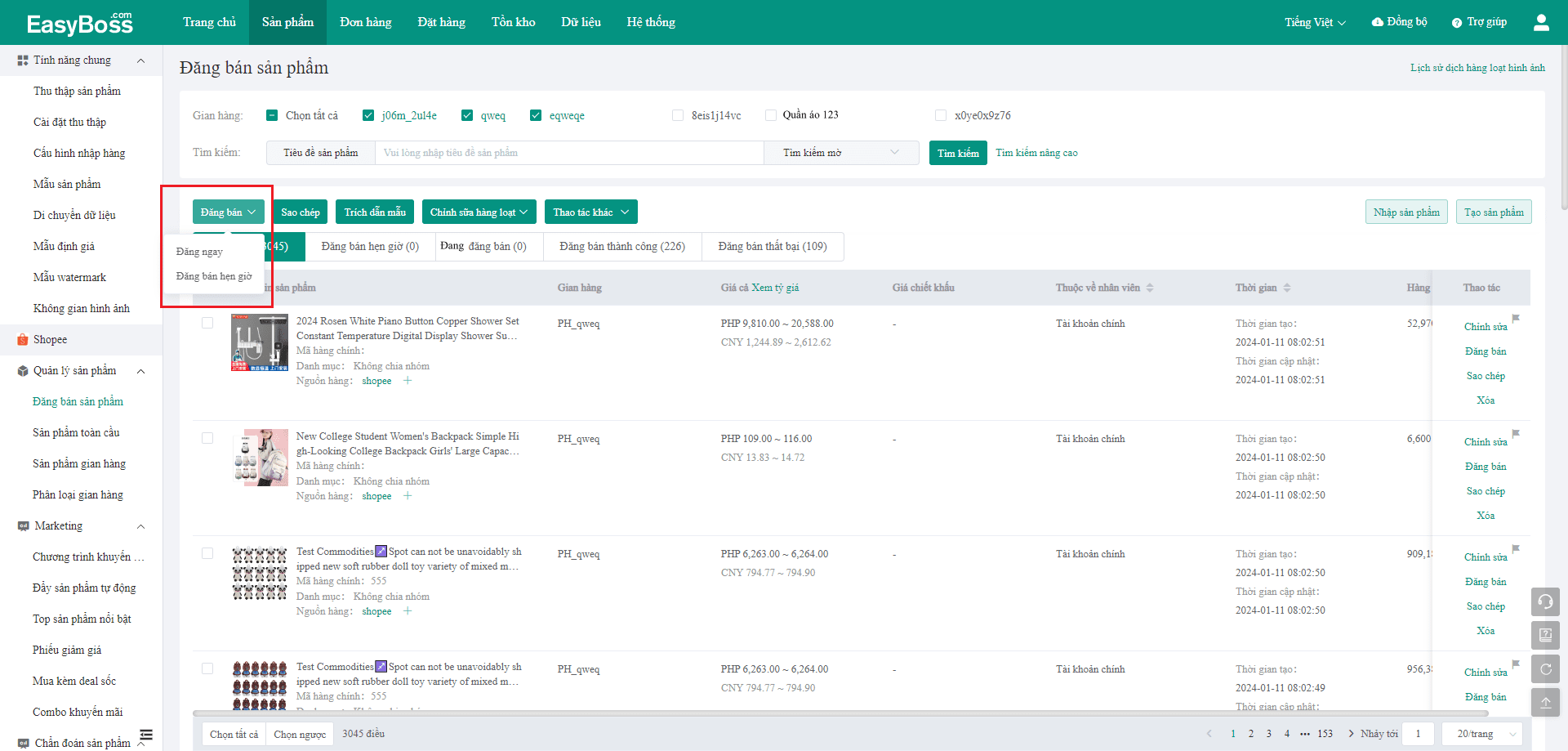
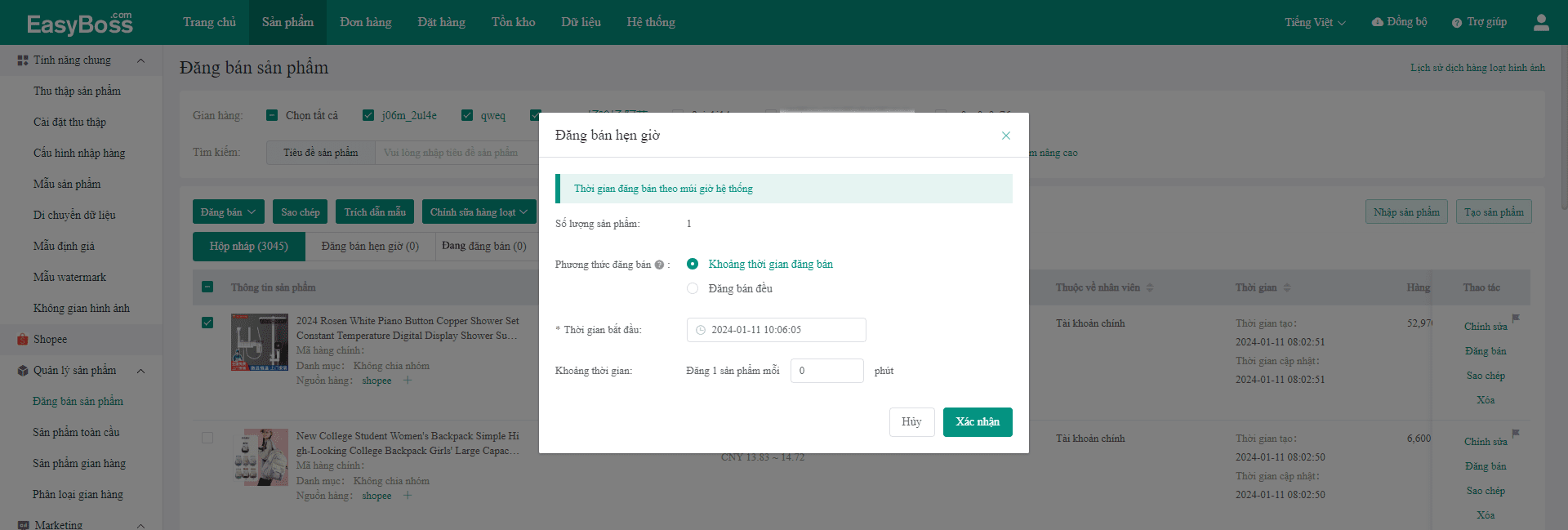
(3)Sau khi đăng bán, sản phẩm sẽ chuyển sang danh mục trạng thái khác nhau tùy theo trạng thái hiện tại, có thể bấm vào để xem
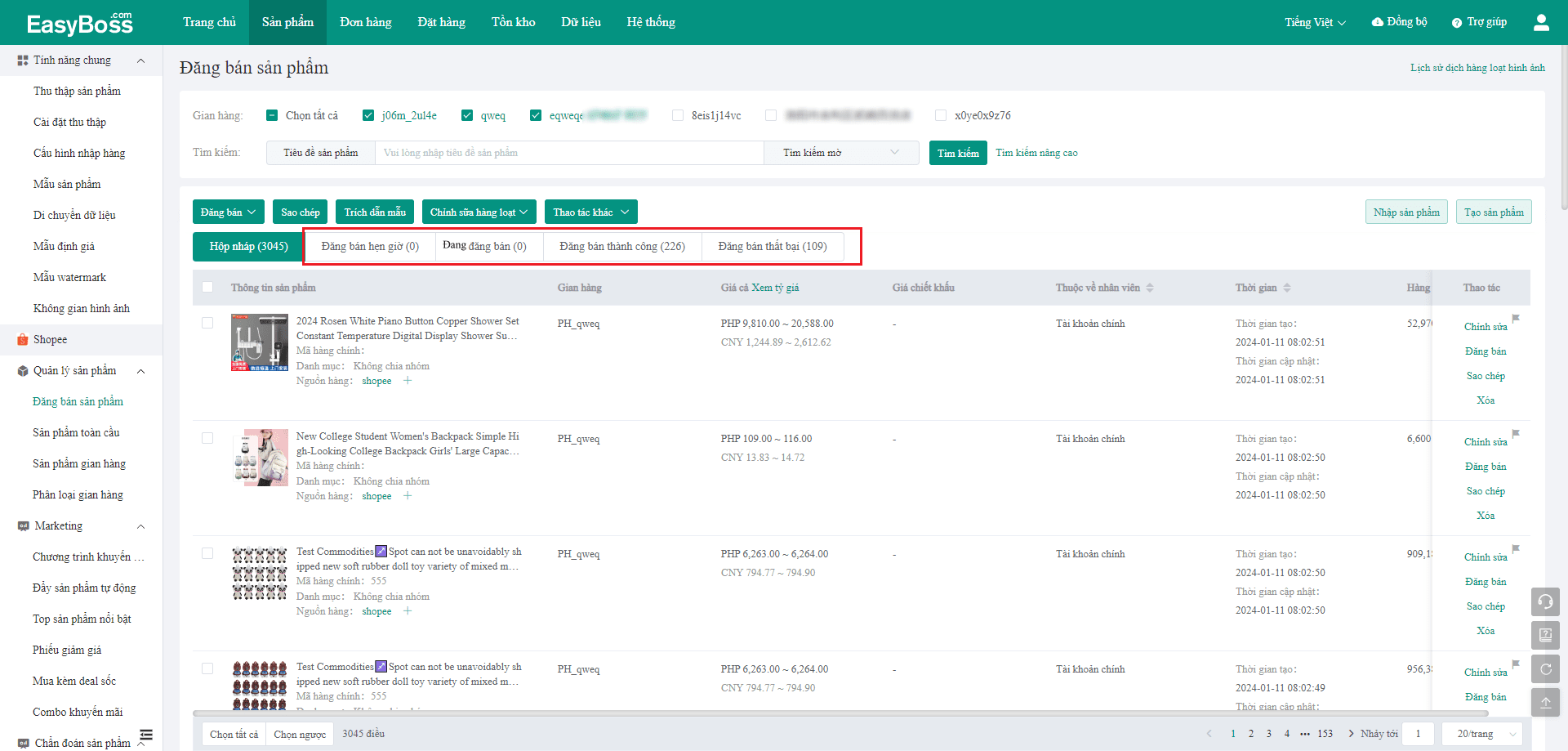
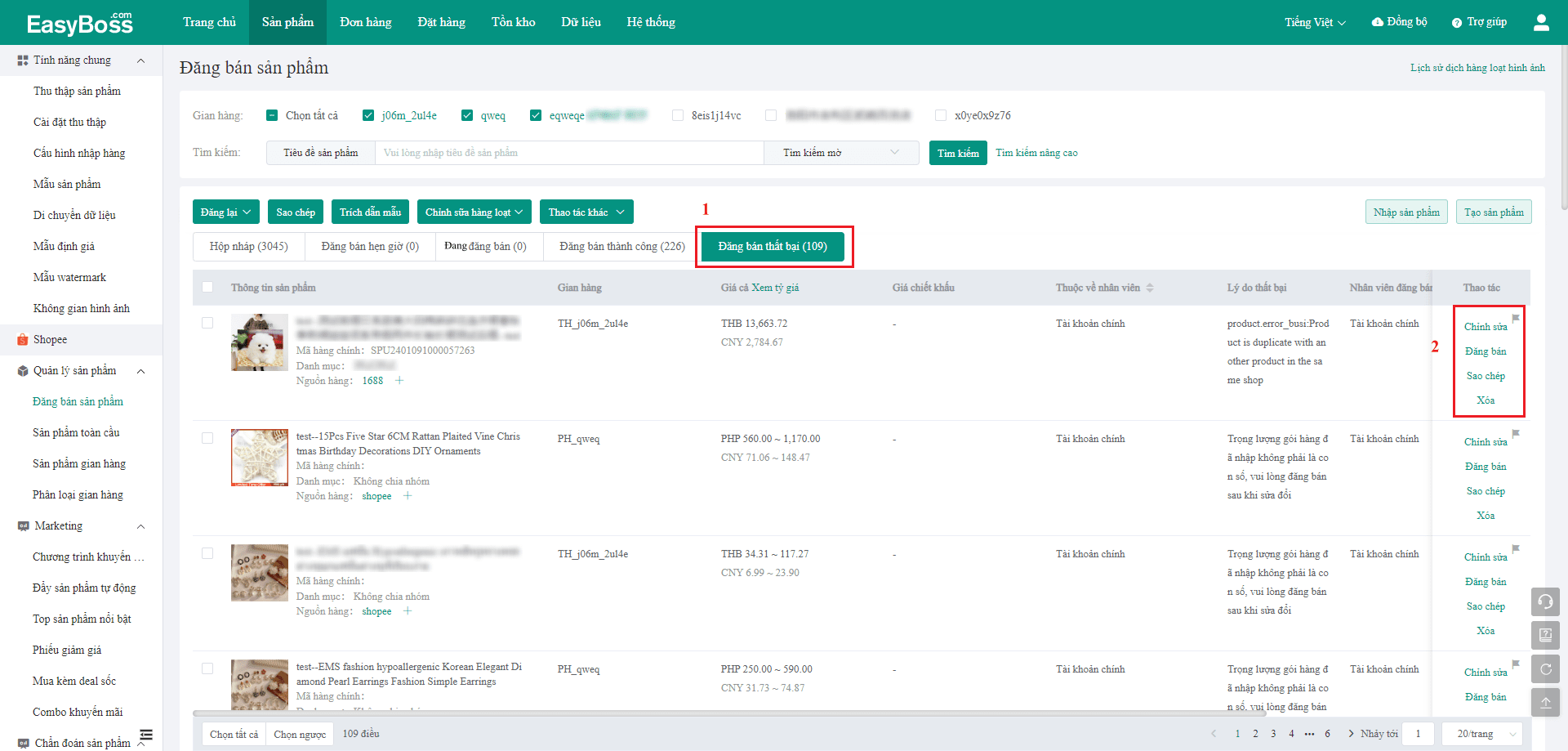
(4)Nếu đăng bán thất bại, có thể chỉnh sửa thông tin sản phẩm theo lý do báo lỗi, và đăng bán lại
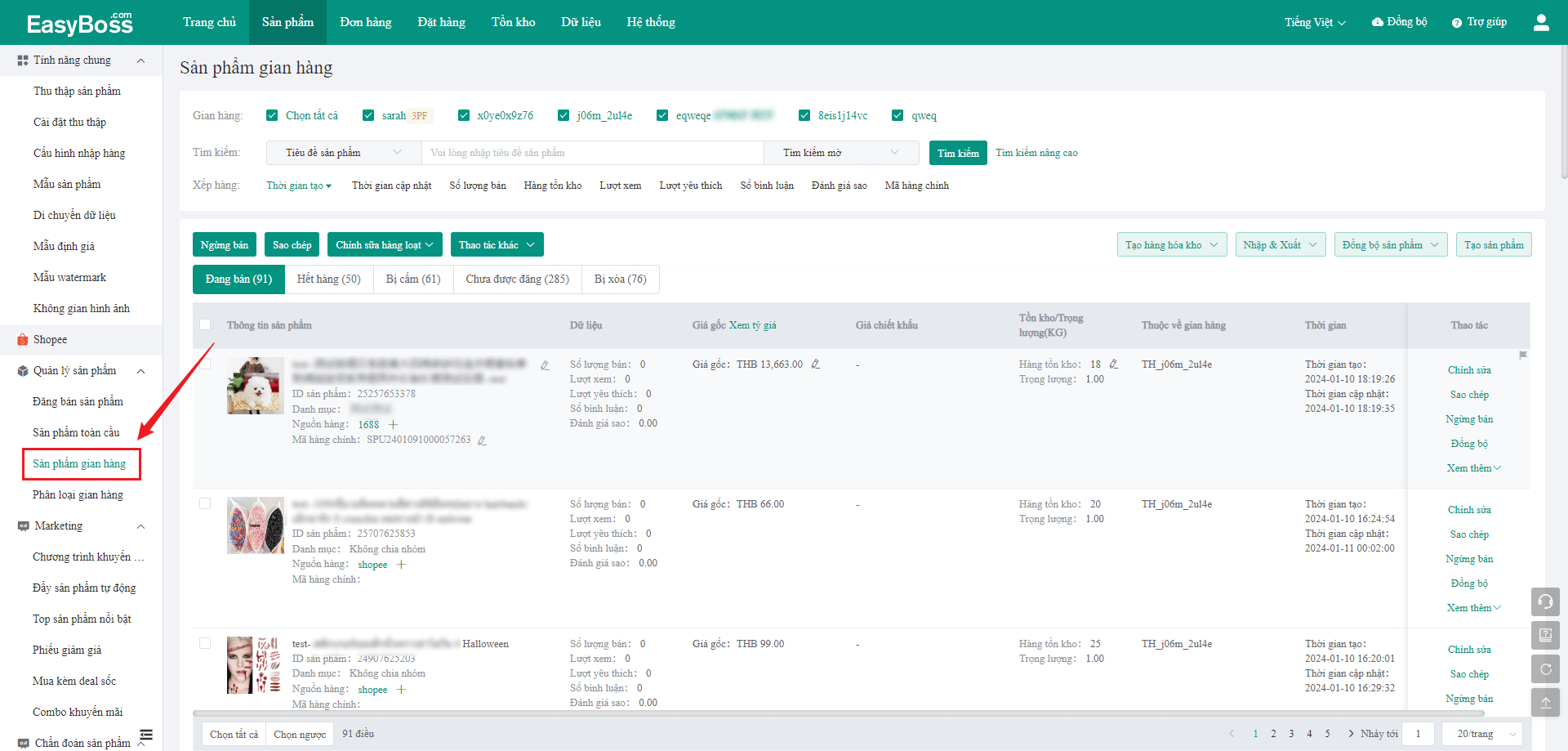
(5)Sau khi đăng bán thành công, có thể truy cập vào "Sản phẩm trực tuyến" và kiểm tra sản phẩm đã đăng bán trong danh sách sản phẩm gian hàng



Quay lạiGiới thiệu tính năng bán chạy TikTok
Tiếp theoHướng dẫn về tính năng cài đặt thu thập