I. Giới thiệu
Trong kho riêng, thường sẽ gặp trường hợp số lượng hàng tồn kho (trong hệ thống) khác với tồn kho thực tế, cho nên phải kiểm kê hàng tồn kho sau một khoảng thời gian. Với tính năng kiểm kho, bạn có thể kiểm tra và xác nhận lại hàng tồn kho, tránh số lượng tồn kho bị lỗi và khiến đơn hàng bị hoãn lại.
II. Chi tiết hướng dẫn
Bước 1: Tạo bảng kiểm kho
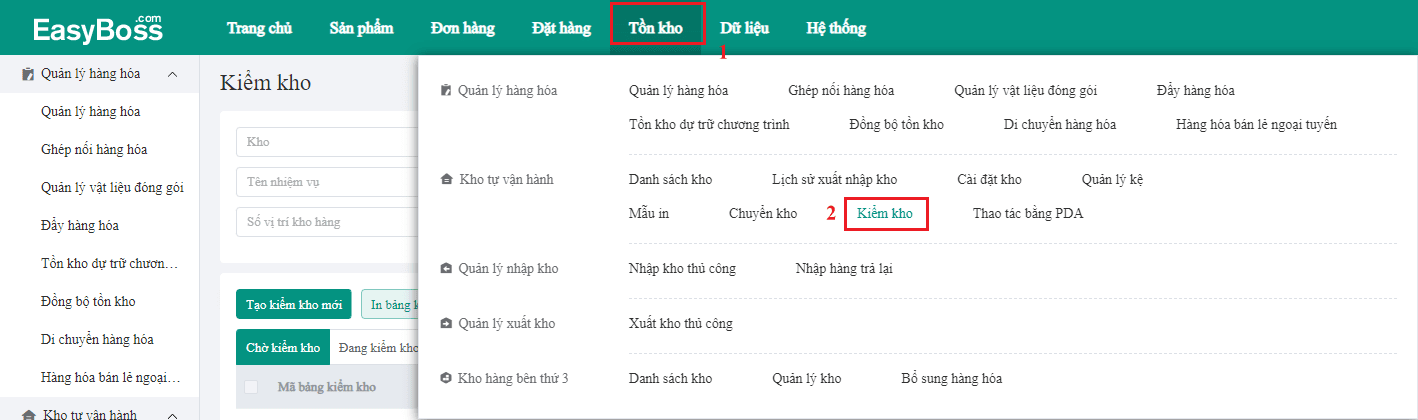
1. Truy cập vào EasyBoss, chọn Tồn kho => Kiểm kho
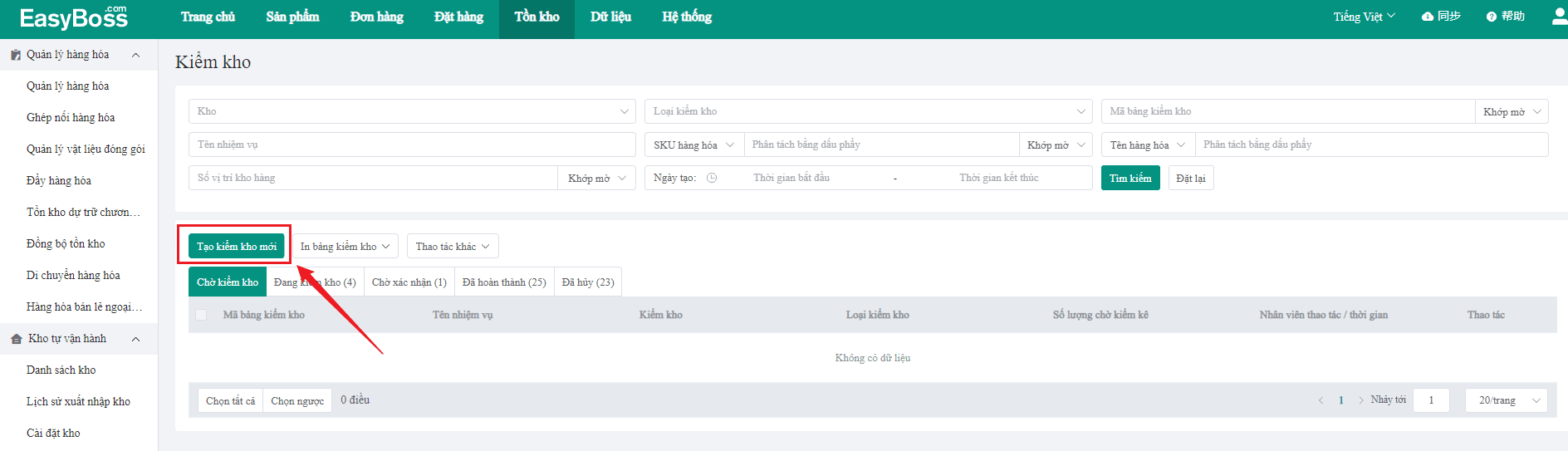
2. Bấm vào [Tạo kiểm kho mới]
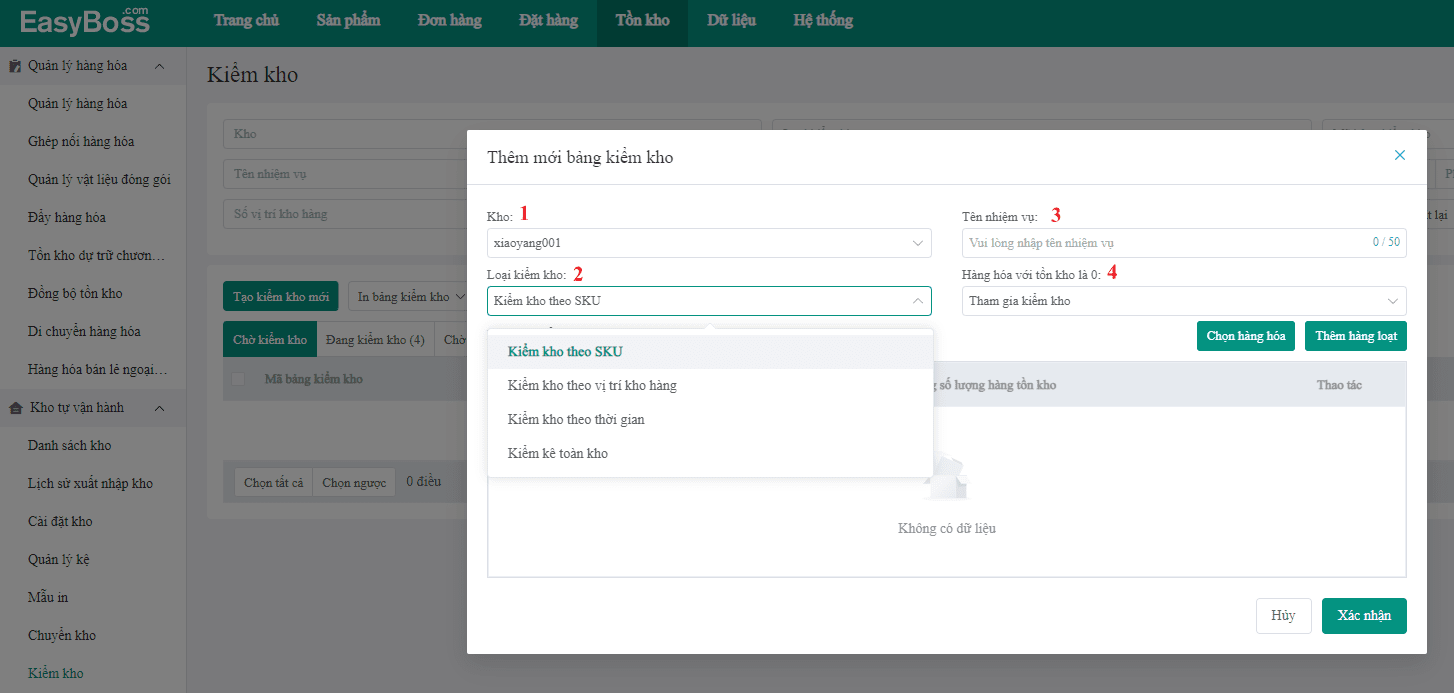
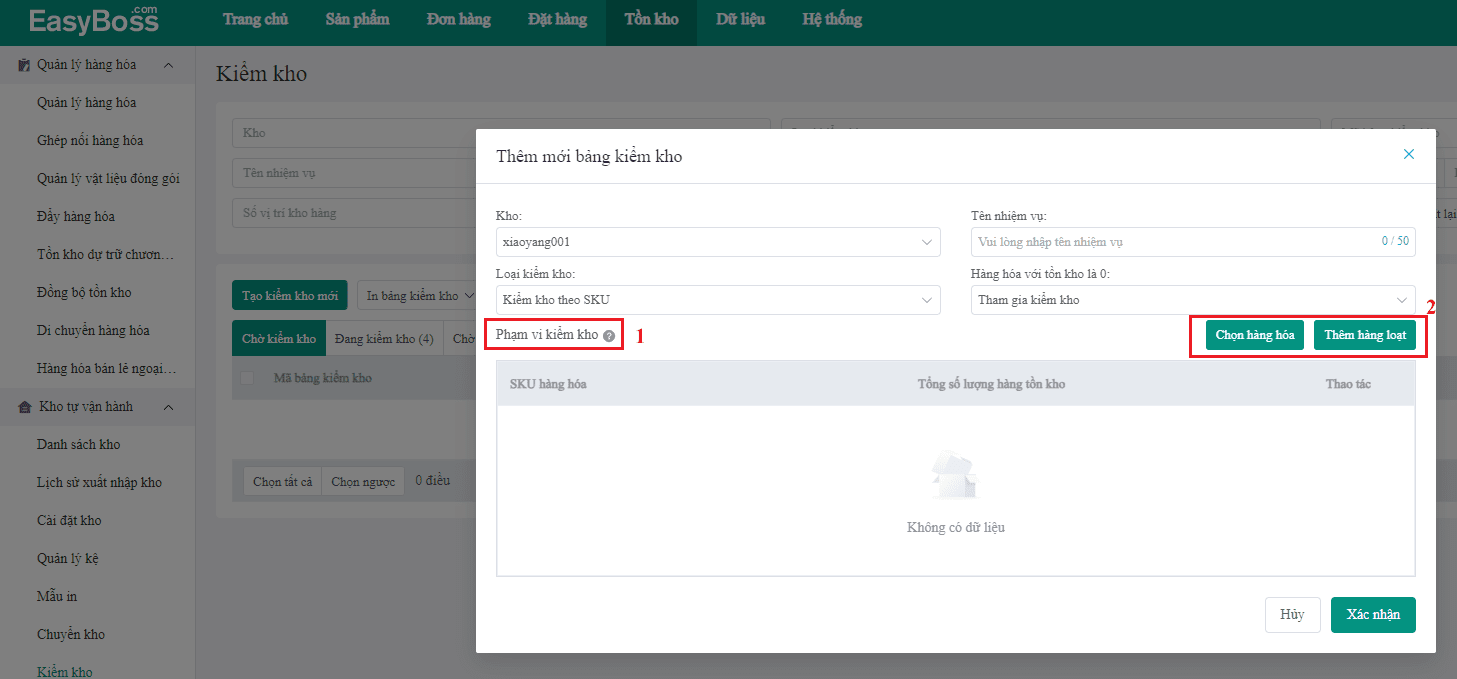
3. Tạo bảng kiểm kho mới
(1)Chọn kho muốn kiểm kê
(2)Chọn loại kiểm kho: Có thể kiểm kho theo SKU, vị trí kho hàng, thời gian và kiểm kê toàn kho, sau khi chọn loại kiểm kho, hệ thống sẽ chỉ kiểm kê theo loại đã chọn. Ví dụ chọn kiểm kho theo SKU, chọn SKU cần kiểm kê, hệ thống sẽ chỉ kiểm kê SKU đã chọn.
(3)Tên nhiệm vụ: Nhập tên nhiệm vụ tùy chỉnh
(4)Hàng hóa với tồn kho là 0: Có thể chọn hàng hóa với tồn kho 0 có tham giá kiểm kho hay không
(5)Phạm vi kiểm kho
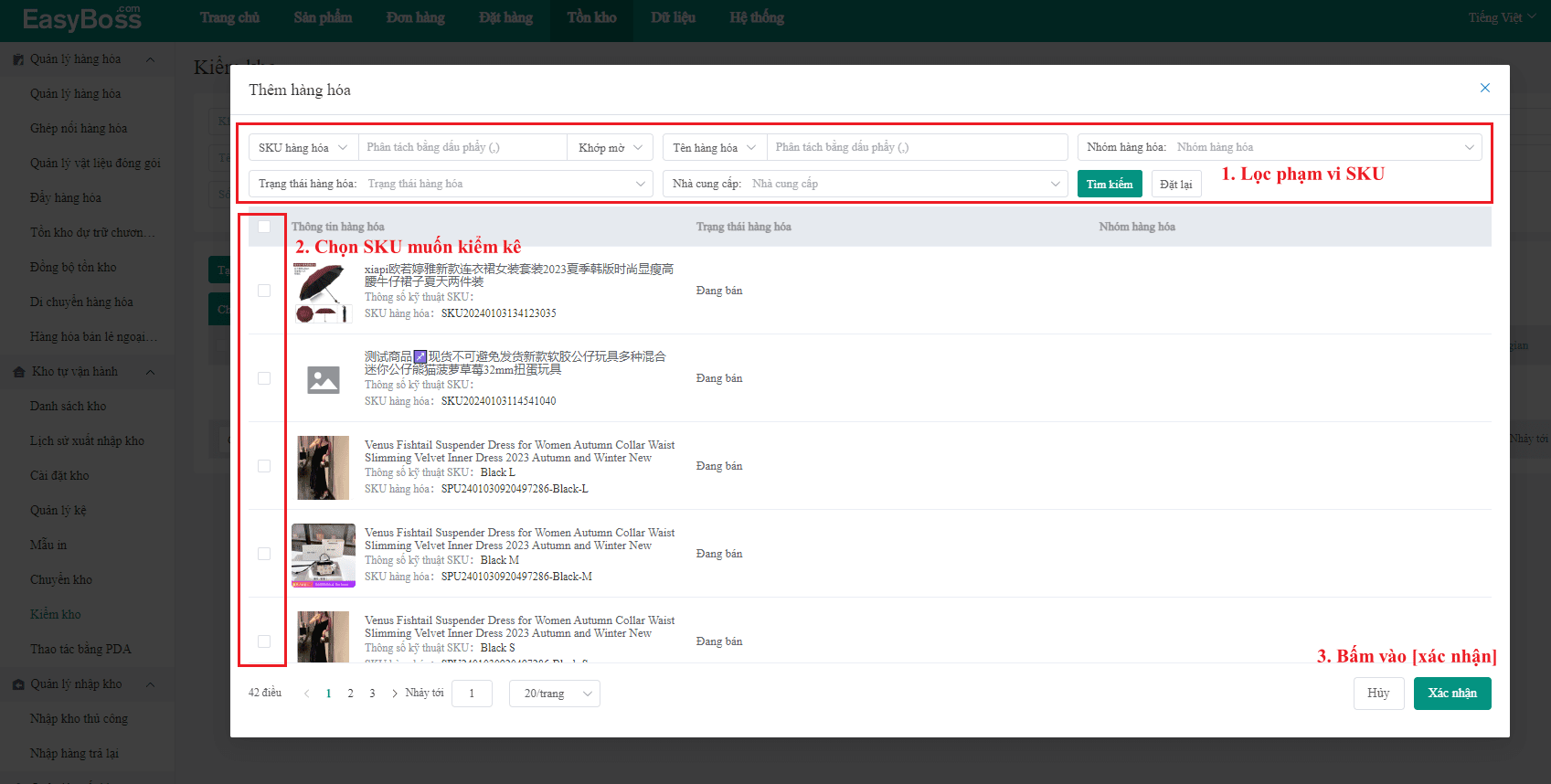
Cài đặt phạm vi kiểm kho theo loại kiểm kho đã chọn, ví dụ khi chọn "Kiểm kho theo SKU" cần phải bấm vào [Chọn hàng hóa], và hỗ trợ thêm hàng loạt. Sau khi đặt phạm vi kiểm kho, hệ thống sẽ chạy theo phạm vị đã chọn
Lưu ý:
① Sẽ tự động bỏ qua hàng hóa chờ kiểm kho/đang kiểm kho/chờ xác nhận, nếu chọn sẽ không hiển thị
② Không hỗ trợ sửa đổi phạm vi kiểm kho sau khi bắt đầu
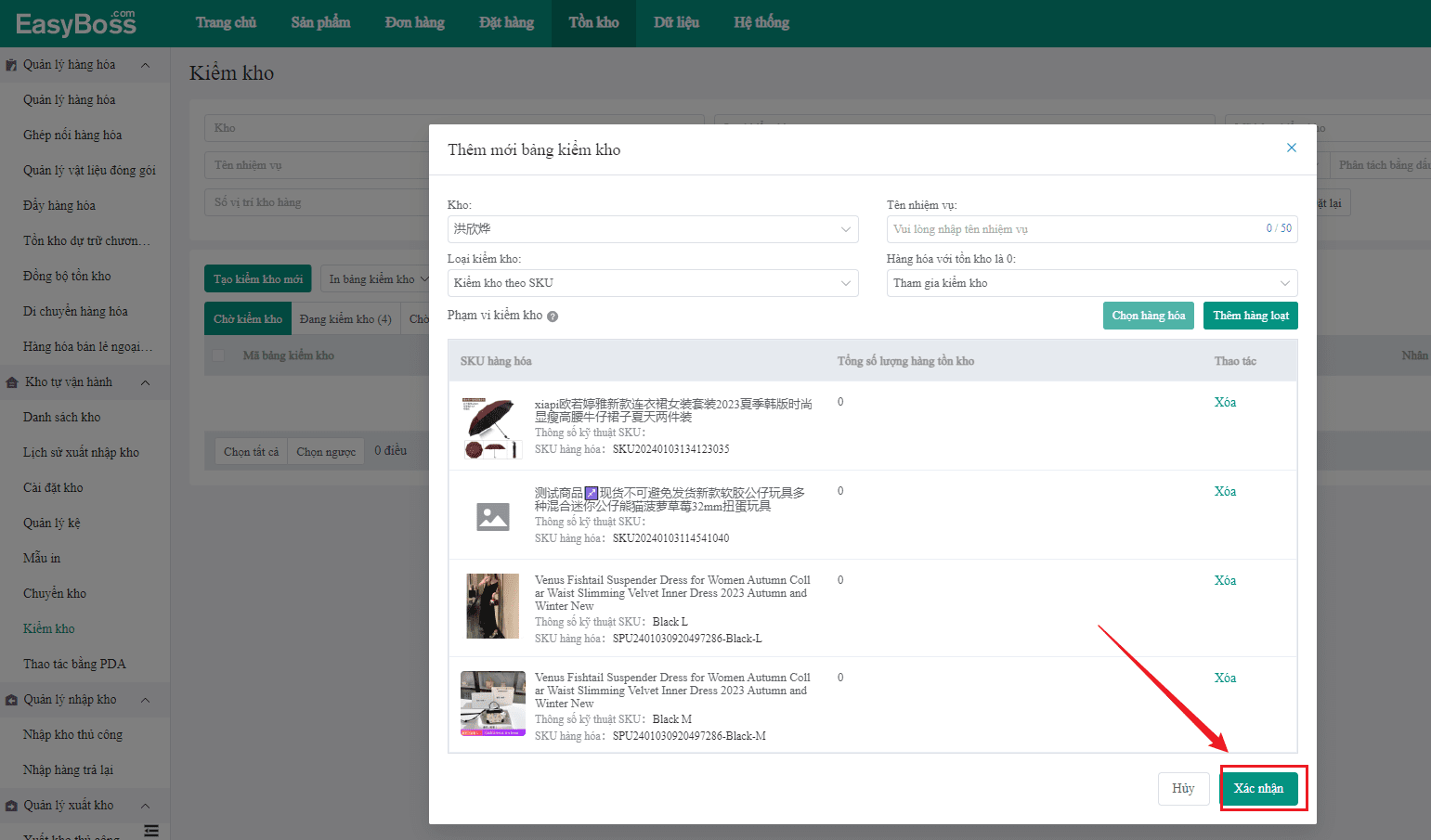
4. Đặt phạm vi rồi bấm vào [Xác nhận] để tạo một bảng kiểm kho trong mục "Chờ kiểm kho"
Bước 2: Bắt đầu kiểm kho
1. Trong mục trạng thái "Chờ kiểm kho", bấm vào nút [Bắt đầu], Hàng tồn kho của hàng hóa sẽ bị khóa sau khi bắt đầu, không thể nhập kho, điều chỉnh số lượng hàng tồn kho trong khi kiểm kê; Có thể gọi hàng tồn kho nhưng không thể xuất kho
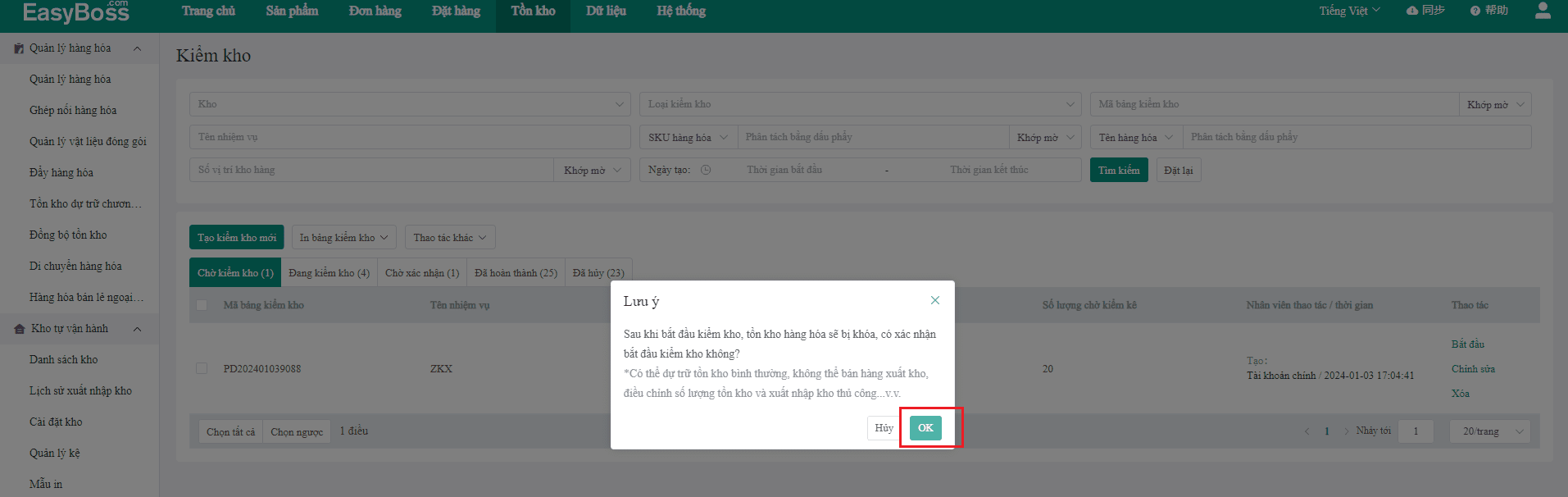
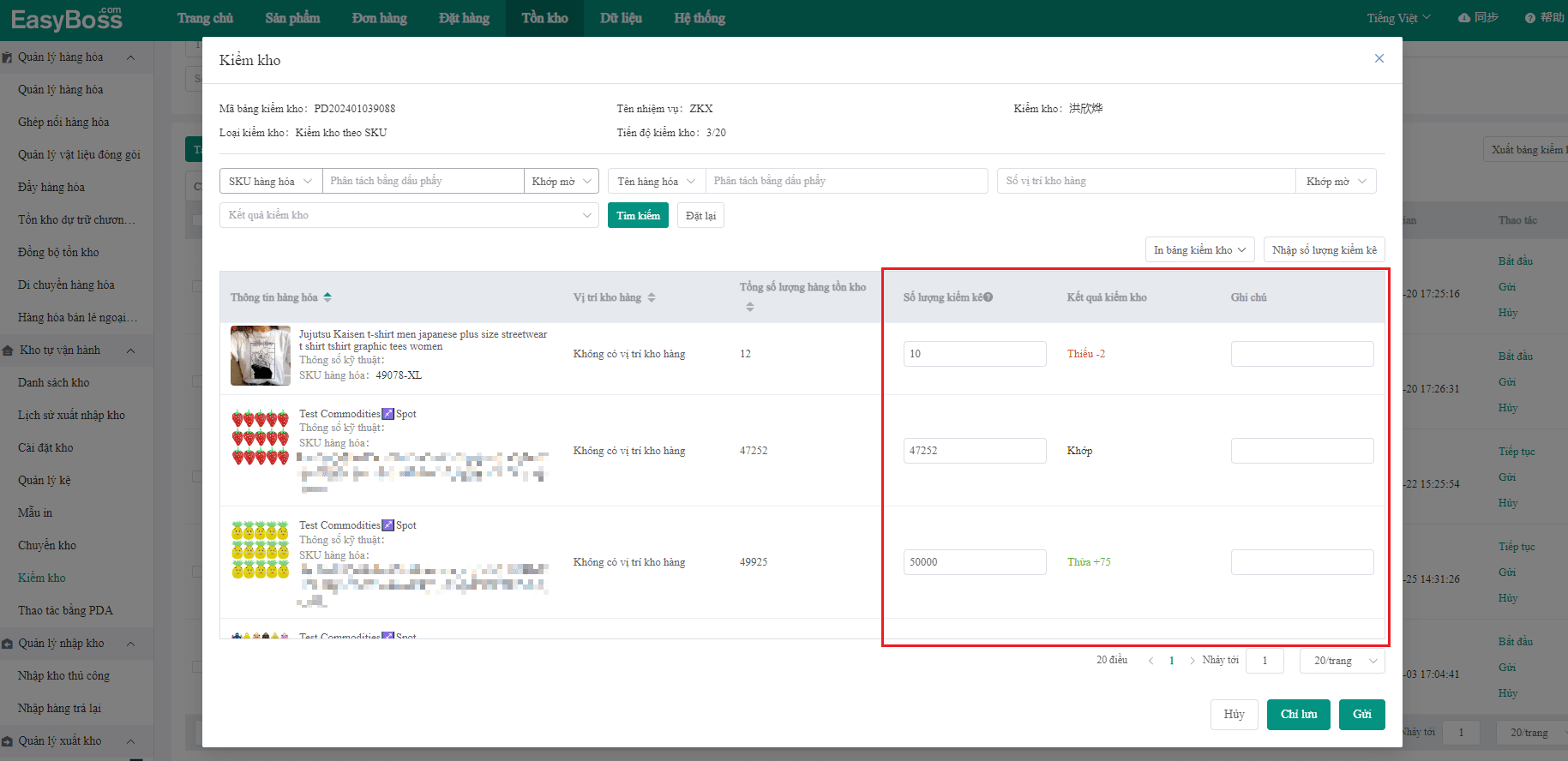
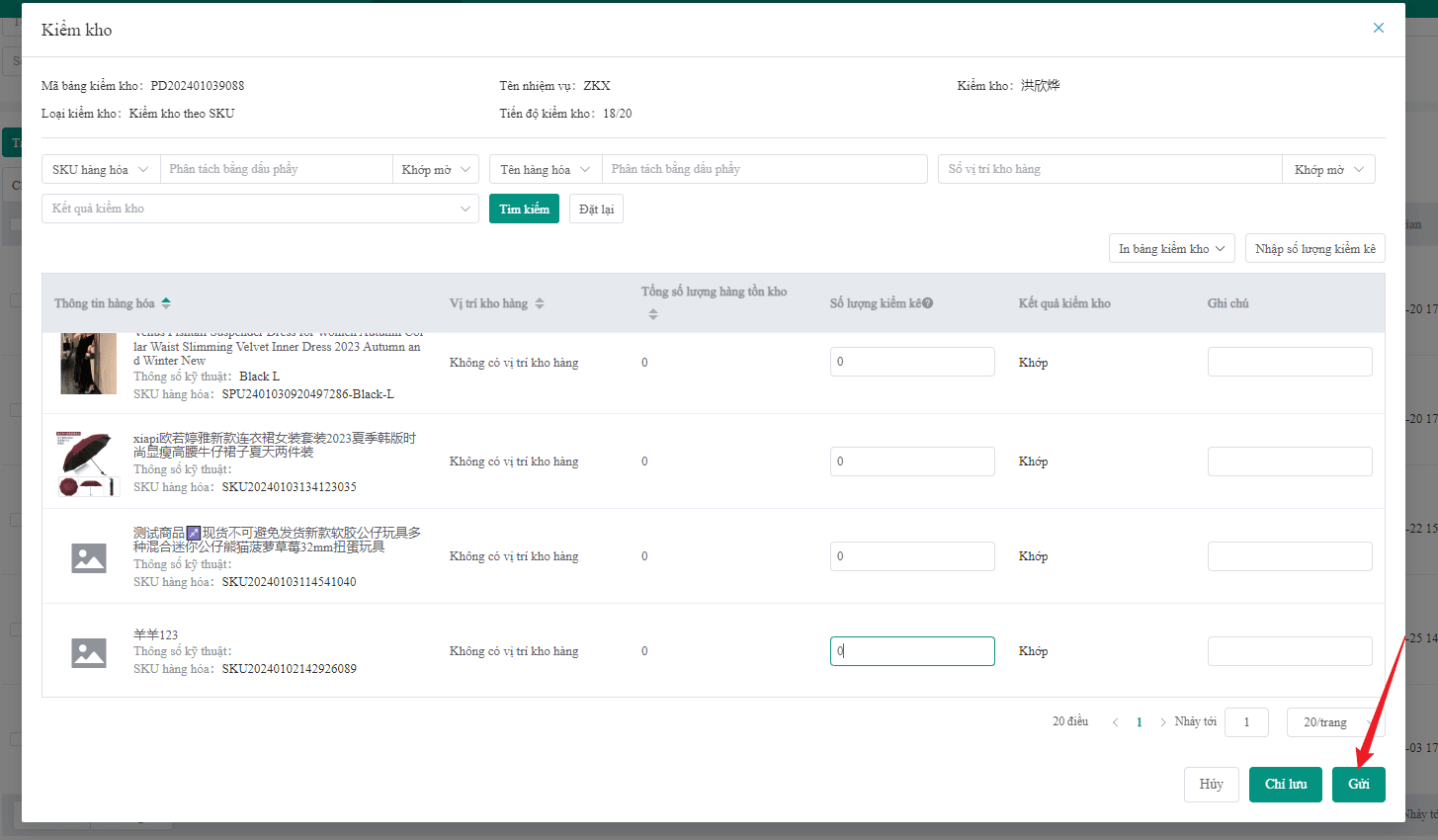
2. Sau khi xác nhận bắt đầu, sẽ bật lên cửa sổ "Kiểm kho", nhập số lượng hàng tồn kho thực tế vào ô nhập dưới mục "Số lượng kiểm kê" sau khi đã kiểm xong.
Trong danh sách kết quả kiểm kho sẽ hiển thị số lượng thiếu&thừa so với số lượng kiểm kê thực tế, cũng có thể nhập nội dung ghi chú.
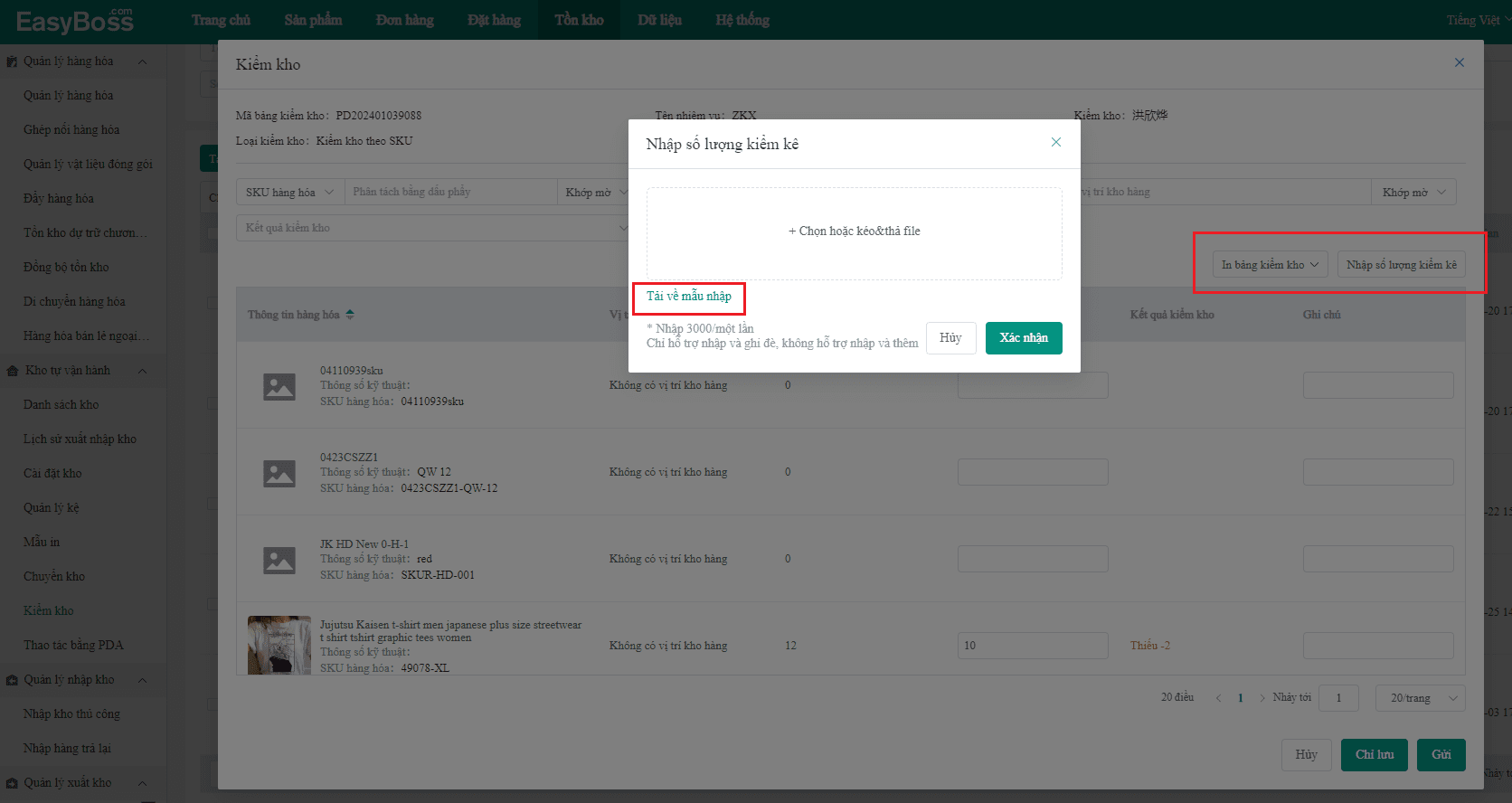
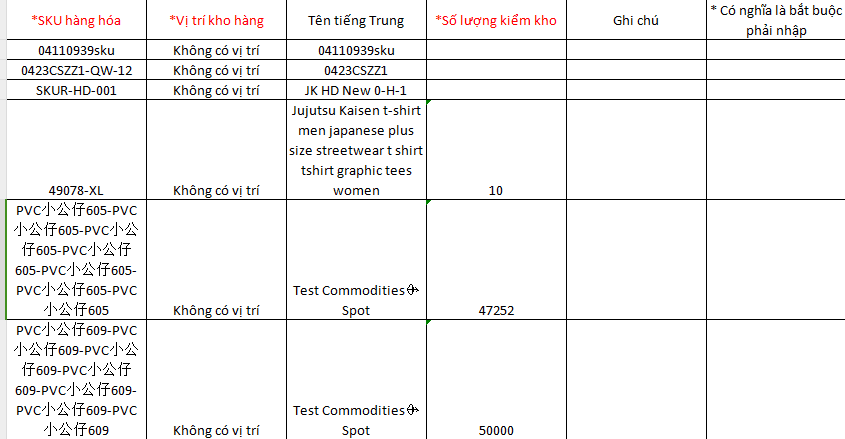
3. Cũng hỗ trợ in bảng kiểm kho và nhập số lượng kiểm kho hàng loạt, bạn nên tải mẫu Excel trước khi nhập số lượng kiểm kho, điền nội dung tương ứng vào Excel rồi trở về EasyBoss để nhập mẫu
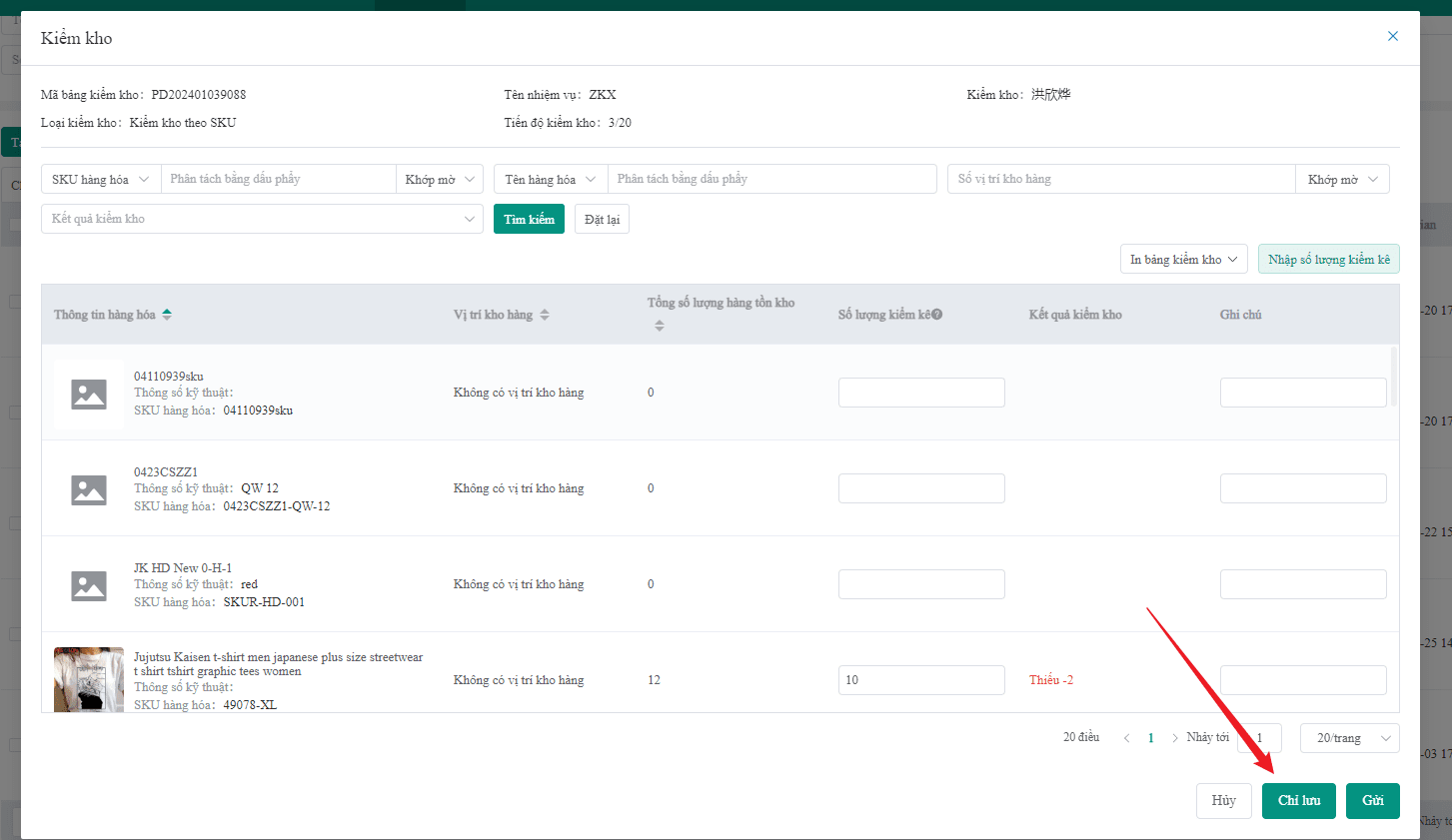
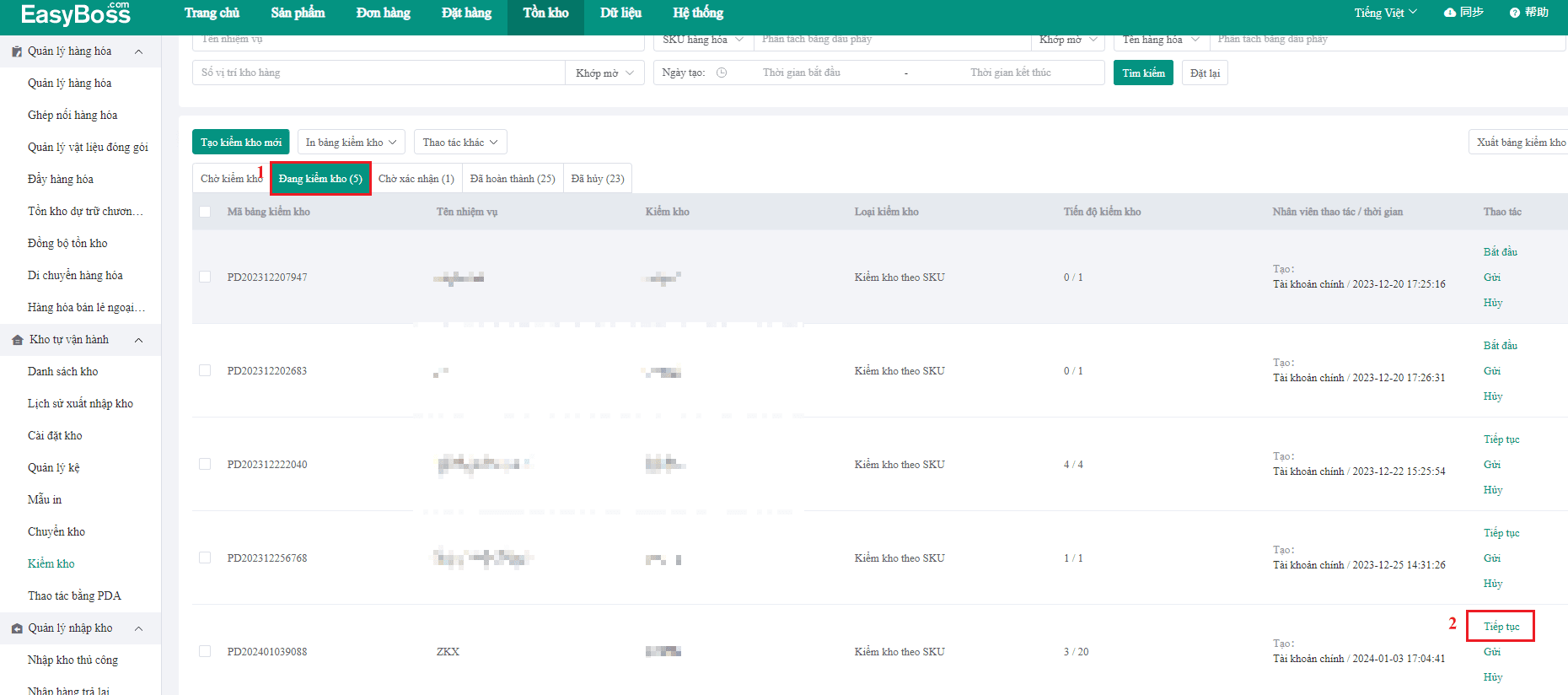
4. Nếu chỉ cần kiểm kê một phận, có thể bấm vào [Chỉ lưu], sau đó chọn [Tiếp tục] tại danh sách "Đang kiểm kho" để tiếp tục kiểm kê hàng tồn kho còn lại
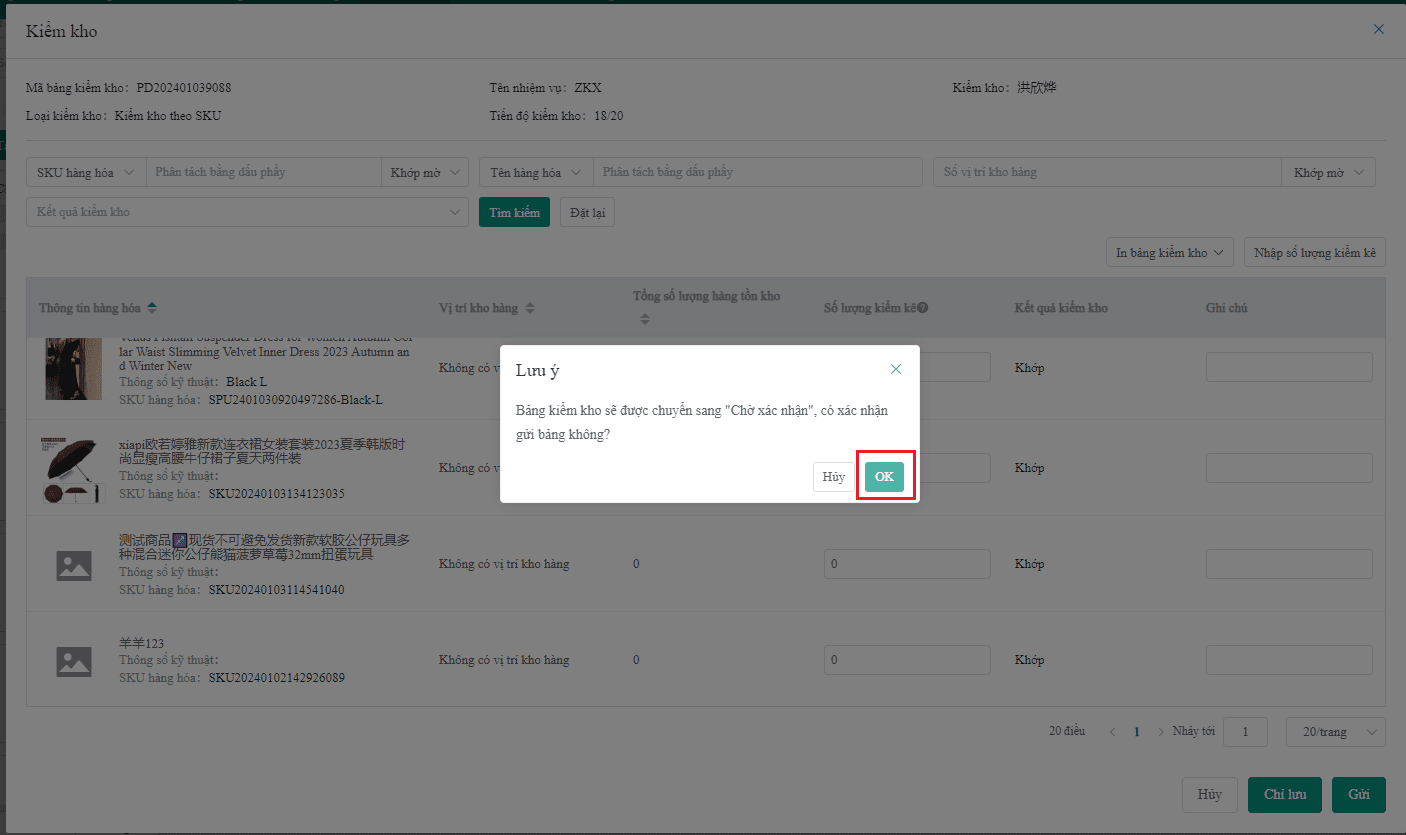
5. Nếu đã hoàn thành kiểm kho, bấm vào [Gửi], bảng kiểm kho sẽ được di chuyển vào "Chờ xác nhận" để xác nhận lần thứ 2
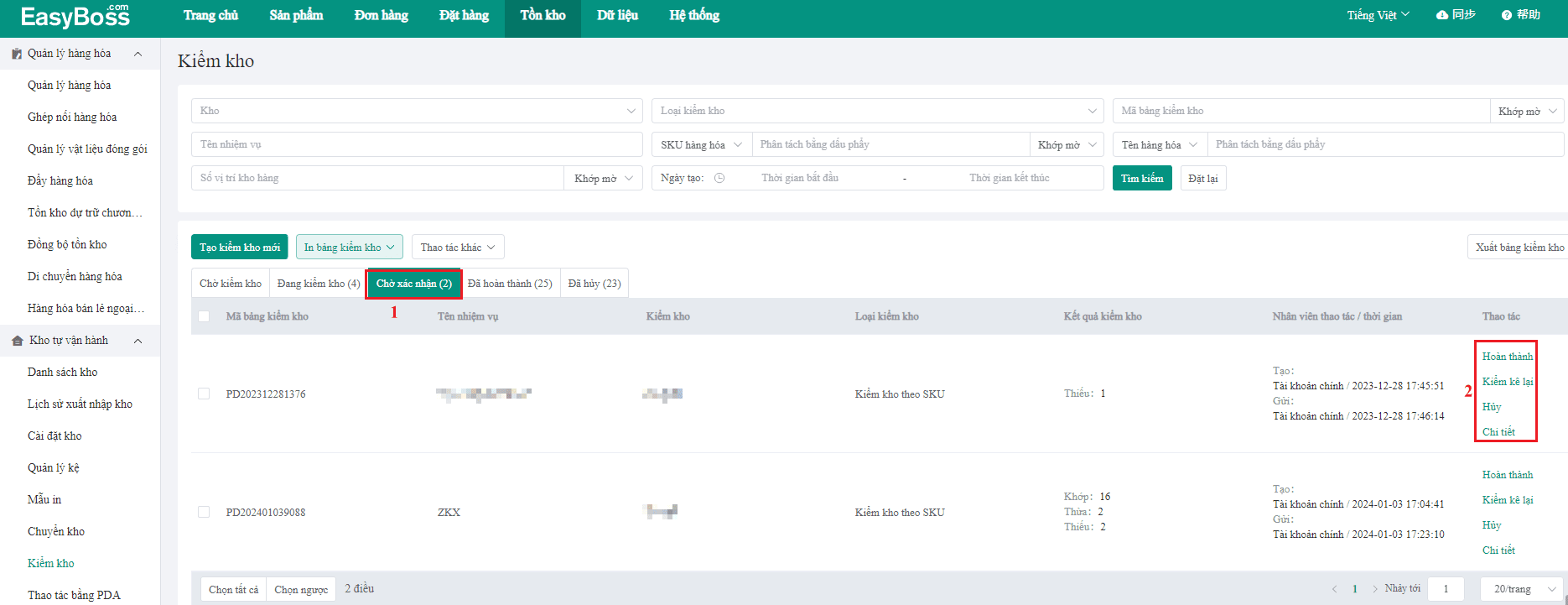
6. ① Chi tiết: trong danh sách "Chờ xác nhận", bấm vào [Chi tiết] để xem thông tin kiểm kho;
② Kiểm kê lại: Sau khi kiểm tra chi tiết, nếu gặp lỗi và cần kiểm kê lại, bấm vào nút [Kiểm kê lại], sau đó, bảng kiểm kho sẽ được chuyển về danh sách "Đang kiểm kho";
③ Hủy: Nếu bạn muốn hủy bảng kiểm kho, bấm vào [Hủy] để hủy cuộc kiểm kê lần này, bảng kiểm kho sẽ chuyển sang "Đã hủy" , có thể sao chép trong danh sách này và tạo bảng kiểm kho mới;
④ Hoàn thành: Sau khi kiểm tra chi tiết, nếu không có lỗi, có thể bấm vào nút [Hoàn thành] để kết thúc cuộc kiểm kê, bảng kiểm kho sẽ chuyển sang "Đã hoan thành", hệ thống sẽ tự động điều chỉnh tồn kho của hàng hóa theo kết quả kiểm kho.
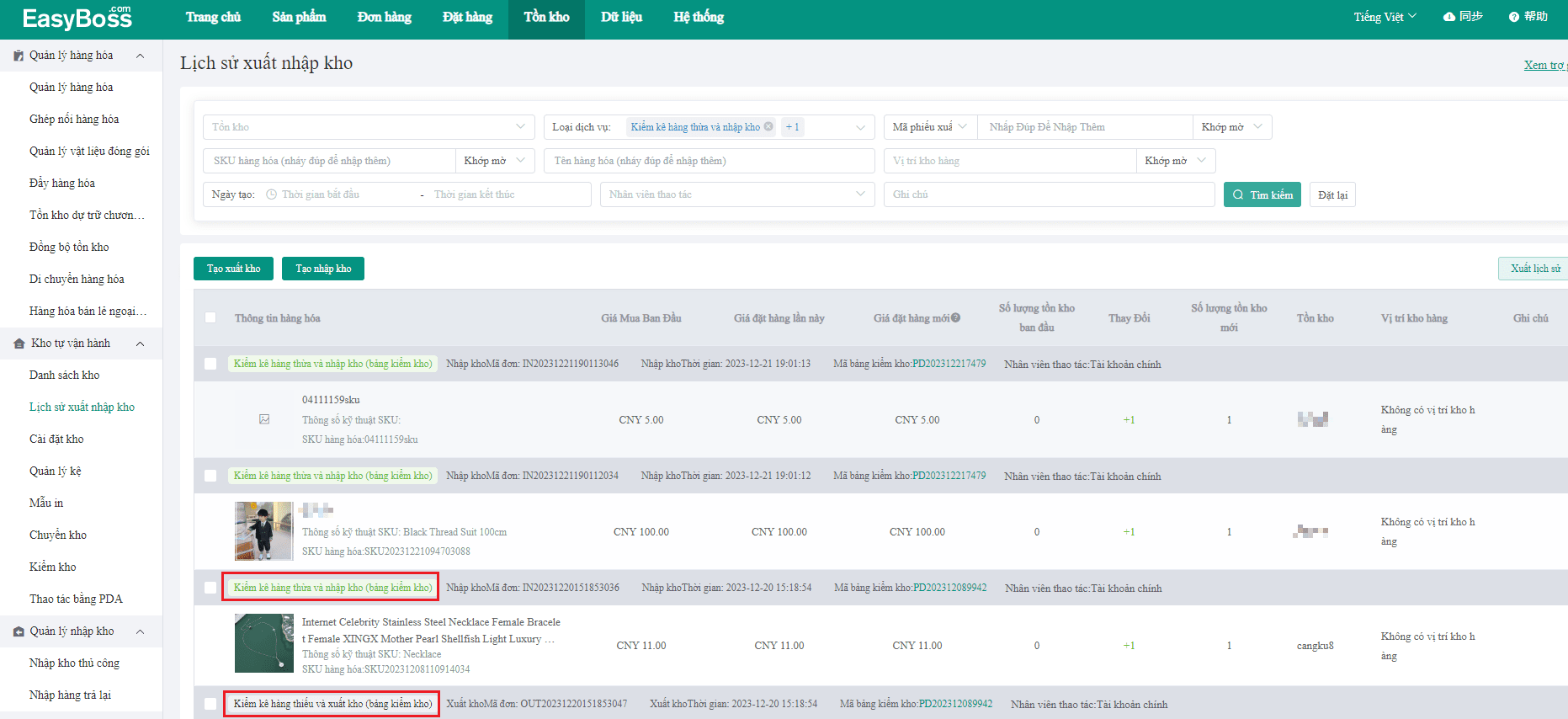
7. Truy cập vào Tồn kho => Lịch sử xuất nhập kho
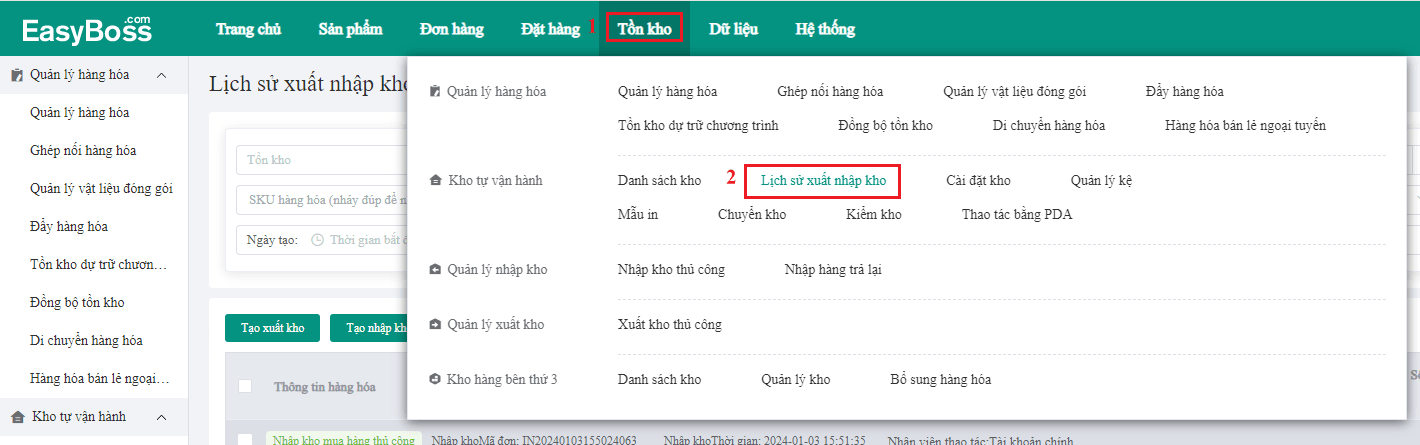
8. Có thể kiểm tra lịch sử xuất nhập kho được điều chỉnh theo bảng kiểm kho trong Lịch sử xuất nhập kho.